Il PC si spegne da solo: cosa controllare
Le cause più comuni sono il surriscaldamento, un aggiornamento di Windows che riavvia da solo, le impostazioni di risparmio energia, e — soprattutto su un portatile — una batteria o un alimentatore difettosi. Prima distingui se il PC si riavvia (torna da solo alla schermata di accesso) o se resta spento: da lì parte l'ordine giusto dei controlli.
 Fabrizio Picco
corretta l'8 ottobre 2026 · si legge in 10 minuti
Il PC si spegne o si riavvia senza che tu l'abbia chiesto, e non sai se è un problema serio o una sciocchezza da sistemare in due minuti. Le cause possibili sono poche e si controllano in ordine: prima quello che richiede un clic nelle impostazioni, poi la pulizia, poi — solo se serve — un tecnico. Qui trovi l'ordine giusto.
Si spegne o si riavvia? La differenza conta
«Spegnersi» e «riavviarsi» sono due cose diverse, anche se nel momento in cui succede è facile confonderle. Se il PC si riavvia, lo schermo diventa nero per qualche secondo e poi torna da solo alla schermata di accesso — a volte con un messaggio come «il dispositivo ha riscontrato un problema e deve essere riavviato». Se invece si spegne, resta spento: per farlo ripartire devi premere di nuovo il tasto di accensione.
La distinzione conta perché punta a cause diverse. Un riavvio imprevisto, secondo Microsoft, può essere causato da un dispositivo hardware, dal suo driver o da un programma. Uno spegnimento che lascia il PC spento, soprattutto se capita mentre lo usi intensamente (un gioco, un video, un programma pesante), punta più spesso al surriscaldamento o a un problema di alimentazione — li trovi nei capitoli dopo.
| Cosa noti | Probabile causa | Dove guardare |
|---|---|---|
| Si riavvia da solo: schermo nero e poi torna alla schermata di accesso | Driver, hardware o un aggiornamento di Windows in corso | I controlli rapidi su Windows |
| Si spegne e resta spento, soprattutto sotto sforzo (giochi, video, programmi pesanti) | Surriscaldamento | Il PC si scalda troppo |
| Un portatile si spegne di colpo anche con poco carico, o la batteria si scarica in modo imprevedibile | Batteria o alimentatore difettosi | Alimentatore e batteria difettosi |
| Si spegne sempre alla stessa ora, o poco dopo l'accensione, senza un motivo legato all'uso | Windows Update, impostazioni di sospensione, o un virus | I controlli rapidi su Windows / Virus, driver e altri aggiornamenti |
| Il PC non è nuovo, e il problema è peggiorato col tempo | Usura di ventole, pasta termica, batteria o alimentatore | Quando serve un tecnico |
I controlli rapidi su Windows
Prima di aprire il case o chiamare un tecnico, vale la pena escludere quello che si controlla in pochi minuti dalle impostazioni. I percorsi qui sotto sono quelli di Windows 11; su Windows 10 le stesse voci esistono, con nomi e posizioni leggermente diversi.
- Guarda se è stato Windows Update: Windows può riavviare il PC da solo dopo aver installato un aggiornamento, di solito fuori dal tuo orario di attività — il periodo della giornata in cui usi di più il dispositivo, in Impostazioni > Windows Update > Opzioni avanzate > Orario di attività.
- Se un riavvio è già programmato, puoi scegliere tu l'orario (Impostazioni > Windows Update, l'opzione si chiama «Pianifica il riavvio»), oppure sospendere gli aggiornamenti dalla stessa schermata — su Windows 11 fino a 35 giorni.
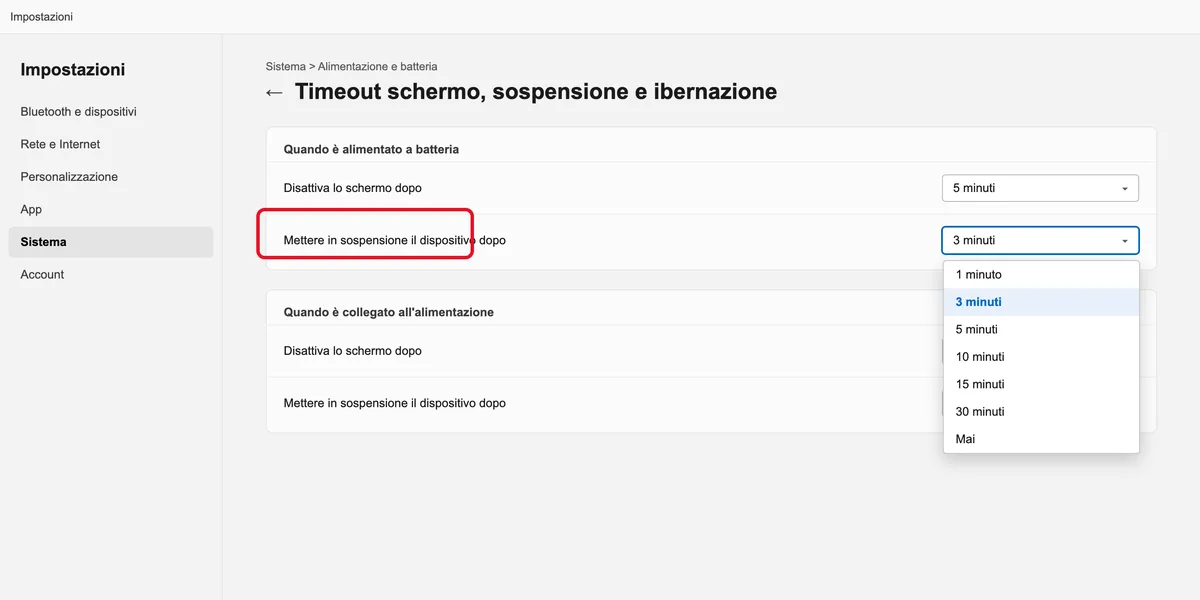
- Controlla le impostazioni di alimentazione e sospensione: in Impostazioni > Sistema > Alimentazione e batteria > Timeout schermo, sospensione e ibernazione guarda dopo quanto tempo il PC va in sospensione o in ibernazione. Se il tempo è molto corto, il PC sembra spento ma è solo sospeso o ibernato — schermo nero, ventole ferme, e in ibernazione si riaccende solo premendo il tasto di accensione, proprio come se fosse davvero spento: prova a toccare un tasto o ad accenderlo prima di pensare a un guasto.
- Apri Gestione dispositivi (clic destro su Start): se un dispositivo ha un punto esclamativo (!), aggiorna il suo driver o, se l'hai installato di recente, disinstallalo.
- Aggiorna Windows (Impostazioni > Windows Update > Verifica disponibilità aggiornamenti): gli aggiornamenti correggono anche problemi di stabilità.
Il PC si scalda troppo
È la causa più comune quando il PC si spegne sotto sforzo — un gioco, un video pesante, tanti programmi insieme — e resta normale quando lo usi poco. Il PC si spegne da solo per proteggere i componenti dal calore eccessivo, prima che si danneggino.
- Pulisci le prese d'aria: spegni il PC, scollegalo dalla corrente e usa aria compressa a scatti brevi sulle griglie. Su un portatile aspetta 5-10 minuti prima di riaccendere (indicazione HP). Su un desktop, se il case si apre, pulisci anche le ventole interne.
- Lascia spazio attorno alle prese d'aria: almeno 15 cm liberi (indicazione HP), su una superficie rigida — non il divano, il letto o un tappeto, che chiudono le prese d'aria sotto un portatile.
- Chiudi i programmi che non usi, soprattutto quelli pesanti (giochi, editing video, molte schede del browser): meno lavoro per il processore, meno calore da smaltire.
- Controlla un aggiornamento del BIOS sul sito del tuo produttore: gestisce anche lui il comportamento termico del PC. Prima di aggiornarlo: è un'operazione che non si annulla — se si interrompe (corrente che salta, portatile che si scarica) il PC può non accendersi più. Tieni l'alimentatore collegato, non spegnere durante l'aggiornamento, e scarica solo il file del tuo modello esatto.
- Se il tuo produttore ha un software di controllo termico (per esempio HP CoolSense/Command Center, Dell Optimizer o MyDell — il vecchio Dell Power Manager non è più in produzione —, o l'equivalente di altri produttori), guarda se offre un profilo che tiene il PC più fresco.
Alimentatore e batteria difettosi
Su un portatile, una batteria molto deteriorata può contribuire: la stima della carica residua può risultare sbagliata, e il PC spegnersi di colpo quando quella stima si rivela falsa — non è un meccanismo confermato da una fonte Microsoft, è dedotto dal comportamento noto delle batterie deteriorate. Su un desktop, lo stesso effetto può venire da un alimentatore che non riesce più a dare corrente stabile sotto sforzo — qui è conoscenza tecnica generale, non una indicazione ufficiale specifica.
- Guarda la batteria del portatile: se si è gonfiata o deformata rispetto all'alloggiamento, Microsoft avverte di interrompere subito l'uso del dispositivo — non è solo un problema di autonomia, è un rischio di sicurezza.
- Genera un report sulla batteria: apri il Prompt dei comandi come amministratore e lancia il comando qui sotto. Salva un file HTML (non si apre da solo: va aperto a mano, dal percorso che il comando stesso stampa) con la capacità di progetto e quella attuale della batteria: una differenza grande è un'indicazione che la batteria è da sostituire, non una soglia precisa data da Microsoft.
- Non lasciare il portatile sempre al 100% o sempre scarico: Microsoft consiglia di mantenere il livello tra il 20% e l'80% più volte alla settimana, ed evitare di usarlo o caricarlo a temperature elevate — aiuta la durata della batteria nel tempo, anche se non è la causa di uno spegnimento già in corso.
- Su un desktop, se il PC si spegne solo sotto sforzo (un gioco pesante, un rendering) e la pulizia non basta, considera che l'alimentatore potrebbe non reggere più il carico richiesto: è un componente che non si apre da soli (resta carico di corrente anche scollegato, è pericoloso e fa perdere la garanzia) — si sostituisce intero.
Comandi · tocca per copiare
- Report sulla batteria (Prompt dei comandi come amministratore)
Virus, driver e altri aggiornamenti
Un malware che lavora in sottofondo può far scaldare e spegnere il PC con lo stesso meccanismo di un programma pesante, e un driver non aggiornato può causare riavvii imprevisti anche senza calore in eccesso.
- Fai una scansione con Sicurezza di Windows > Protezione da virus e minacce.
- In Gestione attività, scheda Processi, ordina per CPU: un programma che resta alto senza un motivo che riconosci è da controllare o chiudere.
- Disattiva le app che non ti servono all'avvio (Gestione attività > App di avvio): meno programmi partono da soli, meno carico inutile sul processore.
- Tieni Windows aggiornato (Impostazioni > Windows Update): gli aggiornamenti includono anche correzioni alle prestazioni e alla stabilità, non solo nuove funzioni.
Quando serve un tecnico
Se dopo i controlli e la pulizia il PC continua a spegnersi o riavviarsi, prima di cambiare un pezzo a caso vale la pena escludere un problema software più profondo, e poi rivolgersi a chi può aprire il PC con competenza.
- Prova un punto di ripristino del sistema: si apre da Pannello di controllo > Ripristino > Apri Ripristino configurazione di sistema (oppure Win+R → rstrui). Torna a uno stato precedente senza toccare i tuoi file personali, ma disinstalla le app e i driver installati dopo quel punto: utile se il problema è iniziato dopo un aggiornamento o un'installazione precisa.
- Se il problema resta, valuta un reset del PC (Impostazioni > Sistema > Ripristino), scegliendo di mantenere i file personali. Prima di farlo: Microsoft avverte che toglie le app e le impostazioni installate, riportando il PC come all'inizio — non si torna indietro, quindi fai prima una copia dei file che non sono già altrove. Risolve se la causa è un software difettoso annidato nel sistema.
- Se invece il sospetto è hardware — il PC si spegne solo sotto sforzo nonostante la pulizia, o un portatile con batteria gonfia — porta il PC in assistenza: la sostituzione di una ventola, di una batteria o di un alimentatore guasto è un lavoro per un tecnico, soprattutto su un portatile ancora in garanzia.
Domande frequenti
Qual è la differenza tra il PC che si spegne e il PC che si riavvia?
Se si riavvia, lo schermo diventa nero e poi torna da solo alla schermata di accesso: punta più spesso a driver, hardware o un aggiornamento di Windows. Se si spegne e resta spento, punta più spesso al surriscaldamento o a un problema di alimentazione.
Qual è il primo controllo da fare se il PC si spegne da solo?
Guarda se è stato un riavvio di Windows Update, controlla le impostazioni di sospensione in Impostazioni > Sistema > Alimentazione e batteria, e apri Gestione dispositivi per vedere se un driver segnala un problema. Sono i controlli più rapidi, prima di pensare a un guasto.
Il surriscaldamento può far spegnere il PC da solo?
Sì: è una delle cause più comuni, soprattutto se il PC si spegne durante un uso intenso (giochi, video, programmi pesanti). Pulire le prese d'aria con aria compressa e lasciare spazio libero attorno al PC risolve buona parte dei casi.
Una batteria del portatile difettosa può causare uno spegnimento improvviso?
Può contribuire: se la batteria è molto deteriorata, la stima della carica residua può essere sbagliata e il PC spegnersi di colpo. Se la batteria è visibilmente gonfia, Microsoft consiglia di interrompere subito l'uso del dispositivo.
Un virus può far spegnere il PC da solo?
Indirettamente sì: un malware che lavora in sottofondo può far scaldare troppo il PC con lo stesso effetto di un programma pesante. Una scansione con Sicurezza di Windows è uno dei controlli rapidi da fare.
Quando conviene portare il PC in assistenza invece di continuare a provare da solo?
Quando il problema resta dopo i controlli software, la pulizia e un punto di ripristino: a quel punto il sospetto è un componente guasto (ventola, batteria, alimentatore), e la sostituzione è un lavoro da tecnico, soprattutto su un portatile ancora in garanzia.
Da dove vengono questi dati
Dati controllati il 8 ottobre 2026.
- Microsoft — Risoluzione dei problemi relativi a riavvii imprevisti di Windows ed errori di interruzione del codice i riavvii imprevisti come problema di hardware, driver o software; i passaggi di risoluzione (rimuovere hardware nuovo, modalità provvisoria, Gestione dispositivi, spazio libero sul disco dal 10% al 15%, aggiornamenti, ripristino)
- Microsoft — Cura della batteria in Windows l'avviso su una batteria gravemente deteriorata o gonfia, il comando powercfg /batteryreport per il report sulla capacità, i consigli sul livello di carica tra il 20% e l'80%
- Microsoft — Come modificare le impostazioni di alimentazione e sospensione in Windows il percorso Impostazioni > Sistema > Alimentazione e batteria > Timeout schermo, sospensione e ibernazione
- Microsoft — Rimani aggiornato con l'orario di attività il percorso Impostazioni > Windows Update > Opzioni avanzate > Orario di attività, e il fatto che Windows programma i riavvii fuori da quell'intervallo
- Microsoft — Windows Update: domande frequenti l'opzione «Pianifica il riavvio» per scegliere l'orario
- Microsoft — Sospendere gli aggiornamenti in Windows come sospendere gli aggiornamenti fino a 35 giorni, sia su Windows 11 sia su Windows 10
- Microsoft — Suggerimenti per migliorare le prestazioni del PC in Windows Gestione attività per i processi che consumano più CPU, la scansione antimalware, le app all'avvio, tenere Windows aggiornato
- Microsoft — Opzioni di ripristino in Windows il percorso Impostazioni > Sistema > Ripristino, Reimposta PC mantenendo i file personali, i punti di ripristino
- HP — Notebook HP: ridurre il calore all'interno del laptop per evitare il surriscaldamento in Windows le cause (polvere, ventilazione, posizionamento su superfici morbide, BIOS non aggiornato) e le soluzioni in ordine, con i 15 cm di spazio libero attorno alle prese d'aria e i 5-10 minuti di attesa dopo la pulizia
- Dell — Come arrestare il surriscaldamento di computer e notebook e i problemi di arresto le cause generali (ostruzioni, danni alle ventole, guasto dell'hardware di raffreddamento, un processo che usa troppa CPU) e i rimedi preliminari generici, distinti da quelli specifici dei PC Dell (BIOS Dell, Dell Optimizer)
Questa guida l’ho scritta con l’aiuto dell’intelligenza artificiale e l’ho verificata sulle fonti qui sopra prima di pubblicarla. Come lavoro