Come resettare il Mac: ripristino di fabbrica e PRAM
Per cancellare tutto e ripartire da zero (o prima di vendere il Mac) usa Impostazioni di Sistema, Generali, Trasferisci o inizializza, Inizializza contenuti e impostazioni, se il Mac ha il chip Apple o il chip T2 e macOS Monterey 12 o successivo; altrimenti Recovery e Utility Disco. Prima fai il backup: si perde tutto. Il reset PRAM/NVRAM (Opzione-Comando-P-R) è un'altra cosa, e Apple lo documenta solo per i Mac Intel.
 Fabrizio Picco
rivista il 26 novembre 2026 · si legge in 15 minuti
Vuoi vendere il Mac, regalarlo o riportarlo come nuovo, oppure hai sentito dire che «resettare la PRAM» risolve i problemi. Sono tre operazioni diverse e una sola cancella tutto. Qui trovi quale scegliere, cosa fare prima per non perdere niente e i passi per ogni tipo di Mac, con chip Apple o processore Intel.
Reset, reinstallazione o cancellazione: quale ti serve
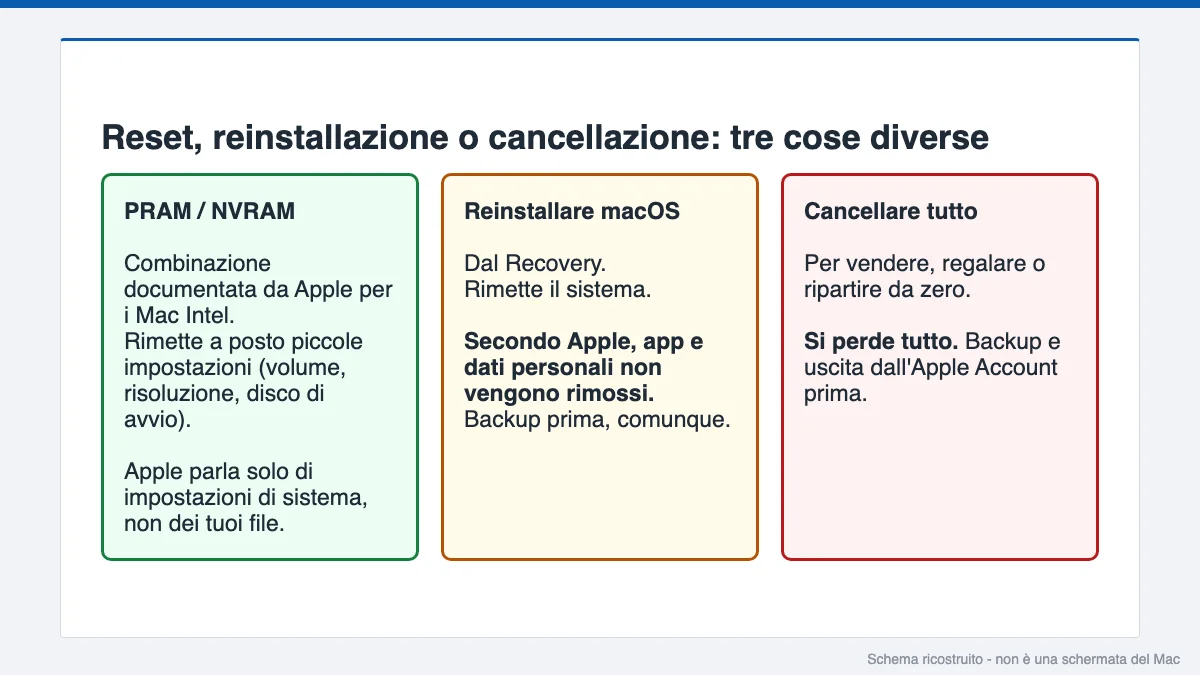
Sul Mac «resettare» può voler dire tre cose, e conviene scegliere prima di toccare qualcosa.
Reset PRAM/NVRAM. Apple lo documenta per i Mac Intel. Serve quando il Mac non ricorda il volume, la risoluzione dello schermo o il disco da cui avviarsi. Apple parla solo di impostazioni di sistema e preferenze: non dice che tocchi i tuoi file.
Reinstallare macOS. Dal Recovery. Apple scrive che la reinstallazione non rimuove app e dati personali, ma consiglia lo stesso un backup.
Cancellare tutto (ripristino di fabbrica). Elimina dati, impostazioni e app. È quello che serve per vendere o regalare il Mac, e quello che non si annulla.
Prima di cancellare: backup e uscite
Questi passi valgono per entrambe le strade. Apple avverte che i passaggi per cancellare eliminano tutti i dati: il backup non è facoltativo. Le tre uscite (iCloud, iMessage, Bluetooth) Apple le elenca per la procedura manuale con Recovery; l'Assistente della sezione successiva scollega da solo dai servizi Apple. Nel dubbio, falle comunque: non costano niente.
Per il backup, Apple indica Time Machine: serve un disco esterno (USB o Thunderbolt) con capacità almeno doppia rispetto allo spazio del Mac, usato solo per i backup. Il primo backup può richiedere parecchio tempo, ma intanto puoi usare il Mac.
- Collega il disco esterno al Mac. Apri il menu Apple, scegli Impostazioni di Sistema, poi Generali e Time Machine.
- Fai clic su Aggiungi disco di backup (o sul pulsante +), seleziona il disco e conferma. Durante la configurazione il Mac può chiederti di inizializzare il disco di backup: è un disco diverso da quello del Mac, ma controlla di non avere altri file importanti sopra.
- Per un backup immediato scegli Esegui backup adesso dal menu Time Machine nella barra dei menu e aspetta che finisca.
- Esci da iCloud: menu Apple, Impostazioni di Sistema, fai clic sul tuo nome nella barra laterale, scorri in basso e scegli Esci. Ti verrà chiesto se tenere una copia dei dati sul Mac.
- Esci da iMessage: apri Messaggi, scegli Messaggi, poi Impostazioni, fai clic su iMessage e poi su Esci.
- Facoltativo: rimuovi gli accessori Bluetooth che non cedi, da Impostazioni di Sistema, Bluetooth, Ctrl-clic sull'accessorio e Dissocia. Attenzione: se togli l'unica tastiera e l'unico mouse Bluetooth, ti servono una tastiera e un mouse USB per proseguire.
Mac con chip Apple o T2: Inizializza contenuti e impostazioni
È il metodo più semplice, e Apple lo consiglia dove c'è. Serve macOS Monterey 12 o successivo e un Mac con chip Apple o con chip di sicurezza T2. Se la voce non compare nelle Impostazioni di Sistema, il tuo Mac (o la sua versione di macOS) non la supporta: passa alla sezione successiva.
Secondo la pagina Apple per le versioni recenti di macOS, l'Assistente fa tutto insieme: ti scollega da iCloud e dai servizi Apple, disattiva Dov'è e il Blocco attivazione, cancella contenuti, impostazioni e app, tutti gli account utente e i loro dati, e rimuove anche le impronte di Touch ID. Il sistema operativo installato resta.
- Collega l'alimentatore se sei su un portatile e controlla di avere un backup.
- Apri il menu Apple, scegli Impostazioni di Sistema.
- Nella barra laterale fai clic su Generali e, scorrendo in basso, scegli Trasferisci o inizializza.
- Fai clic su Inizializza contenuti e impostazioni.
- Si apre l'Assistente: inserisci le credenziali di amministratore e fai clic su Sblocca.
- Controlla l'elenco di quello che verrà rimosso. Se ci sono più account utente, fai clic sulla freccia accanto al nome per vedere i loro elementi.
- Fai clic su Continua, inserisci la password dell'Apple Account se richiesta, e conferma. Ignora l'eventuale messaggio che propone di accedere di nuovo ad Apple Account o iCloud.
- Il Mac si riavvia. Se richiesto, accendi l'accessorio Bluetooth (se non si connette entro 30 secondi, spegnilo e riaccendilo), scegli una rete Wi-Fi o collega un cavo di rete. Il Mac si riavvia ancora e compare l'assistente di configurazione, come al primo avvio.
Mac Intel senza T2 (o Mac che non parte): Recovery e Utility Disco
Per i Mac Intel senza chip T2, e quando l'Assistente non è disponibile, si inizializza il disco da macOS Recovery con Utility Disco. Apple precisa che con Monterey o successivo conviene usare l'Assistente, se il Mac lo supporta. Questa strada cancella il disco in modo definitivo.
- Collega l'alimentatore (portatile) e una connessione a internet, poi avvia il Mac in macOS Recovery. Mac Intel: dal menu Apple scegli Riavvia e tieni subito premuti Comando (⌘) e R. Mac con chip Apple: spegni, poi tieni premuto il tasto di accensione finché compare «Carico opzioni di avvio», fai clic su Opzioni e Continua.
- Nella finestra delle utility scegli Utility Disco e fai clic su Continua.
- Nella barra laterale seleziona Macintosh HD (di solito è il primo elemento; sui Mac con chip Apple è nella sezione Interni).
- Fai clic sul pulsante Inizializza nella barra degli strumenti. Come nome scrivi Macintosh HD e come formato scegli APFS (oppure quello che Utility Disco suggerisce).
- Fai clic su Inizializza gruppo di volumi; se non c'è, su Inizializza. Se richiesto, inserisci i dati del tuo Apple Account.
- Su un Mac con chip Apple, quando ti viene chiesta conferma fai clic su Inizializza il Mac. Al riavvio scegli la lingua; il Mac deve attivarsi: serve internet (menu Wi-Fi o cavo di rete). Poi fai clic su Esci.
- Esci da Utility Disco per tornare alla finestra delle utility.
- Scegli Reinstalla macOS, fai clic su Continua e segui le istruzioni. Non mettere il Mac in standby e non chiudere il coperchio: può riavviarsi più volte e lo schermo può restare vuoto per qualche minuto.
- Se devi vendere il Mac, al primo avvio dell'assistente di configurazione premi Comando-Q per spegnerlo senza configurarlo. Se è un Mac Intel, reimposta prima la NVRAM come nella sezione successiva: quando l'assistente ricompare, premi Comando-Q.
Reset PRAM/NVRAM: la combinazione è per i Mac Intel
La NVRAM (o PRAM) è una piccola memoria che conserva impostazioni come il volume degli altoparlanti, la risoluzione dello schermo e il disco di avvio. Apple la cita come rimedio quando il Mac non ricorda queste impostazioni, e quando compare un punto interrogativo all'avvio. Le tabelle di Apple elencano la combinazione di tasti solo per i Mac con processore Intel.
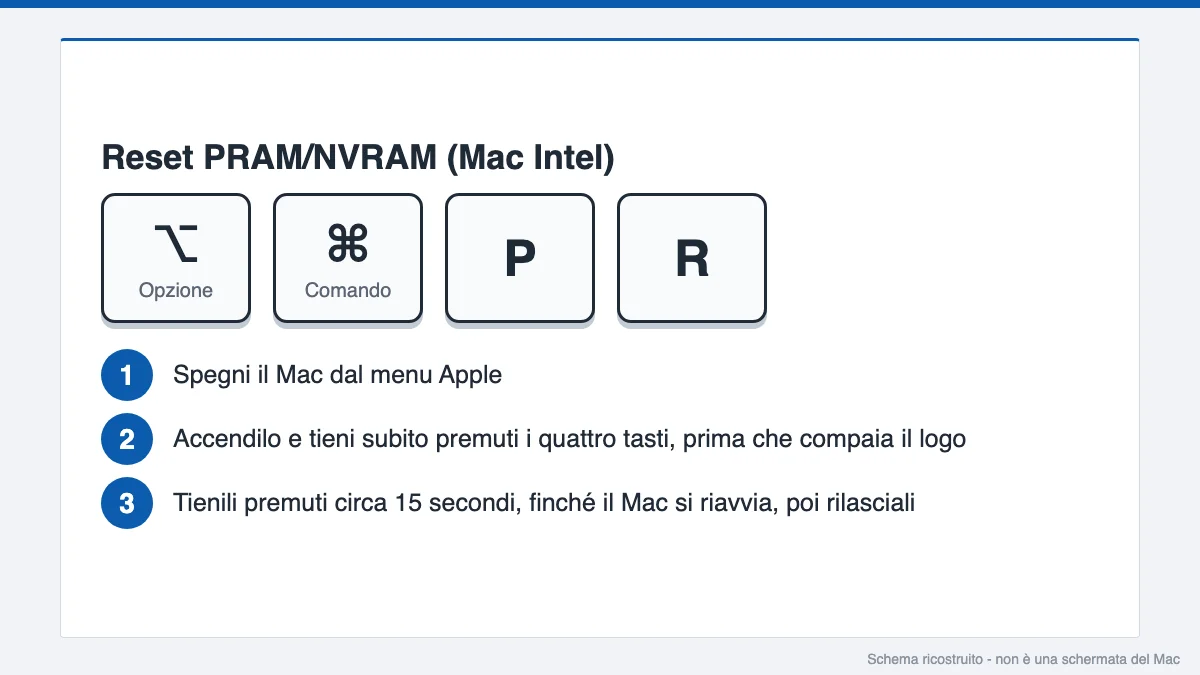
- Dal menu Apple scegli Spegni e aspetta che il Mac si spenga del tutto.
- Accendi il Mac e tieni subito premuti insieme Opzione, Comando, P e R, prima che compaia il logo Apple sullo schermo nero.
- Tienili premuti per circa 15 secondi, finché il Mac si riavvia.
- Rilascia i tasti. Se vuoi, rimetti a posto volume, risoluzione e disco di avvio da Impostazioni di Sistema.
Dopo il ripristino: vendere, regalare o tenere
Se tieni il Mac, segui l'assistente di configurazione e, se vuoi, ripristina i dati dal backup Time Machine.
Se lo vendi o lo regali, ferma tutto prima della configurazione: spegni il Mac con il tasto di accensione (o Comando-Q se hai usato Recovery). Così chi lo riceve lo configura come nuovo.
Il Blocco attivazione è la ragione per cui conviene uscire dall'Apple Account prima: resta attivo anche dopo una cancellazione a distanza, e senza la password dell'Apple Account (o il codice del dispositivo) il Mac non si riattiva. Esiste su Mac con chip Apple o T2 con macOS Catalina 10.15 o successivo, con l'autenticazione a due fattori attiva sull'Apple Account. Per disattivarlo a mano si spegne Trova il mio Mac (Impostazioni di Sistema, il tuo nome, iCloud, Vedi tutto), con la password dell'Apple Account. Se il Mac è offline, puoi toglierlo dall'account da iCloud.com/find, scegliendo il Mac e Rimuovi.
Se acquisti un Mac usato, chiedi al venditore di mostrarti che è stato cancellato e disattivato (consiglio nostro). Se ha chip Apple e macOS Tahoe 26 o successivo e potrebbe essere stato riparato, Apple indica l'Assistente di riparazione: parti sostituite possono risultare collegate all'Apple Account di un'altra persona.
Domande frequenti
Resettare il Mac cancella tutto?
Dipende da cosa intendi. L'Assistente «Inizializza contenuti e impostazioni» e l'inizializzazione da Utility Disco cancellano tutto. Reinstallare macOS dal Recovery, secondo Apple, non rimuove app e dati personali. Il reset PRAM/NVRAM tocca solo impostazioni di sistema. Fai sempre un backup prima.
Come si resetta la PRAM del Mac?
Apple documenta la combinazione solo per i Mac Intel: spegni, riaccendi e tieni subito premuti Opzione, Comando, P e R per circa 15 secondi, finché il Mac si riavvia. Poi controlla volume, risoluzione e disco di avvio.
Sul Mac con chip M1, M2 o M3 come resetto la NVRAM?
Apple elenca la combinazione Opzione-Comando-P-R solo per i Mac Intel e non descrive un equivalente per i chip Apple. Non siamo riusciti a verificare su una pagina Apple se si reimposti da sola: se hai un problema di impostazioni, prova un riavvio e, se non passa, contatta l'assistenza Apple.
Reinstallare macOS cancella i miei file?
Secondo Apple no: la reinstallazione non rimuove app e dati personali. Apple raccomanda comunque un backup. Se invece inizializzi prima il disco con Utility Disco, i file sono cancellati.
Il Mac mi chiede la password dell'Apple Account dopo il ripristino: perché?
Probabilmente è il Blocco attivazione: resta attivo anche dopo un'inizializzazione, e senza la password dell'Apple Account o il codice del dispositivo il Mac non si riattiva. Se è un Mac usato e il blocco non si toglie, Apple permette una richiesta di assistenza con la prova d'acquisto.
Come riporto i miei dati sul Mac dopo il ripristino?
Se hai un backup Time Machine, dalla finestra delle utility del Recovery scegli «Ripristina da Time Machine», oppure usa l'assistente di configurazione al primo avvio.
Da dove vengono questi dati
Dati controllati il 25 novembre 2026.
- Apple Support — Inizializzare il Mac e ripristinare le impostazioni di fabbrica letta il 25 novembre 2026: Monterey 12, chip Apple o T2, percorso Impostazioni di Sistema > Generali > Trasferisci o inizializza > Inizializza contenuti e impostazioni
- Apple Support — Cosa fare prima di vendere, regalare o permutare il Mac letta il 25 novembre 2026: backup, uscire da iCloud e iMessage, Bluetooth, Recovery, Comando-Q, NVRAM solo Intel
- Apple Support — Inizializzare il Mac (Assistente Inizializzazione) letta il 25 novembre 2026: Sblocca, Continua, cosa viene rimosso
- Apple Support — Usare Utility Disco per inizializzare un Mac Intel letta il 25 novembre 2026: Macintosh HD, Inizializza, APFS, Inizializza gruppo di volumi
- Apple Support — Usare Utility Disco per inizializzare un Mac con processore Apple letta il 25 novembre 2026: sezione Interni, Inizializza il Mac, attivazione, Time Machine dopo la reinstallazione
- Apple Support — Inizializzare e reinstallare macOS (Mac Intel senza T2) letta il 25 novembre 2026: Comando-R, APFS, Reinstalla macOS
- Apple Support — Reinstallare macOS da macOS Recovery letta il 25 novembre 2026: non rimuove app e dati personali, Comando-R / Opzione-Comando-R / Maiusc-Opzione-Comando-R, requisiti di rete
- Apple Support — Come avviare da macOS Recovery letta il 25 novembre 2026: chip Apple (Opzioni, Continua) e Intel (Comando-R)
- Apple Support — Eseguire il backup del Mac con Time Machine letta il 25 novembre 2026: disco esterno, capacità doppia, percorso Impostazioni di Sistema
- Apple Support — Combinazioni di tasti all'avvio del Mac letta il 25 novembre 2026: Opzione-Comando-P-R nella sezione per i Mac Intel
- Apple Support — Reset NVRAM o PRAM (guida per macOS Catalina e Mojave, in inglese) letta il 25 novembre 2026: Spegni, Opzione-Comando-P-R, circa 15 secondi, volume, risoluzione e disco di avvio
- Apple Support — Blocco attivazione per Mac letta il 25 novembre 2026: Mac con chip Apple o T2, Catalina 10.15, disattivare Dov'è, iCloud.com/find
- Apple Support — Come identificare il chip del tuo Mac letta il 25 novembre 2026: «Chip» o «Processore» in Informazioni su questo Mac
Questa guida l’ho scritta con l’aiuto dell’intelligenza artificiale e l’ho verificata sulle fonti qui sopra prima di pubblicarla. Come lavoro