Il Mac non si accende: cosa fare, passo dopo passo
Controlla cavo, presa e alimentatore, poi tieni premuto il tasto di accensione per circa 10 secondi e scollega tutti gli accessori: sono i primi tre passi di Apple. Se compare un logo, un simbolo o uno schermo vuoto, il Mac è acceso ma non finisce di partire, e la cura è un'altra (Recovery e Utility Disco). Se non cambia niente, serve l'assistenza.
 Fabrizio Picco
rivista il 26 novembre 2026 · si legge in 10 minuti
Premi il tasto di accensione e non succede niente, oppure succede qualcosa ma il Mac non arriva mai alla schermata di accesso. Vale per MacBook Air, MacBook Pro, iMac e Mac mini, con chip Apple o con processore Intel. Qui trovi i controlli nell'ordine in cui li indica Apple: i primi non costano niente e risolvono più casi di quanti si pensi.
Prima capisci in quale caso sei
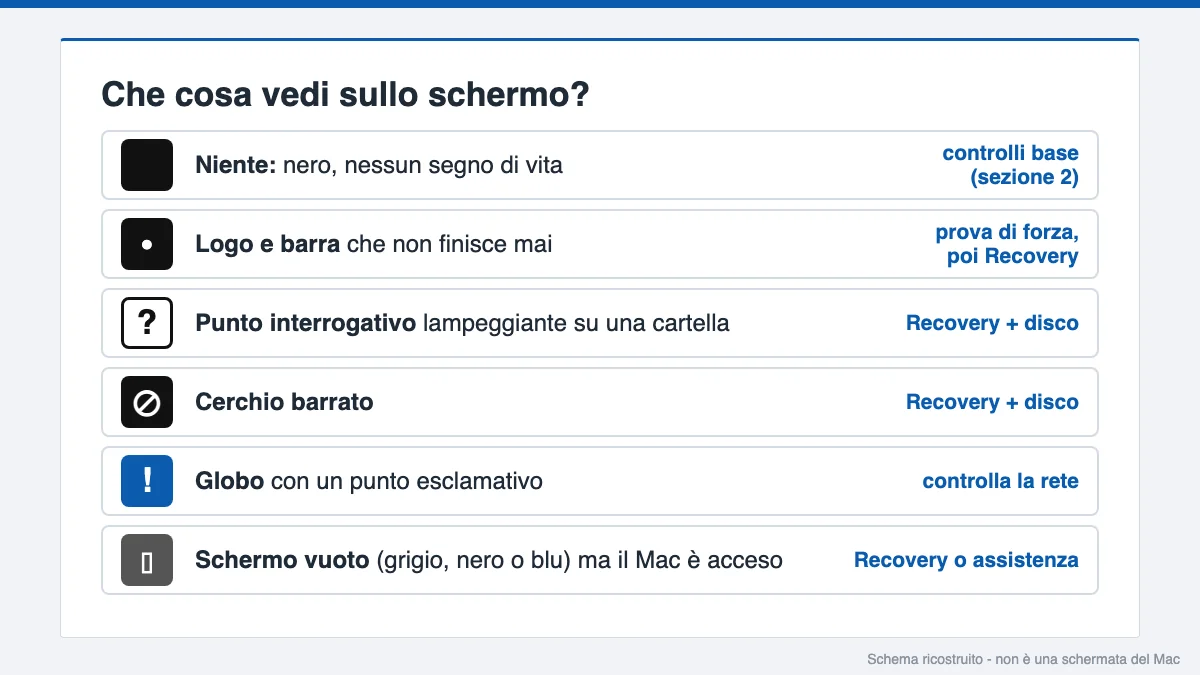
Apple distingue due situazioni. Nella prima il Mac non sembra accendersi dopo aver premuto il tasto: schermo nero e nessun segno. Nella seconda il Mac si accende ma non completa l'avvio: compare qualcosa a schermo (un logo, una barra, un simbolo) e poi si ferma.
Guarda lo schema qui sotto e vai alla sezione indicata. Se non sai se il tuo Mac ha il chip Apple o un processore Intel, apri il menu Apple, scegli Informazioni su questo Mac: se leggi Chip seguito da un nome come M1 o M2, è un Mac con chip Apple; se leggi Processore con un nome Intel, è un Mac Intel.
I tre controlli base
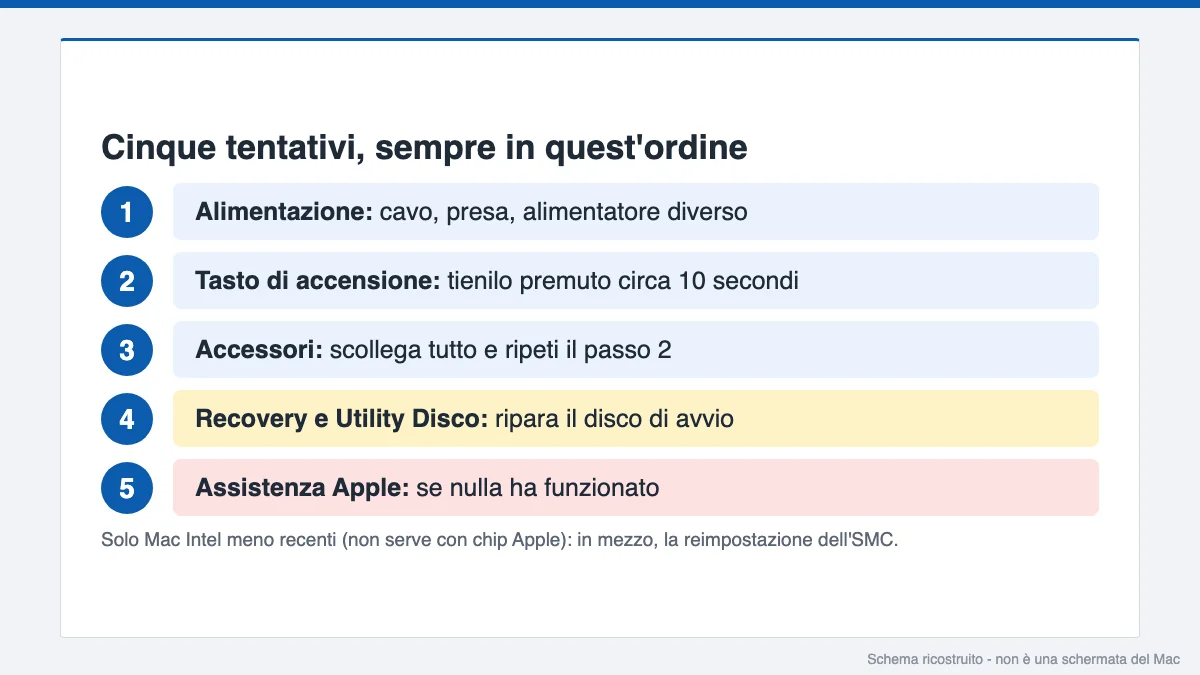
Sono i primi tre passi dell'articolo Apple «Se il Mac non si accende». Falli nell'ordine, uno alla volta, anche se ti sembrano ovvi.
Sui portatili con Touch ID il tasto di accensione è il Touch ID stesso: per questo i passi dicono di tenere premuto il Touch ID. Va premuto verso il basso, non solo sfiorato come quando sblocchi.
- Controlla l'alimentazione: il cavo non deve essere danneggiato e va inserito bene sia nel Mac sia in una presa che funziona. Se hai un altro cavo o alimentatore compatibile, prova con quello.
- Se il Mac non ha lo schermo integrato, controlla che lo schermo esterno sia alimentato, collegato e acceso.
- Tieni premuto il tasto di accensione per circa 10 secondi (sui portatili con Touch ID, tieni premuto il Touch ID), poi rilascialo.
- Premi e rilascia il tasto di accensione normalmente, come faresti per accenderlo.
- Se non è successo niente, scollega tutti gli accessori: stampanti, unità esterne, hub USB e dispositivi mobili possono impedire l'avvio. Poi ripeti i due passi sul tasto.
- Se sei su un portatile e il problema è la carica, leggi anche le pagine Apple sull'alimentatore: con un cavo USB-C, ricorda che alcuni cavi USB-C trasferiscono solo dati e non ricaricano.
Il Mac si accende ma non parte
Se vedi qualcosa a schermo, il Mac è acceso: cambia la cura. Apple ha una pagina diversa per ogni simbolo.
Logo Apple o barra di avanzamento che non finisce. Durante un aggiornamento di macOS può restare molto più a lungo del normale, e la barra può fermarsi per periodi lunghi: Apple consiglia di avviare gli aggiornamenti la sera, così si completano di notte. Se invece non è un aggiornamento, spegni tenendo premuto il tasto per almeno 10 secondi, riaccendi, e se resta uguale scollega gli accessori e riprova.
Punto interrogativo lampeggiante. Il Mac non trova il disco da cui avviarsi: serve Recovery e Utility Disco.
Cerchio barrato. Il disco di avvio contiene un macOS che il Mac non può usare (una versione o una build non compatibile): anche qui Recovery, Utility Disco, poi reinstallare macOS.
Schermo vuoto (grigio, nero o blu) ma il Mac sembra acceso: spegni con il tasto per al massimo 10 secondi e riaccendi; se non cambia, avvia Recovery e ripara il disco di avvio.
Globo con punto esclamativo. Il Mac non è riuscito ad avviarsi da macOS Recovery via internet. Gli errori -2001F, -2002F e -2003F sono in genere di rete: prova con un cavo di rete al posto del Wi-Fi, con un'altra rete o più tardi.
- Mac con chip Apple: spegni il Mac (se non si spegne, tieni premuto il tasto di accensione fino a 10 secondi). Poi tieni premuto il tasto di accensione finché compare «Carico opzioni di avvio» o l'icona Opzioni, e rilascia.
- Su un Mac con chip Apple, fai clic su Opzioni, poi su Continua. Se richiesto, scegli il volume di avvio (di solito Macintosh HD), un utente di cui conosci la password, e inseriscila.
- Mac Intel: spegni il Mac, premilo di nuovo e tieni subito premuti Comando (⌘) e R finché compare il logo Apple o un globo che ruota. Se richiesto, scegli la rete Wi-Fi o collega un cavo di rete.
- Si apre la finestra delle utility, con Ripristina da Time Machine, Reinstalla macOS e Utility Disco. Per uscire, dal menu Apple scegli Riavvia o Spegni.
Riparare il disco di avvio
Quando il Mac è acceso ma non parte, il rimedio più comune di Apple è controllare il disco con Utility Disco dal Recovery. Se hai un backup recente va benissimo; se non ce l'hai, sappi che Utility Disco può trovare errori che non riesce a riparare e, in quel caso, la strada porta a formattare il disco.
- Avvia il Mac in macOS Recovery (vedi i passi qui sopra).
- Nella finestra delle utility scegli Utility Disco e fai clic su Continua.
- Nel menu scegli Vista, poi Mostra tutti i dispositivi.
- Nella barra laterale seleziona un volume, fai clic su S.O.S. e poi su Esegui. Se controlli Macintosh HD, controlla anche Macintosh HD - Dati.
- Quando ha finito, fai clic su Fine e ripeti per ogni altro volume e per i contenitori, fino al dispositivo fisico.
- Esci da Utility Disco e dal menu Apple scegli Riavvia.
- Se il Mac non parte ancora, torna in Recovery e scegli Reinstalla macOS (Apple dice che la reinstallazione non rimuove app e dati personali, ma consiglia sempre un backup).
Solo Mac Intel: reimpostare l'SMC
L'SMC (System Management Controller) è la parte del Mac Intel che gestisce alimentazione e accensione. Apple dice che sui Mac con chip Apple non serve: la reimpostazione avviene da sola, basta riavviare o spegnere e riaccendere. Su un Mac Intel, invece, può aiutare quando i tentativi base falliscono.
I passaggi cambiano con il tipo di Mac. Se non sai se il tuo Intel ha il chip di sicurezza T2, guarda l'elenco dei modelli nella pagina Apple sull'SMC (articolo 102605): noi non possiamo dirtelo per ogni modello.
| Tipo di Mac Intel | Come si reimposta l'SMC |
|---|---|
| Portatile con chip T2 | Spegni. Tieni premuti Controllo e Opzione (sinistra) e Maiuscole (destra) per 7 secondi; tenendoli premuti, tieni premuto anche il tasto di accensione per altri 7 secondi, poi rilascia tutto, attendi qualche secondo e riaccendi. |
| Portatile senza chip T2 | Spegni. Tieni premuti Maiuscole, Controllo e Opzione (sinistra), poi anche il tasto di accensione, per 10 secondi. Rilascia tutto e riaccendi. |
| Desktop (iMac, Mac mini…), con o senza T2 | Spegni e scollega il cavo di alimentazione. Attendi 15 secondi, ricollegalo, attendi 5 secondi e premi il tasto di accensione. |
Se non basta: ultimi tentativi e assistenza
Se dopo i tre controlli base e, dove serve, Recovery o SMC il Mac non risponde, Apple scrive che probabilmente richiede assistenza. Prima di rassegnarti ci sono tre strade da provare, se il Mac arriva almeno in parte ad accendersi.
Modalità sicura. Aiuta a capire se il problema dipende dal software caricato all'avvio. Su un Mac con chip Apple: spegni, tieni premuto il tasto di accensione finché compare «Carico opzioni di avvio», scegli il volume, tieni premuto Maiuscole e fai clic su Continua in modalità sicura. Su un Mac Intel: accendi e tieni subito premuto Maiuscole finché compare la finestra di accesso. Nella barra dei menu, alla finestra di accesso o subito dopo, dovresti vedere «Avvio sicuro».
Diagnosi Apple. Spegni il Mac, scollega i dispositivi esterni (restano tastiera, mouse, schermo, cavo di rete e alimentatore). Su un Mac con chip Apple tieni premuto il tasto di accensione finché compaiono le opzioni di avvio, poi premi Comando (⌘)-D. Su un Mac Intel tieni subito premuto D (se non funziona, prova Opzione-D). Se compare un codice di riferimento, portalo all'assistenza.
Ripristino del firmware (solo Mac con chip Apple o chip T2). Serve un secondo Mac con macOS 14 o successivo, circa 60 GB liberi, connessione a internet e un cavo USB-C dati (Apple dice di non usare un cavo Thunderbolt 3). «Riattiva il Mac» non lo inizializza; «Ripristina il Mac» sì, e cancella i dati.
Domande frequenti
Il MacBook Air non si accende: cosa provo per prima cosa?
Collega l'alimentatore a una presa che funziona e controlla il cavo; poi tieni premuto il Touch ID (il tasto di accensione) per circa 10 secondi, rilascia e premilo normalmente. Se non succede niente, scollega gli accessori e ripeti. Sono i primi tre passi indicati da Apple.
Il Mac non si accende ma l'alimentatore è collegato: è rotto l'alimentatore?
Non si può dire senza provare. Apple chiede di verificare la presa con un altro apparecchio e di usare, se ce l'hai, un altro cavo o alimentatore compatibile. Con un cavo USB-C, tieni presente che alcuni cavi trasferiscono solo dati e non caricano il Mac.
Devo reimpostare l'SMC sul mio Mac con chip M1, M2 o M3?
No: Apple dice che l'SMC si reimposta da solo sui Mac con chip Apple. Basta riavviare o spegnere e riaccendere. La combinazione di tasti serve solo ai Mac Intel.
Il logo Apple resta sullo schermo da ore: spengo?
Durante un aggiornamento di macOS il logo e la barra possono restare molto più a lungo del normale e la barra può fermarsi. Se non è in corso un aggiornamento, tieni premuto il tasto di accensione per almeno 10 secondi, riaccendi e segui i passi della sezione «Il Mac si accende ma non parte». Spegnere forzando può far perdere i dati non ancora salvati (precauzione nostra).
Si perdono i dati se il Mac non si accende?
I primi controlli non toccano i dati. Reinstallare macOS dal Recovery, secondo Apple, non rimuove app e dati personali; inizializzare il disco con Utility Disco invece cancella tutto. Per questo conviene avere un backup prima di arrivare a quel punto.
Quando devo andare in assistenza?
Quando i controlli base, Recovery e, dove serve, l'SMC non cambiano niente, oppure quando il disco di avvio non compare in Utility Disco: Apple scrive che in questi casi il Mac può richiedere assistenza. Se hai il codice di Diagnosi Apple, portalo con te.
Da dove vengono questi dati
Dati controllati il 25 novembre 2026.
- Apple Support — Se il Mac non si accende letta il 25 novembre 2026: alimentazione, tasto 10 secondi, accessori, SMC solo Intel, assistenza
- Apple Support — Se il Mac non completa l'avvio letta il 25 novembre 2026: elenco dei simboli all'avvio e rimandi
- Apple Support — Se il Mac si riavvia su una schermata vuota letta il 25 novembre 2026: spegnere, Recovery, Utility Disco, reinstallare macOS
- Apple Support — Se il Mac resta sul logo Apple o sulla barra di avanzamento letta il 25 novembre 2026: aggiornamento lento, accessori, Recovery, Utility Disco
- Apple Support — Se il Mac mostra un punto interrogativo letta il 25 novembre 2026: Recovery, Utility Disco, reinstallazione
- Apple Support — Se il Mac mostra un cerchio barrato letta il 25 novembre 2026: macOS non compatibile, Recovery, Utility Disco
- Apple Support — Come avviare da macOS Recovery letta il 25 novembre 2026: chip Apple e Intel, Internet Recovery, errori -2001F/-2002F/-2003F
- Apple Support — Riparare un dispositivo di archiviazione in Utility Disco letta il 25 novembre 2026: Vista > Mostra tutti i dispositivi, S.O.S., Esegui
- Apple Support — Reimpostare l'SMC del Mac letta il 25 novembre 2026: quattro casi (T2 portatile/desktop, senza T2 portatile/desktop), non necessario su chip Apple
- Apple Support — Avviare il Mac in modalità sicura letta il 25 novembre 2026: passaggi per chip Apple e Intel, «Avvio sicuro»
- Apple Support — Usare Diagnosi Apple per testare il Mac letta il 25 novembre 2026: Comando-D / D, codici di riferimento
- Apple Support — Come riattivare o ripristinare il firmware del Mac letta il 25 novembre 2026: secondo Mac, cavo USB-C dati, riattivare e ripristinare
- Apple Support — Se l'alimentatore USB-C non ricarica il portatile Mac letta il 25 novembre 2026: cavi solo dati, presa, riavvio, pulizia delle porte
- Apple Support — Se il cavo o l'alimentatore MagSafe non funziona letta il 25 novembre 2026: compatibilità MagSafe 3, spia ambra, rumore di linea
- Apple Support — Come identificare il chip del tuo Mac letta il 25 novembre 2026: «Chip» o «Processore» in Informazioni su questo Mac
Questa guida l’ho scritta con l’aiuto dell’intelligenza artificiale e l’ho verificata sulle fonti qui sopra prima di pubblicarla. Come lavoro