Registrare lo schermo su Windows con l'audio: i limiti
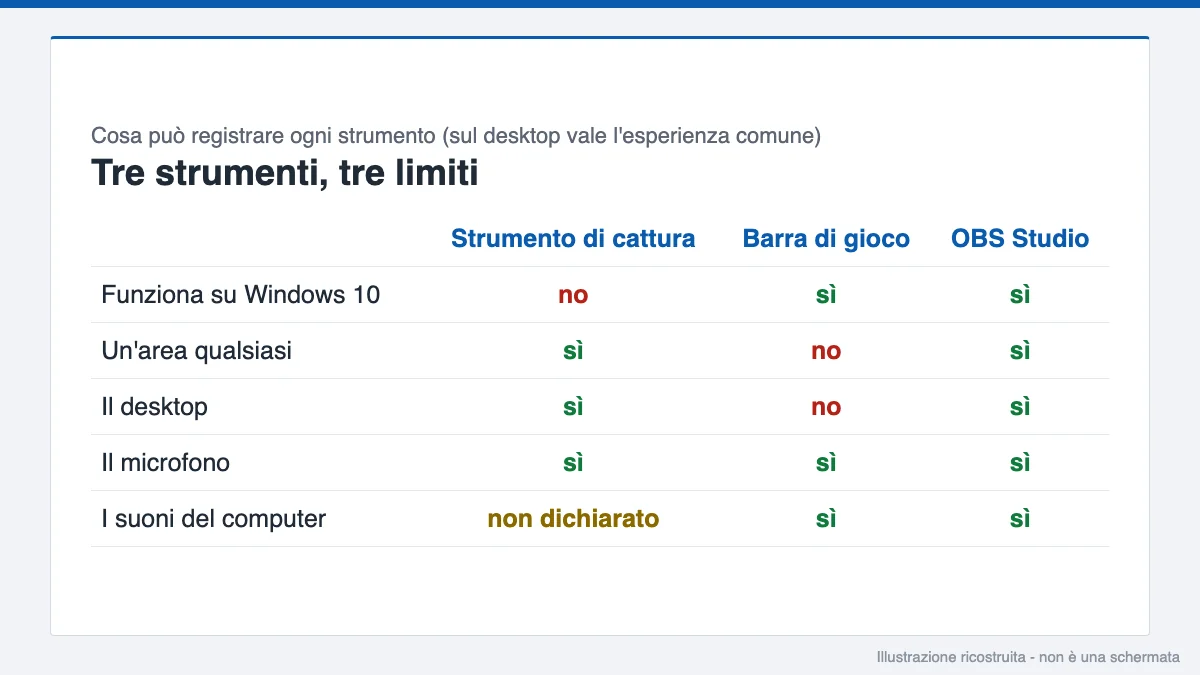
Su Windows ci sono tre strade e ognuna ha un limite. Lo Strumento di cattura (Win+Maiusc+R, solo Windows 11) registra una zona qualsiasi con il microfono; la Barra di gioco (Win+G) registra un programma alla volta, non il desktop, ma include anche i suoni del computer; OBS Studio (gratuito) registra tutto, audio compreso.
 Fabrizio Picco
scritta il 26 novembre 2026 · si legge in 8 minuti
Hai provato a registrare lo schermo del PC e il video è uscito muto, oppure lo strumento non voleva registrare il desktop. Succede perché i tre strumenti di Windows non fanno le stesse cose. Qui trovi cosa può registrare ciascuno, come controllare l'audio prima di cominciare e cosa fare se il video esce senza suono.
Quale strumento fa cosa
Windows non ha un solo registratore: ne ha due già inclusi e uno gratuito da scaricare. La differenza che conta è cosa riescono a registrare, soprattutto l'audio. Per i passi di base e per Mac c'è la guida su come registrare lo schermo del PC: qui si guarda ai limiti.
| Strumento | Cosa registra | Audio |
|---|---|---|
| Strumento di cattura | qualsiasi area dello schermo; solo Windows 11 | microfono sì; suoni del computer: Microsoft non lo dichiara |
| Barra di gioco (Xbox Game Bar) | un gioco o un programma alla volta, non il desktop; Windows 10 e 11 | microfono e suoni del computer (opzione «Tutto») |
| OBS Studio | tutto lo schermo o una sola finestra; Windows 10 e 11 | suoni del computer e microfono per impostazione predefinita |
Strumento di cattura: area e microfono
Su Windows 11 lo Strumento di cattura registra video di qualsiasi area dello schermo. Su Windows 10 Microsoft descrive la registrazione video solo per Windows 11: lì usa la Barra di gioco o OBS. Il microfono si accende per aggiungere la tua voce; per i suoni del computer Microsoft non dà indicazioni nelle sue pagine, quindi non puoi contarci.
- Premi Windows + Maiusc + R (oppure apri lo Strumento di cattura, tocca Registra, poi Nuovo).
- Seleziona con il rettangolo la parte di schermo da registrare.
- Se vuoi la tua voce, accendi il microfono nella barra che compare, prima di cominciare.
- Tocca Avvia e fai quello che devi mostrare.
- Tocca Arresta: puoi salvare il video così com'è oppure scegliere Modifica in Clipchamp.
Barra di gioco: un programma e i suoni del computer
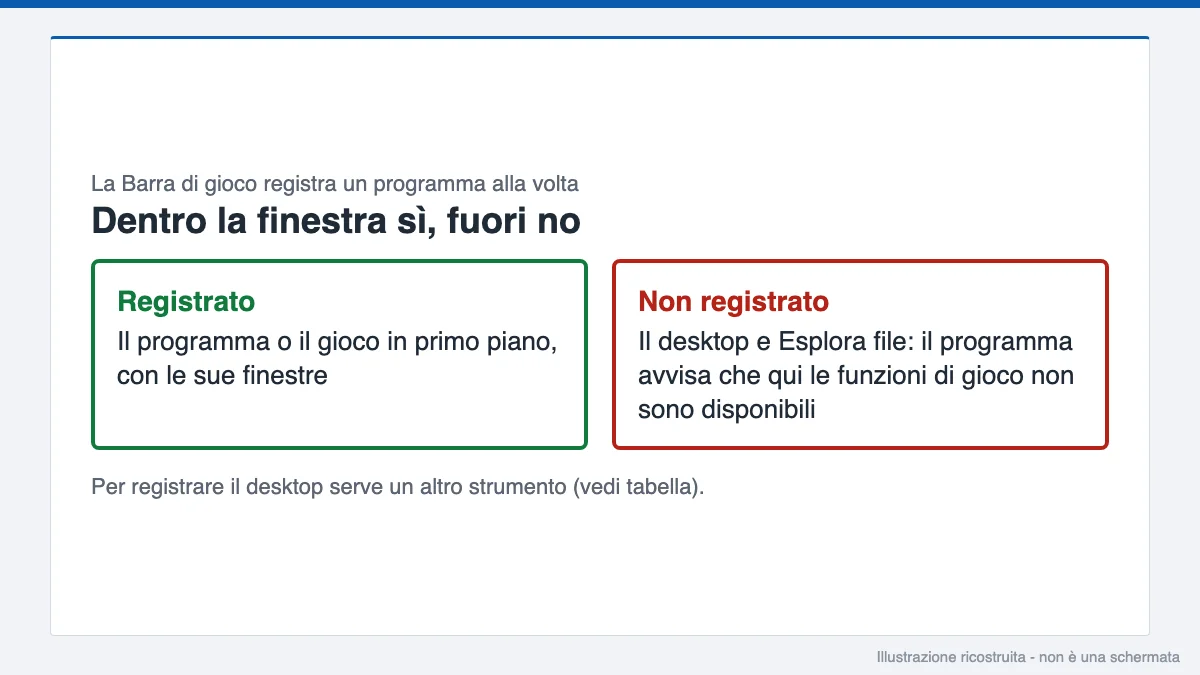
La Barra di gioco (Xbox Game Bar) è già in Windows 10 e 11 ed è l'unica dei due strumenti inclusi che dichiara di registrare i suoni del computer. Il prezzo da pagare è che registra un programma alla volta: quello in primo piano quando premi il tasto. (La pagina di Microsoft parla solo di registrare «il gioco o l'app»: che il desktop non si registri è l'esperienza comune, non una frase della pagina.)
- Apri Impostazioni con Windows + I e cerca xbox: attiva l'interruttore della Xbox Game Bar, se è spento.
- Apri il programma da registrare e lascialo in primo piano.
- Premi Windows + G per aprire i controlli.
- Apri Impostazioni nei controlli, poi Acquisizione, e scegli Tutto (su Windows 10 la voce si chiama Tutti): così nel video entrano tutti i suoni del computer, microfono compreso.
- Premi Windows + Alt + R per cominciare e di nuovo Windows + Alt + R per fermare.
- Durante la registrazione, Windows + Alt + M accende o spegne il microfono.
OBS Studio: schermo intero e audio a scelta
OBS Studio è gratuito, funziona su Windows 10 e 11 e ha bisogno di una scheda grafica compatibile con DirectX 10.1. È la strada giusta quando vuoi registrare il desktop intero con i suoni e la voce. I nomi delle voci qui sotto sono quelli della documentazione ufficiale, in inglese: se hai OBS in italiano possono essere tradotti in modo leggermente diverso.
- Scarica OBS Studio dal sito ufficiale obsproject.com e installalo; al primo avvio puoi lasciare che la procedura guidata di configurazione scelga le impostazioni.
- Nel riquadro delle fonti (Sources), in basso, premi + e scegli Display Capture per registrare l'intero schermo, oppure Window Capture per una sola finestra.
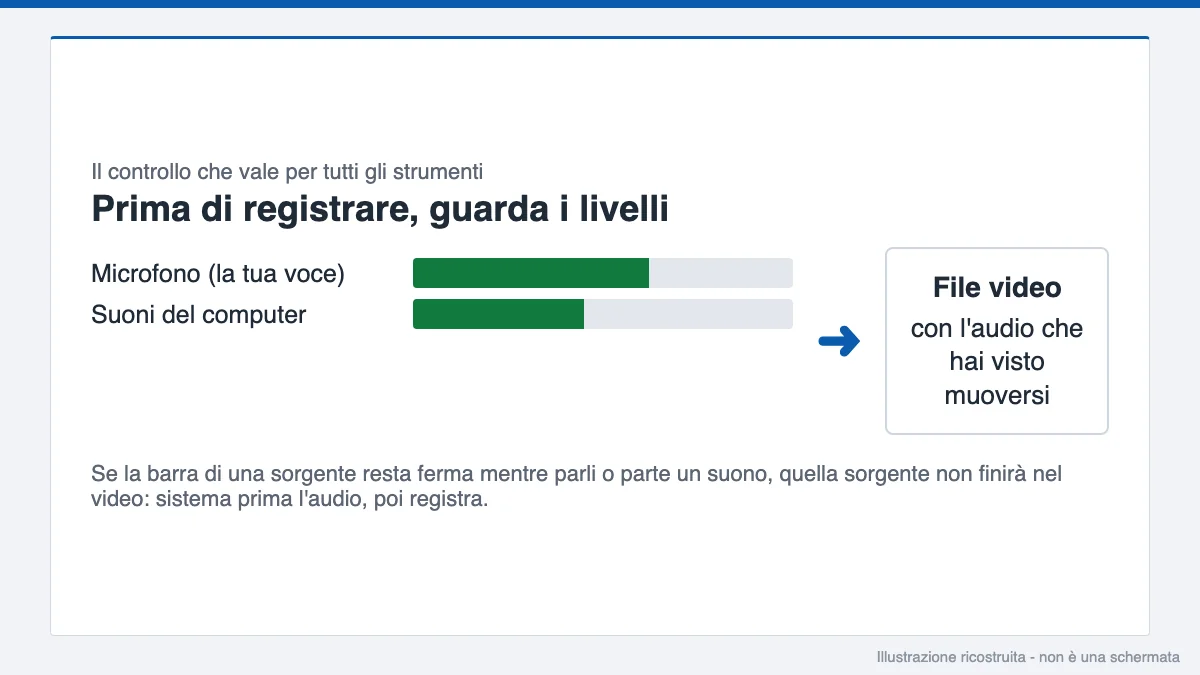
- Guarda il mixer audio (Audio Mixer): OBS cattura per impostazione predefinita l'audio del computer e il microfono. Parla e fai partire un suono: le barre devono muoversi.
- Se le barre restano ferme o è scelto il dispositivo sbagliato, apri Settings, poi Audio, e scegli a mano il dispositivo giusto.
- Fai una prova di qualche minuto, poi premi Start Recording e, alla fine, Stop Recording.
Il video non ha l'audio: cosa controllare
Controlla in quest'ordine: dal più semplice al più complicato. Dopo ogni controllo fai una registrazione di prova di dieci secondi.
- Barra di gioco: apri Windows + G, Impostazioni, Acquisizione e verifica che sia scelto Tutto. Se manca la tua voce, premi Windows + Alt + M: il microfono potrebbe essere spento.
- Strumento di cattura: accendi il microfono nella barra prima di toccare Avvia. Se manca l'audio del computer, non è un tuo errore: Microsoft non dichiara che lo registri, usa la Barra di gioco o OBS.
- OBS: guarda le barre del mixer audio mentre parli: se non si muovono, il dispositivo scelto in Settings → Audio è sbagliato.
- Se il microfono non funziona nemmeno nelle altre app, la causa è a monte: leggi la guida sul microfono del PC.
- Se l'audio del computer è assente anche fuori dalle registrazioni, o dopo un aggiornamento, leggi la guida sull'audio assente di Windows 11 e quella sui driver.
Domande frequenti
Quale strumento di Windows registra anche i suoni del computer?
La Barra di gioco, con l'opzione Tutto in Impostazioni, Acquisizione, e OBS Studio, che li cattura per impostazione predefinita. Per lo Strumento di cattura Microsoft non lo dichiara.
Posso registrare tutto il desktop con la Barra di gioco?
No: registra un programma alla volta. Per registrare il desktop usa lo Strumento di cattura su Windows 11 oppure OBS Studio su Windows 10 e 11.
Come registro lo schermo su Windows 10?
Con la Barra di gioco (Windows + G) per un programma, oppure con OBS Studio per tutto lo schermo. Lo Strumento di cattura registra video solo su Windows 11.
Dove trovo i video registrati con la Barra di gioco?
Nella cartella Video: sottocartella Clip su Windows 11, Acquisizioni su Windows 10. Sono file MP4.
Quanto può durare una registrazione?
Microsoft non indica un limite di durata né per la Barra di gioco né per lo Strumento di cattura. Per registrazioni lunghe fai una prova prima e controlla lo spazio libero sul disco.
Da dove vengono questi dati
Dati controllati il 26 novembre 2026.
- Microsoft — Aprire lo Strumento di cattura e acquisire uno screenshot registrazione con Windows+Maiusc+R solo su Windows 11, passi Registra, Nuovo, Avvia, Arresta, Clipchamp; la pagina non dice nulla su microfono, audio del computer, cartella dei video: letta il 26 novembre 2026
- Microsoft — Come usare lo Strumento di cattura (Learning Center, versione inglese) microfono per la voce, cartella Videos > Screen Recordings, nessun cenno all'audio di sistema: letta il 26 novembre 2026
- Microsoft — Registrare lo schermo con Xbox Game Bar Win+G, Win+Alt+R, Win+Alt+M, opzione Tutto/Tutti per i suoni del computer, cartelle Clip e Acquisizioni, nessun limite di durata dichiarato: letta il 26 novembre 2026
- Microsoft Q&A — Snipping Tool: problemi di audio segnalazione di utenti sul messaggio WASAPI e risposte del personale del forum (non è documentazione ufficiale): letta il 26 novembre 2026
- OBS Studio — Quick Start Guide Sources, Display Capture e Window Capture, audio desktop e microfono di default, Settings > Audio, Start Recording: letta il 26 novembre 2026
- OBS Studio — Application Audio Capture Guide audio di una sola app, Windows 10 versione 2004 o successiva e Windows 11, disattivare il Desktop Audio per evitare l'eco: letta il 26 novembre 2026
- OBS Studio — Requisiti di sistema Windows 10 o 11, scheda grafica compatibile DirectX 10.1: letta il 26 novembre 2026
Questa guida l’ho scritta con l’aiuto dell’intelligenza artificiale e l’ho verificata sulle fonti qui sopra prima di pubblicarla. Come lavoro