Audio assente dopo l'aggiornamento di Windows 11
Spesso è il driver audio, non un guasto: l'aggiornamento ha installato una versione con un problema al posto di quella che avevi prima. La soluzione principale è ripristinare il driver precedente da Gestione dispositivi, o installare quello del produttore della scheda audio al posto di quello arrivato con Windows.
 Fabrizio Picco
scritta il 5 ottobre 2026 · si legge in 7 minuti
L'audio funzionava, è arrivato un aggiornamento di Windows e da quel momento non si sente più niente, o si sente a scatti. Non è un caso isolato: a volte Windows Update installa una versione del driver audio con un problema, al posto di quella che avevi prima. Qui trovi l'ordine giusto in cui controllare e risolvere, partendo dal rimedio più diretto: tornare al driver che funzionava.
Perché un aggiornamento rompe l'audio
Un aggiornamento di Windows può installare un driver audio diverso da quello che avevi, al posto di lasciare quello del produttore della scheda audio o del PC: è una versione nuova del driver, ma con un problema che prima non c'era.
Non è un'ipotesi: Microsoft ha pubblicato un avviso per un caso preciso, nel 2018 su Windows 10 (aggiornamento KB4468550), per il driver Intel Smart Sound Technology (versione 09.21.00.3755), dopo il quale l'audio del computer poteva smettere di funzionare. È un caso datato — non la prova che succeda con ogni aggiornamento di Windows 11 — ma mostra che il fenomeno è reale e già riconosciuto da Microsoft stessa, non un guasto immaginario.
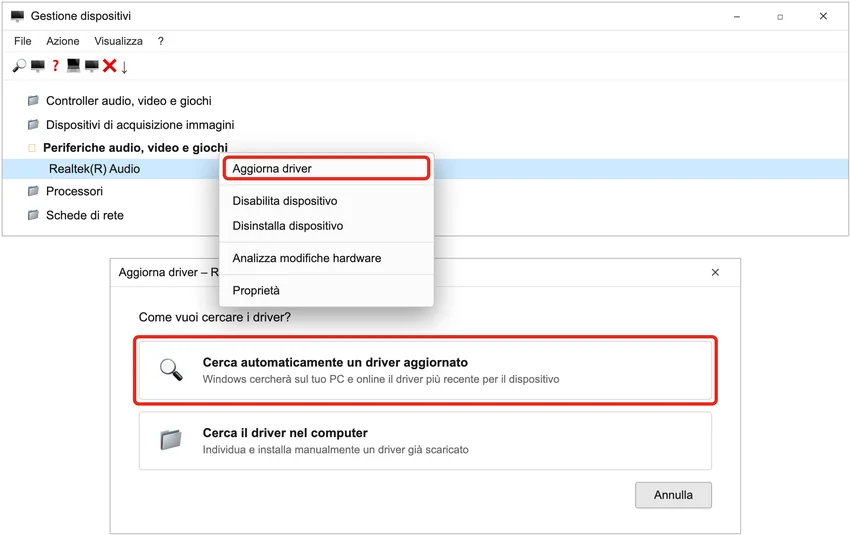
Ripristinare o aggiornare il driver audio
È il primo passo, ed è quello che risolve la maggior parte dei casi in cui l'audio funzionava prima dell'aggiornamento.
- Apri Gestione dispositivi (tasto destro sul menu Start) ed espandi Controller audio, video e giochi.
- Fai clic destro sul dispositivo audio (altoparlanti, scheda audio, cuffie) e scegli Proprietà, poi apri la scheda Driver.
- Se il pulsante Ripristina driver è attivo, premilo: torna alla versione installata prima dell'aggiornamento. Windows chiede un motivo, poi riavvia se richiesto.
- Se il pulsante è grigio, significa che non c'è una versione precedente salvata: in quel caso vai sul sito del produttore della scheda audio o del PC (non Windows Update) e scarica tu il driver audio più recente per il tuo modello.
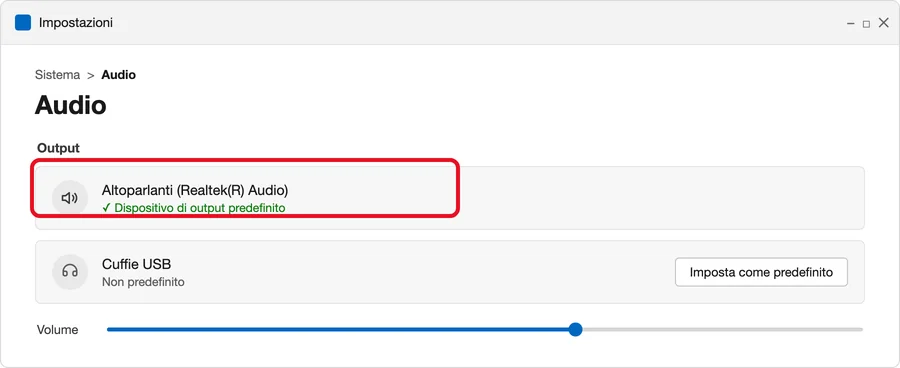
Il dispositivo audio giusto è selezionato?
Se il driver è a posto ma ancora non si sente niente, il secondo sospetto è che l'aggiornamento abbia cambiato il dispositivo di uscita predefinito — succede spesso se hai cuffie, un monitor con altoparlanti o una dock collegati insieme agli altoparlanti del PC.
- Vai su Impostazioni, poi Sistema, quindi Audio: nella sezione Output guarda quale dispositivo è impostato come predefinito e cambialo se non è quello giusto.
- Controlla il volume sia del dispositivo scelto sia del Mixer volume (nella stessa pagina Audio): un'app può restare silenziata lì anche col volume generale al massimo.
- Se il suono esce distorto o con dei fruscii, apri le Impostazioni avanzate del dispositivo e metti su Disattivato i Miglioramenti audio: Microsoft li segnala come possibile causa di questo tipo di problemi.
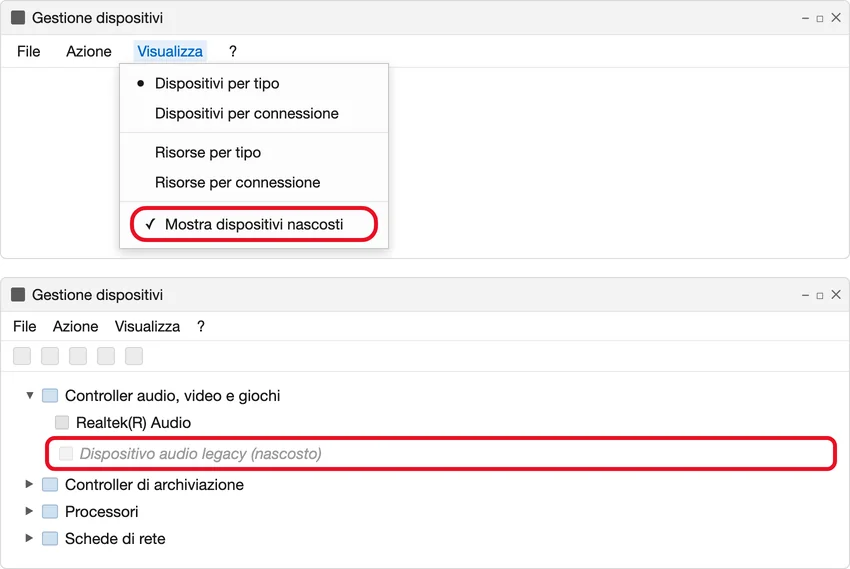
Il dispositivo audio non si vede più
Se in Impostazioni → Sistema → Audio non compare nessun dispositivo di uscita, o è scomparso proprio quello che usavi, il problema è un passo prima: il dispositivo è disattivato o nascosto, non solo non selezionato.
- In Gestione dispositivi, dentro Controller audio, video e giochi, se vedi il dispositivo con la freccia verso il basso sull'icona, è disattivato: fai clic destro e scegli Abilita dispositivo.
- Se il dispositivo non c'è per niente nell'elenco, vai su Visualizza → Mostra dispositivi nascosti: i dispositivi nascosti compaiono in grigio, di solito senza l'opzione Abilita.
- Se anche così non compare, scegli Azione → Rileva modifiche hardware: Windows cerca di nuovo tutto l'hardware collegato.
- Se il dispositivo resta assente, installa il driver audio più recente scaricato dal sito del produttore del PC o della scheda audio, non da Windows Update.
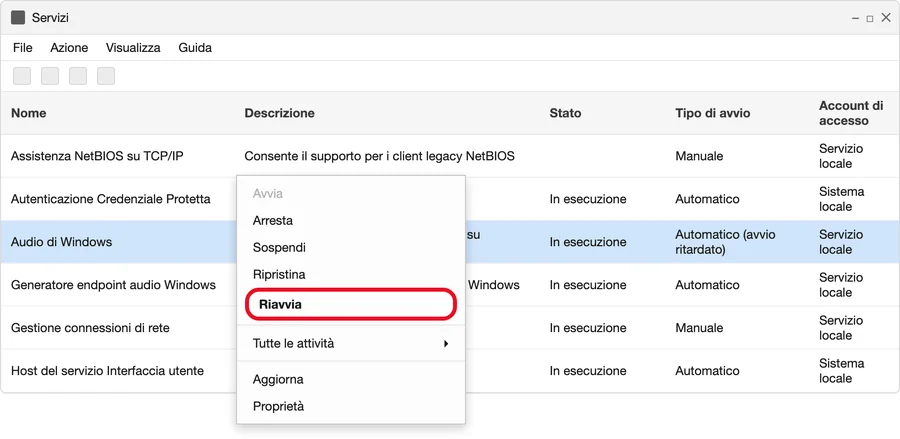
Riavviare i servizi audio di Windows
L'audio di Windows gira su due servizi di sistema: se uno dei due non si è avviato correttamente dopo l'aggiornamento, il sintomo è identico a un driver rotto, ma si risolve in trenta secondi senza toccare nessun driver.
- Premi Start, digita services.msc e premi Invio per aprire i Servizi di Windows.
- Trova Audio di Windows nell'elenco, fai clic destro e scegli Riavvia.
- Fai lo stesso su Generatore endpoint audio Windows, più in basso nell'elenco, alla lettera G.
Se niente ha funzionato
Se hai provato il rollback del driver, il dispositivo predefinito e il riavvio dei servizi e l'audio resta assente, restano due controlli generali prima di pensare a un guasto hardware.
- Esegui lo strumento automatico: Impostazioni → Sistema → Risoluzione dei problemi → Altri strumenti di risoluzione dei problemi → Audio → Esegui.
- Controlla se è disponibile un aggiornamento di Windows ancora in corso o in attesa (Impostazioni → Windows Update) e installalo per intero, poi riavvia: alcuni componenti mancanti si sistemano da soli con l'aggiornamento successivo, non tornando indietro.
Domande frequenti
Perché l'audio si è rotto proprio dopo un aggiornamento di Windows?
Spesso perché l'aggiornamento ha installato una versione del driver audio con un problema, al posto di quella che avevi prima. Microsoft stessa ha documentato un caso preciso, nel 2018 su Windows 10, con un driver Intel. Il rimedio più diretto è ripristinare il driver precedente.
Come ripristino il driver audio precedente?
Gestione dispositivi → Controller audio, video e giochi, tasto destro sul dispositivo → Proprietà → Driver → Ripristina driver. Il pulsante è attivo solo se Windows ha salvato una versione precedente.
Il pulsante «Ripristina driver» è grigio: cosa faccio?
Vuol dire che non esiste una versione precedente salvata. Scarica il driver audio più recente dal sito del produttore della scheda audio o del PC, non da Windows Update.
Il dispositivo audio non compare più nell'elenco: cosa controllo?
In Gestione dispositivi, prova prima Visualizza → Mostra dispositivi nascosti; se è lì ma disattivato, Abilita. Se non c'è per niente, Azione → Rileva modifiche hardware.
Serve riavviare qualcosa oltre al PC?
Sì, può bastare riavviare due servizi senza riavviare tutto il PC: apri services.msc e riavvia Audio di Windows e Generatore endpoint audio Windows.
Da dove vengono questi dati
Dati controllati il 6 ottobre 2026.
- Microsoft — Fix audio stops working after a Windows update in Windows le quattro soluzioni in ordine (aggiornamenti pendenti, aggiornare driver, ripristinare driver, riavviare servizi) e la condizione del rollback: letta il 5 ottobre 2026, versione italiana disponibile con lo stesso contenuto
- Microsoft — Fix missing or undetected audio output device in Windows il percorso per abilitare un dispositivo disattivato o nascosto e rilevare di nuovo l'hardware: letta il 5 ottobre 2026
- Microsoft — Fix sound or audio problems in Windows il percorso dello strumento di risoluzione dei problemi audio e il controllo dei Miglioramenti audio: letta il 5 ottobre 2026
- Microsoft — Update drivers through Device Manager in Windows i nomi esatti in italiano dei passaggi Aggiorna driver e Ripristina driver: letta il 5 ottobre 2026
- Microsoft — Audio stops working after installing Intel audio driver from Windows Update il caso specifico e documentato da Microsoft di un driver che rompe l'audio dopo l'installazione via Windows Update: letta il 5 ottobre 2026, solo in inglese, nessuna versione italiana
Questa guida l’ho scritta con l’aiuto dell’intelligenza artificiale e l’ho verificata sulle fonti qui sopra prima di pubblicarla. Come lavoro
