Come registrare lo schermo di iPhone e Android
Su iPhone apri il Centro di Controllo e tocca il pulsante di registrazione; tienilo premuto per accendere il microfono. Su Samsung tocca Registrazione schermo nel pannello rapido; su Android cerca il riquadro della registrazione dello schermo nelle impostazioni rapide (il nome cambia secondo il telefono). La registrazione si ferma dall'indicatore in alto, e il video lo trovi nella Galleria o in Foto, secondo il telefono.
 Fabrizio Picco
scritta il 23 novembre 2026 · si legge in 6 minuti
Vuoi registrare quello che succede sullo schermo del telefono — un'app che non funziona da mostrare a un amico, una videochiamata da conservare, un tutorial — e magari anche la tua voce. Qui trovi i passaggi per iPhone, per Android e per Samsung, come accendere l'audio, dove finisce il video e quando la registrazione non parte.
Registrare lo schermo su iPhone
Su iPhone la registrazione è già dentro il sistema, e si avvia dal Centro di Controllo (il pannello con i comandi rapidi). Se il pulsante non c'è, prima va aggiunto: è una cosa da fare una volta sola.
- Scorri verso il basso dall'angolo in alto a destra per aprire il Centro di Controllo (su iPhone SE si scorre dal basso verso l'alto).
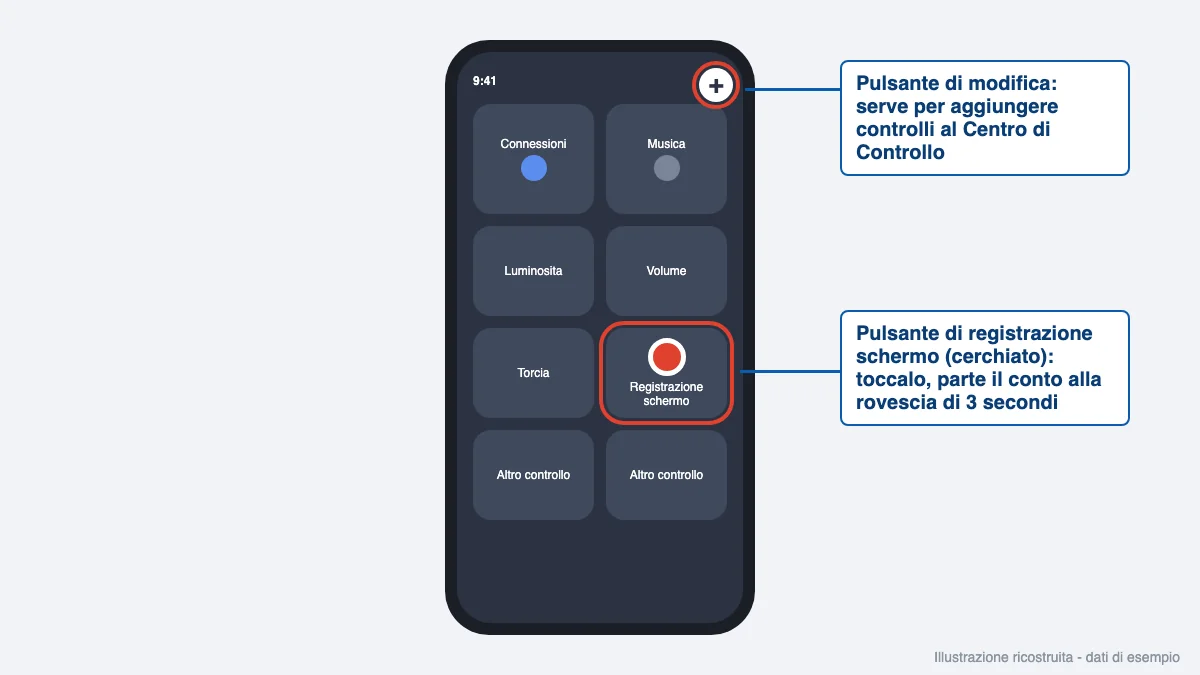
- Se non vedi il pulsante Registrazione schermo, tocca il pulsante di modifica del Centro di Controllo, poi Aggiungi un controllo in fondo e scegli la registrazione dello schermo dalla galleria.
- Tocca il pulsante di registrazione e aspetta il conto alla rovescia di 3 secondi.
- Scorri verso l'alto per chiudere il Centro di Controllo: la registrazione è partita, fai quello che vuoi registrare.
iPhone: con l'audio, fermarla e ritrovarla
Di base la registrazione non prende la tua voce. Per aggiungerla si accende il microfono prima di partire. Quando registra, iPhone ti mostra un segno rosso in alto: è il punto da cui si ferma (vedi il terzo passo).
- Apri il Centro di Controllo e tieni premuto il pulsante di registrazione.
- Tocca Microfono per accenderlo, poi Avvia registrazione; parte dopo i 3 secondi di conto alla rovescia.
- Per fermarla: se il tuo iPhone ha la Dynamic Island (l'«isola» scura in alto), tocca il cerchio rosso e poi il pulsante di stop; sugli altri modelli tocca il timer rosso in alto a sinistra e poi Interrompi.
- Per rivederla: apri Foto, tocca Raccolte, scorri fino a Tipo di file multimediale e apri Registrazioni schermo.
Android e Pixel
Sui telefoni Android recenti la registrazione schermo di solito è nelle impostazioni rapide, il pannello che si apre scorrendo dall'alto. Attenzione: non abbiamo trovato indicazioni ufficiali di Google su questi passaggi, quindi i nomi possono cambiare. Quello che Google conferma nella documentazione per sviluppatori è che Android ha un registratore dello schermo di sistema, e che le registrazioni restano sul dispositivo. Samsung ha una sua versione, nella sezione dopo.
- Apri le impostazioni rapide scorrendo verso il basso dall'alto dello schermo.
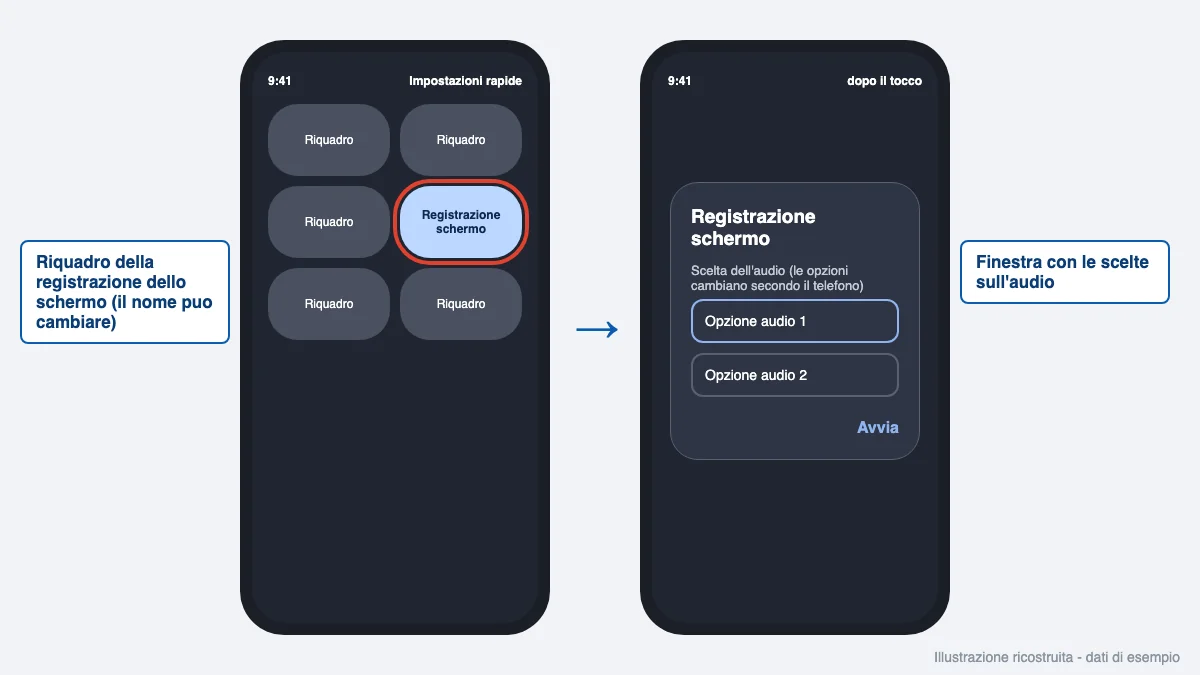
- Cerca il riquadro della registrazione dello schermo: il nome può cambiare secondo il telefono. Se non c'è, prova ad aggiungerlo dalla modifica del pannello.
- Se il telefono te lo propone, scegli cosa registrare dell'audio: le opzioni audio cambiano secondo il telefono.
- Avvia la registrazione e attendi il conto alla rovescia, se c'è.
- Per fermarla, sui telefoni con Android 15 aggiornato (versione QPR1) o con una versione più recente di Android tocca l'indicatore ben visibile in alto, nella barra di stato; sugli altri, cerca nella barra di stato o nel pannello delle notifiche il comando per fermare la registrazione.
Samsung Galaxy
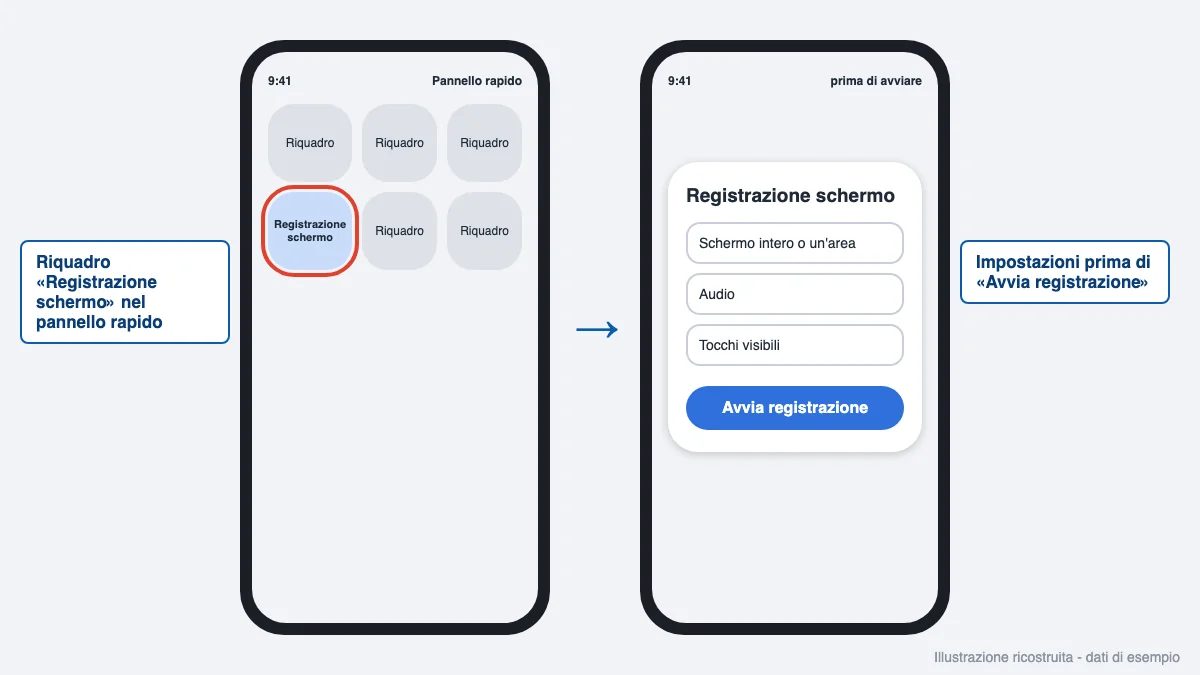
Sui Galaxy la funzione si chiama Registrazione schermo e sta nel pannello rapido. Samsung scrive che c'è sui Galaxy con One UI 2 o successiva (One UI è la versione del sistema Samsung). Se nel pannello non la vedi, aggiungila prima di concludere che manca (secondo passo).
- Scorri verso il basso dalla parte alta dello schermo per aprire il pannello rapido.
- Se il pulsante non c'è, aggiungilo: nel pannello rapido tocca l'icona della matita, poi Modifica, cerca Registrazione schermo, tienilo premuto e trascinalo nel pannello, poi tocca Fatto.
- Tocca Registrazione schermo e scegli le impostazioni che compaiono: schermo intero o un'area, audio, tocchi visibili.
- Tocca Avvia registrazione: parte dopo 3 secondi.
- Per fermarla o fare una pausa, usa i pulsanti di stop e pausa nella barra in alto a destra.
- Per ritrovare il video: apri Galleria e la cartella Registrazioni schermo. Samsung indica anche il percorso DCIM > Screen recordings nella memoria interna (DCIM è la cartella in cui il telefono tiene le foto).
Quando non funziona e cosa tenere presente
Alcune cose non si registrano, e non è un difetto del telefono.
- Contenuti protetti: Apple scrive che alcune app possono non consentire di registrare i loro contenuti; Samsung dice che alcune app, come quelle delle banche, possono bloccare la registrazione, e che per la protezione del copyright alcune foto e video possono non essere registrabili.
- iPhone, duplicazione dello schermo: non puoi registrare e usare la duplicazione dello schermo contemporaneamente.
- Samsung, durata: su Android 11 con One UI 3.0 (la versione del sistema Samsung) o successivi non ci sono limiti di dimensione o durata; su Android 10 con One UI 2.5 il limite è 1 ora o 4 GB.
- Telefono vecchio: se la funzione manca, Samsung consiglia un'app di registrazione dal Play Store o dal Galaxy Store.
Domande frequenti
Come si registra lo schermo dell'iPhone?
Apri il Centro di Controllo (scorri dall'angolo in alto a destra), tocca il pulsante di registrazione e aspetta 3 secondi. Per fermarla tocca il segno rosso in alto e poi Interrompi (o il pulsante di stop se hai la Dynamic Island).
Come si registra lo schermo dell'iPhone con l'audio?
Nel Centro di Controllo tieni premuto il pulsante di registrazione, tocca Microfono e poi Avvia registrazione.
Dove finiscono le registrazioni dello schermo dell'iPhone?
Nell'app Foto: Raccolte, poi Tipo di file multimediale, poi Registrazioni schermo.
Come si registra lo schermo su Samsung?
Apri il pannello rapido, tocca Registrazione schermo e poi Avvia registrazione. Il video è nella Galleria, cartella Registrazioni schermo.
Perché la registrazione dello schermo non parte o è incompleta?
Alcune app e alcuni video protetti non si lasciano registrare. Su iPhone non funziona insieme alla duplicazione dello schermo. Alcune app, come quelle delle banche, possono bloccare la registrazione. Su un Samsung, se il pulsante non c'è, si aggiunge dalla modifica del pannello rapido.
Da dove vengono questi dati
Dati controllati il 23 novembre 2026.
- Apple — Registrare lo schermo su iPhone, iPad o iPod touch Passaggi senza e con audio (microfono), fermare la registrazione, dove si salva, le app che possono non consentirla e l'incompatibilità con la duplicazione dello schermo; pagina pubblicata il 25 settembre 2026; letta il 23 novembre 2026
- Apple — Manuale utente di iPhone: Effettuare una registrazione dello schermo su iPhone Dynamic Island contro gli altri modelli per fermare la registrazione, «Avvia registrazione», il percorso Foto > Raccolte > Tipo di file multimediale > Registrazioni schermo; manuale con selettore iOS 27, 26, 18, 17; letta il 23 novembre 2026
- Apple — Manuale utente di iPhone: Utilizzare e personalizzare Centro di Controllo Come aggiungere un controllo («Aggiungi un controllo») e aprire il Centro di Controllo (iPhone SE dal basso); letta il 23 novembre 2026
- Apple — Aggiornamenti di sicurezza di Apple Versione attuale di iOS al 23 novembre 2026: iOS 27.2.1; letta il 23 novembre 2026
- Samsung — Come registrare lo schermo sul tuo dispositivo Samsung Galaxy Pannello rapido > Registrazione schermo > Avvia registrazione, percorso Impostazioni > Funzioni avanzate > Schermate e registrazioni schermo, cartella Registrazioni schermo in Galleria, modelli supportati, limiti per One UI 2.5/3.0, protezione del copyright; pagina aggiornata dalla fonte al 23 maggio 2026; letta il 23 novembre 2026
- Samsung — Come registrare lo schermo del telefono o tablet Samsung Funzione disponibile con One UI 2 o successiva, come aggiungere il pulsante al pannello rapido (matita, Modifica, Fatto), nome «Schermate e registrazioni schermo», app delle banche che possono bloccare la registrazione; ultimo aggiornamento 20 dicembre 2025; letta il 23 novembre 2026
- Android Developers — Behavior changes: all apps (Android 15) Esiste un registratore dello schermo di sistema, le cui registrazioni restano sul dispositivo; da Android 15 QPR1 un indicatore nella barra di stato si tocca per fermare la registrazione; letta il 23 novembre 2026
Questa guida l’ho scritta con l’aiuto dell’intelligenza artificiale e l’ho verificata sulle fonti qui sopra prima di pubblicarla. Come lavoro