Play Store non funziona: come risolvere
Quasi sempre basta uno di questi, in ordine: controlla la connessione (Wi-Fi è meglio dei dati mobili), libera spazio se ne hai meno di 1 GB libero, installa gli aggiornamenti di sistema e riavvia. Se non basta, lo step più efficace è svuotare cache e dati del Play Store — e solo dopo, se serve ancora, quelli di Google Play Services, con un'attenzione: può cancellare password e carte salvate su Google Pay.
 Fabrizio Picco
rivista il 3 ottobre 2026 · si legge in 6 minuti
Il Play Store non si apre, si blocca durante l'avvio, i download restano fermi, oppure compare un errore che dice di non aver eseguito l'accesso. Qui trovi l'ordine giusto in cui controllare le cose — dal più semplice, la connessione, al più invasivo, cancellare i dati di Google Play Services — con un avviso chiaro su cosa si perde a ogni passo che lo prevede.
Le cause più comuni, e come riconoscerle
«Play Store non funziona» nasconde quasi sempre una di queste cause. Guardando cosa succede esattamente, capisci subito quale è la tua.
| Cosa succede | Causa probabile | Dove guardare |
|---|---|---|
| Non si apre, o si blocca durante l'avvio | Cache corrotta o un aggiornamento dell'app andato storto | Svuotare cache e dati del Play Store |
| I download restano fermi o non partono | Connessione debole, poco spazio libero o data/ora sbagliate | I controlli di base |
| Il download fallisce sempre, anche dopo aver riprovato | Google Play Services da aggiornare o con dati corrotti | Google Play Services |
| Dice "non hai eseguito l'accesso all'app Google Play Store sul dispositivo con questo account email" | Stai installando da computer/browser con l'account sbagliato, o da un dispositivo incompatibile | L'errore di accesso |
| Dopo aver risolto, manca il Controllo genitori o la protezione con password del Play Store | Effetto collaterale previsto di aver cancellato i dati dell'app Play Store | Nota nella sezione sulla cache |
I controlli di base: connessione, spazio, aggiornamenti
Prima di toccare cache o account, vale la pena fare questi controlli: risolvono una buona parte dei casi senza bisogno di altro.
- Controlla la connessione. Una rete Wi-Fi è preferibile ai dati mobili per scaricare app: se puoi, collegati al Wi-Fi prima di riprovare.
- Controlla lo spazio libero. Apri Impostazioni → Spazio di archiviazione: se risulta disponibile meno di 1 GB, libera spazio (foto, video, app che non usi) prima di continuare — è la soglia che Google stessa segnala come causa di blocco.
- Installa gli aggiornamenti di sistema. Impostazioni → Sistema → Aggiornamento software → Aggiornamento di sistema: se c'è un aggiornamento in sospeso, installalo.
- Chiudi e riapri il Play Store. Scorri dal basso verso l'alto per vedere le app aperte di recente, fai scorrere verso l'alto la scheda del Play Store per chiuderla, poi riaprilo.
- Riavvia il dispositivo, non solo l'app: tieni premuto il tasto di accensione e scegli Riavvia.
- Controlla data e ora. Impostazioni → Sistema → Data e ora: attiva sia «Imposta l'ora automaticamente» sia «Imposta automaticamente» il fuso orario — è uno dei controlli ufficiali di base, anche se Google non spiega il meccanismo esatto per cui una data sbagliata blocca i download.
Svuotare cache e dati del Play Store
Se i controlli di base non hanno risolto, Google indica questo ordine: prima l'app del Play Store stessa (aggiornamenti e account), poi la sua cache. Si risolve dalle Informazioni app, non da dentro il Play Store.
- Apri le Informazioni app del Play Store. Cerca l'app Google Play Store nella schermata Home o nell'elenco delle app, tienila premuta e tocca Informazioni app.
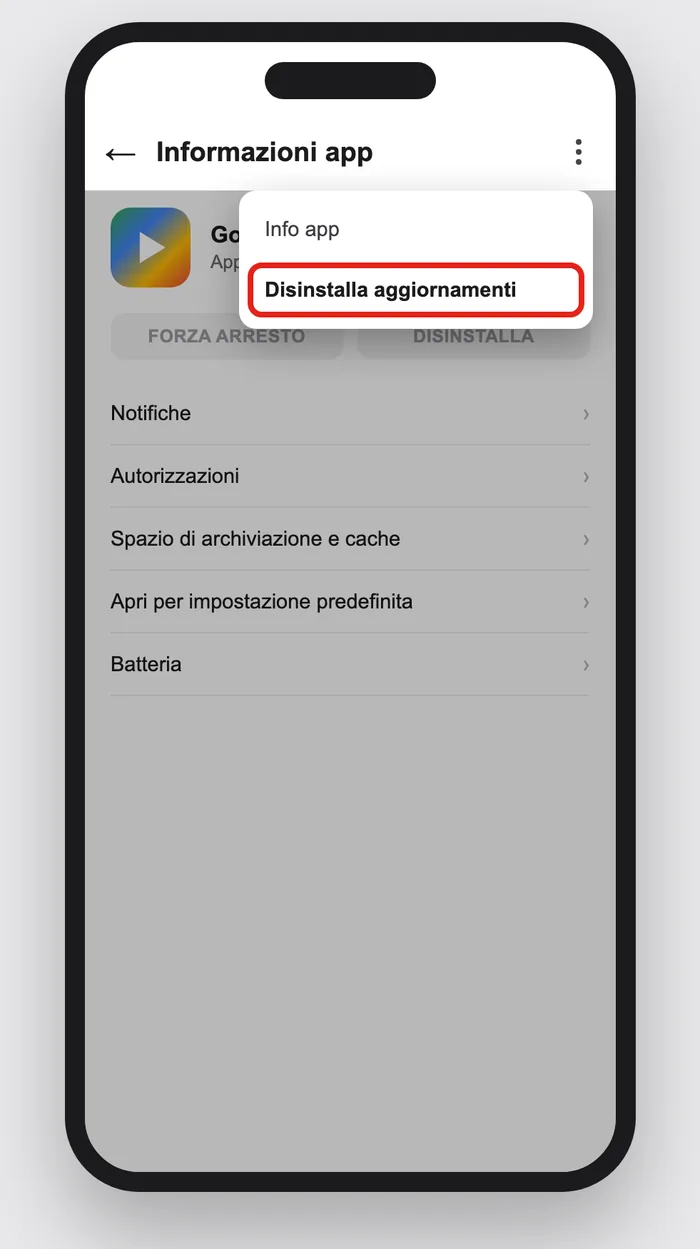
- Disinstalla gli aggiornamenti. In alto a destra tocca Altro, poi Disinstalla aggiornamenti e conferma con Ok: riporta l'app alla versione installata di fabbrica.
- Se non basta, rimuovi e riaggiungi l'Account Google. In Impostazioni cerca Password e account (il nome cambia da un dispositivo all'altro: su alcuni è «Utenti e account», su altri «Gestisci account»), tocca il tuo Account Google, rimuovilo e aggiungilo di nuovo con Aggiungi account → Google.
- Se non basta nemmeno questo, svuota la cache. Dalle Informazioni app del Play Store tocca Spazio di archiviazione e cache, poi Svuota Cache — Google la indica come la soluzione più comune ai problemi di download.
- Se non basta, cancella i dati. Tocca Cancella dati archiviati, poi conferma con Elimina.
Ultima risorsa prima del ripristino: Google Play Services
A volte il Play Store in sé va bene, ma l'errore torna sempre: il problema è Google Play Services, un'app di sistema distinta, con le sue Informazioni app. Google stessa consiglia di provare questo solo dopo aver tentato tutto il resto: non è un passo da fare per primo.
- Apri Impostazioni, tocca App (o Mostra tutte le app se non la vedi subito nell'elenco in primo piano) e cerca Google Play Services.
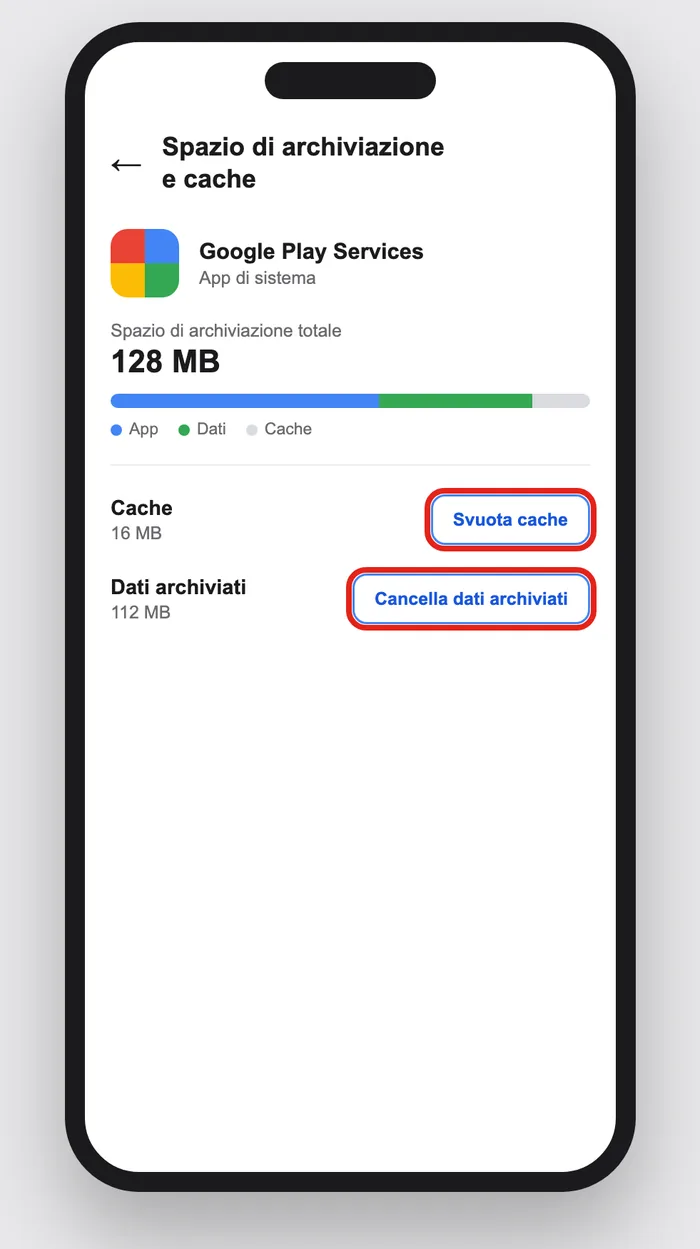
- Svuota la cache. Tocca Spazio di archiviazione e cache, poi Svuota cache.
- Se non basta, cancella tutti i dati. Tocca Cancella dati archiviati, poi Cancella tutti i dati e conferma con Elimina.
L'errore "non hai eseguito l'accesso" e l'account Google
Questo messaggio specifico — «non hai eseguito l'accesso all'app Google Play Store sul dispositivo con questo account email» — di solito non è un guasto: è un problema di quale account è collegato a cosa, o da dove stai installando.
- Controlla l'account sul telefono. Assicurati di aver eseguito l'accesso sullo smartphone o sul tablet con lo stesso Account Google che stai usando per installare.
- Se stai installando da computer o da browser (play.google.com), ricorda che Google stessa dice che la maggior parte dei computer non può eseguire le app del Play Store, a parte alcuni Chromebook: installare dal browser manda solo il comando al telefono collegato a quello stesso account, non installa l'app sul computer.
- Su un Kindle, questo errore è normale: i dispositivi Kindle non possono installare app da Google Play. Serve l'Amazon Appstore.
- Con un account di lavoro o di scuola (Workspace), potresti non riuscire a installare da computer — ma puoi comunque installare direttamente dall'app Google Play Store sul telefono: è Google stessa a indicarlo come soluzione, non un ripiego. (Che il limite dal computer sia deciso dall'amministratore è plausibile, ma non è scritto nella fonte.)
Se nulla funziona: il ripristino di fabbrica
Se nessuno dei passaggi precedenti ha risolto — controlli di base, cache e account del Play Store, cache e dati di Google Play Services — resta solo l'opzione più drastica, quella che Google stessa indica come ultimo passo.
- Ripristino alle impostazioni di fabbrica. Cancella tutti i dati del dispositivo: usalo solo se hai già un backup, ed è l'ultimo passo, non il primo da provare.
Domande frequenti
Quanto spazio libero serve perché il Play Store funzioni?
Google indica meno di 1 GB libero come soglia sotto la quale i download possono bloccarsi. Controllalo da Impostazioni → Spazio di archiviazione.
Cosa perdo se cancello i dati del Play Store?
Google avverte che possono sparire alcune impostazioni dell'app, come il Controllo genitori e la protezione con password — se li usi, ricontrollali dopo.
Cosa perdo se cancello i dati di Google Play Services?
Qui il rischio è più concreto: Google avverte che possono sparire password, carte del trasporto pubblico, pass COVID e carte di pagamento virtuali salvate su Google Pay. Fallo solo se sei disposto a riconfigurarle.
Perché il Play Store dice che non ho eseguito l'accesso con questo account?
Quasi sempre perché stai installando da computer o browser con un account diverso da quello collegato al telefono, oppure da un dispositivo che non supporta le app Google Play (come un Kindle). Con un account di lavoro o scuola, l'installazione da computer può essere bloccata, ma resta sempre possibile farlo dall'app sul telefono.
Devo per forza fare il ripristino di fabbrica se il Play Store non funziona?
No, è l'ultimo passo. Prima prova connessione, spazio libero, aggiornamenti di sistema, poi cache e dati del Play Store, poi quelli di Google Play Services: il ripristino serve solo se nessuno di questi ha funzionato.
Da dove vengono questi dati
- Google Play — Risolvi i problemi di download delle app con procedure di base connessione Wi-Fi preferita, soglia «meno di 1 GB» di spazio libero, aggiornamento di sistema, riavvio Play Store e dispositivo, data e ora automatiche
- Google Play — Risolvi i problemi relativi all'app Google Play Store il percorso esatto per disinstallare gli aggiornamenti, svuotare cache e dati del Play Store e di Google Play Services, e cosa si perde in ciascun caso (citato quasi alla lettera)
- Google Play — Errore: non hai eseguito l'accesso all'app Google Play Store sul dispositivo con questo account email quando compare l'errore di accesso, il caso dei Kindle, dei computer/Chromebook e degli account di lavoro/scuola
- Google — Rimuovi un Account Google o un altro account dal dispositivo il percorso per aggiungere un account (Password e account → Aggiungi account → Google); la sezione sulla rimozione non è stata recuperata per intero in questa ricerca, dichiarato come tale nel testo
Questa guida l’ho scritta con l’aiuto dell’intelligenza artificiale e l’ho verificata sulle fonti qui sopra prima di pubblicarla. Come lavoro
