Come aggiornare le app su Android e iPhone
Su Android: Play Store → la tua foto profilo → Gestisci app e dispositivo → Aggiornamenti disponibili → Aggiorna accanto all'app (o Aggiorna tutto per aggiornarle tutte insieme). Su iPhone: App Store → il tuo account in alto → Aggiornamenti app → Aggiorna (o Aggiorna tutto). Su tutte e due puoi anche lasciare che l'aggiornamento parta da solo.
 Fabrizio Picco
scritta il 1° ottobre 2026 · si legge in 4 minuti
Un'app che si blocca, una funzione che non c'è ancora, un messaggio che chiede «prima aggiorna l'app»: la soluzione è quasi sempre la stessa, e il percorso per arrivarci è identico per qualunque app. Ti mostro come aggiornarne una sola o tutte insieme, su Android e su iPhone, come fare in modo che succeda da solo, e cosa controllare quando un'app proprio non si aggiorna. Se cerchi il caso specifico di WhatsApp — con le sue scadenze di sistema — c'è una guida dedicata: come aggiornare WhatsApp su iPhone e Android.
App o sistema operativo: due cose diverse
Questa guida parla solo di aggiornare le app: WhatsApp, Instagram, l'app della banca, qualsiasi programma installato sul telefono. È una cosa diversa dall'aggiornare Android o iOS, cioè il sistema che fa funzionare il telefono stesso.
La differenza conta perché le due cose possono bloccarti in modi diversi. Se è l'app a essere vecchia, di solito mancano solo funzioni nuove o correzioni; a volte, come nel caso di WhatsApp, un'app troppo vecchia può anche smettere di funzionare del tutto. Se invece è il sistema operativo del telefono a essere troppo vecchio, lo store può arrivare a non proporti più nessun aggiornamento per quell'app, qualunque cosa tu faccia da questa guida: a quel punto la domanda da farsi è un'altra, cioè se e come aggiornare Android o iOS.
Aggiornare le app su Android, una o tutte insieme
Su Android, di solito, l'aggiornamento passa dal Google Play Store — ma solo per le app scaricate da lì. Un'app presa da un altro negozio, come il Galaxy Store sui Samsung, si aggiorna da quello. Da Android 14 un negozio può chiedere al sistema di restare l'unico a occuparsi degli aggiornamenti di un'app che ha installato lui: se lo fa, il sistema avvisa se un altro negozio prova ad aggiornarla al suo posto — non è una regola automatica per ogni app, è una possibilità che il negozio deve attivare (fonte in fondo alla guida).
- Apri il Google Play Store.
- Tocca l'icona del tuo profilo, in alto a destra.
- Tocca Gestisci app e dispositivo.
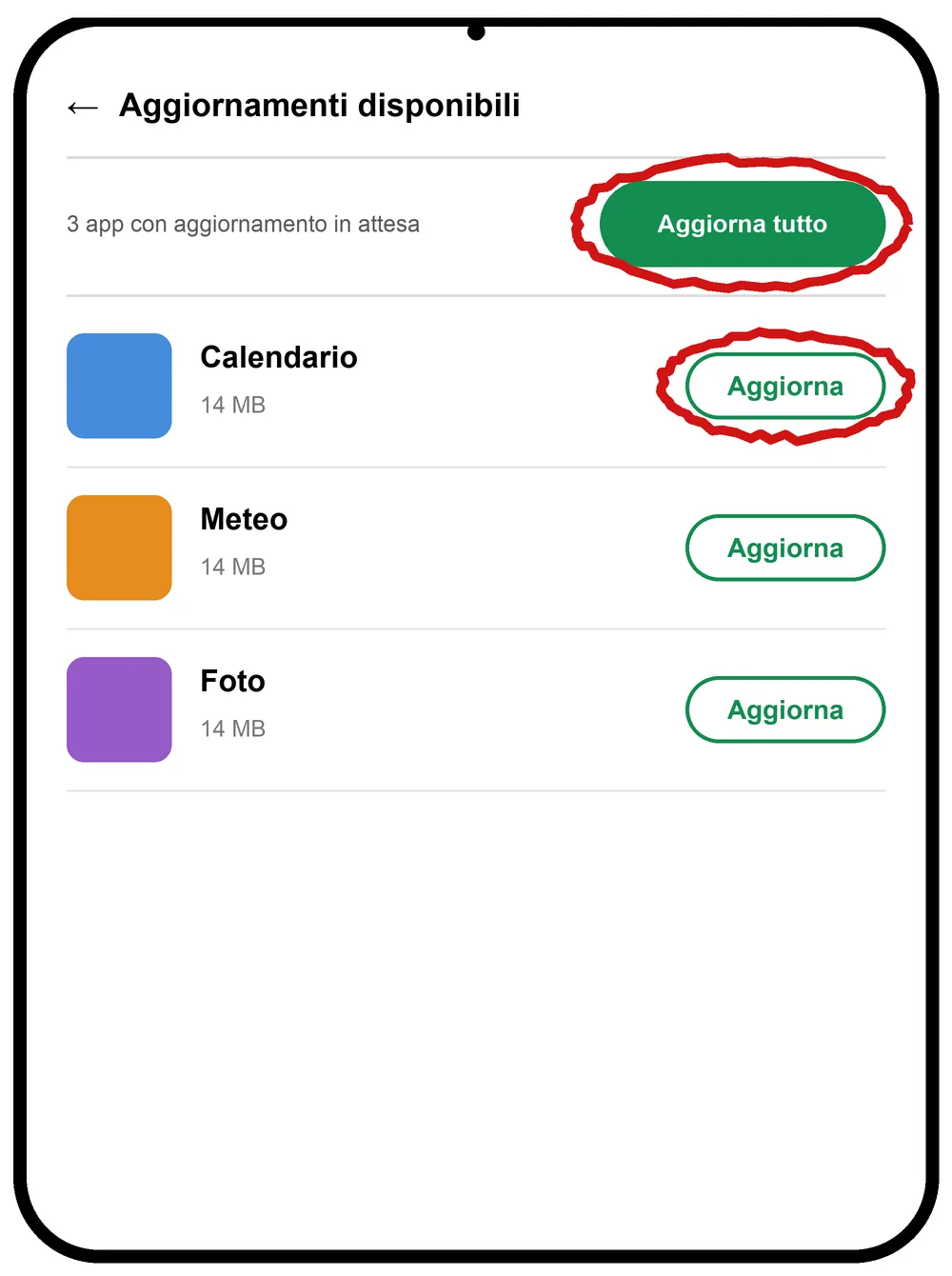
- Nella sezione Aggiornamenti disponibili, tocca Visualizza dettagli per vedere l'elenco delle app che hanno un aggiornamento in attesa.
- Tocca Aggiorna accanto all'app che ti interessa — oppure tocca Aggiorna tutto per aggiornarle tutte insieme, in un colpo solo.
Aggiornare le app su iPhone, una o tutte insieme
Su iPhone e iPad l'aggiornamento passa dall'App Store.
- Apri l'App Store.
- Tocca l'icona del tuo account (o la tua foto), in alto.
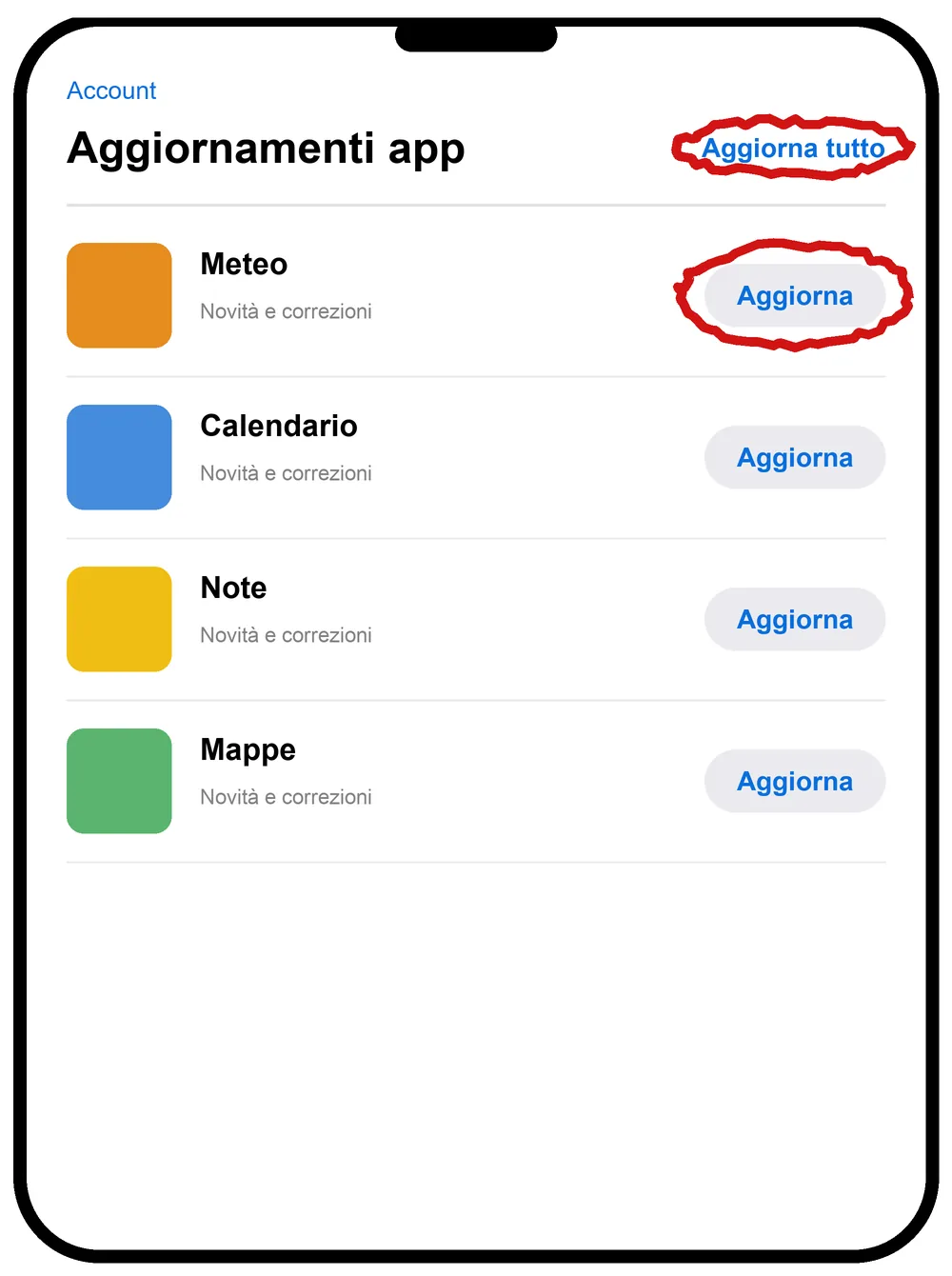
- Tocca Aggiornamenti app.
- Tocca Aggiorna accanto all'app che ti interessa — oppure tocca Aggiorna tutto per aggiornarle tutte insieme.
Attivare o disattivare l'aggiornamento automatico
Il modo più comodo è non doverci più pensare: l'aggiornamento automatico scarica da solo le nuove versioni, appena sono disponibili.
Il motivo per disattivarlo, invece, è quasi sempre uno di questi due: non vuoi che le app consumino dati mobili senza che tu te ne accorga (un aggiornamento può pesare centinaia di megabyte), oppure preferisci decidere tu quando un'app cambia, invece di trovarla diversa da un giorno all'altro.
- Su Android, per tutte le app: apri il Play Store, tocca il profilo, poi Impostazioni → Preferenze di rete → Aggiornamento automatico app, e scegli fra Aggiorna tutte le app tramite Wi-Fi o dati mobili, Aggiorna con quantità limitata di dati mobili (disponibile solo per un gruppo limitato di utenti), Aggiorna solo tramite Wi-Fi oppure Non aggiornare automaticamente le app.
- Su Android, solo per un'app: apri la pagina di quell'app nel Play Store, tocca i tre puntini in alto a destra, e attiva o disattiva Aggiornamento automatico (a schermo può comparire abbreviato, «Aggiornam. autom.»).
- Su iPhone: vai su Impostazioni, poi App, poi App Store, e accendi o spegni l'interruttore Aggiornamenti app — vale per tutte le app insieme, non si può scegliere app per app.
Se un'app non si aggiorna
Quattro cause spiegano quasi tutti i casi in cui un aggiornamento resta bloccato o non parte nemmeno. Prima di pensare a un problema serio, vale la pena controllarle in ordine.
| Causa | Come risolvere |
|---|---|
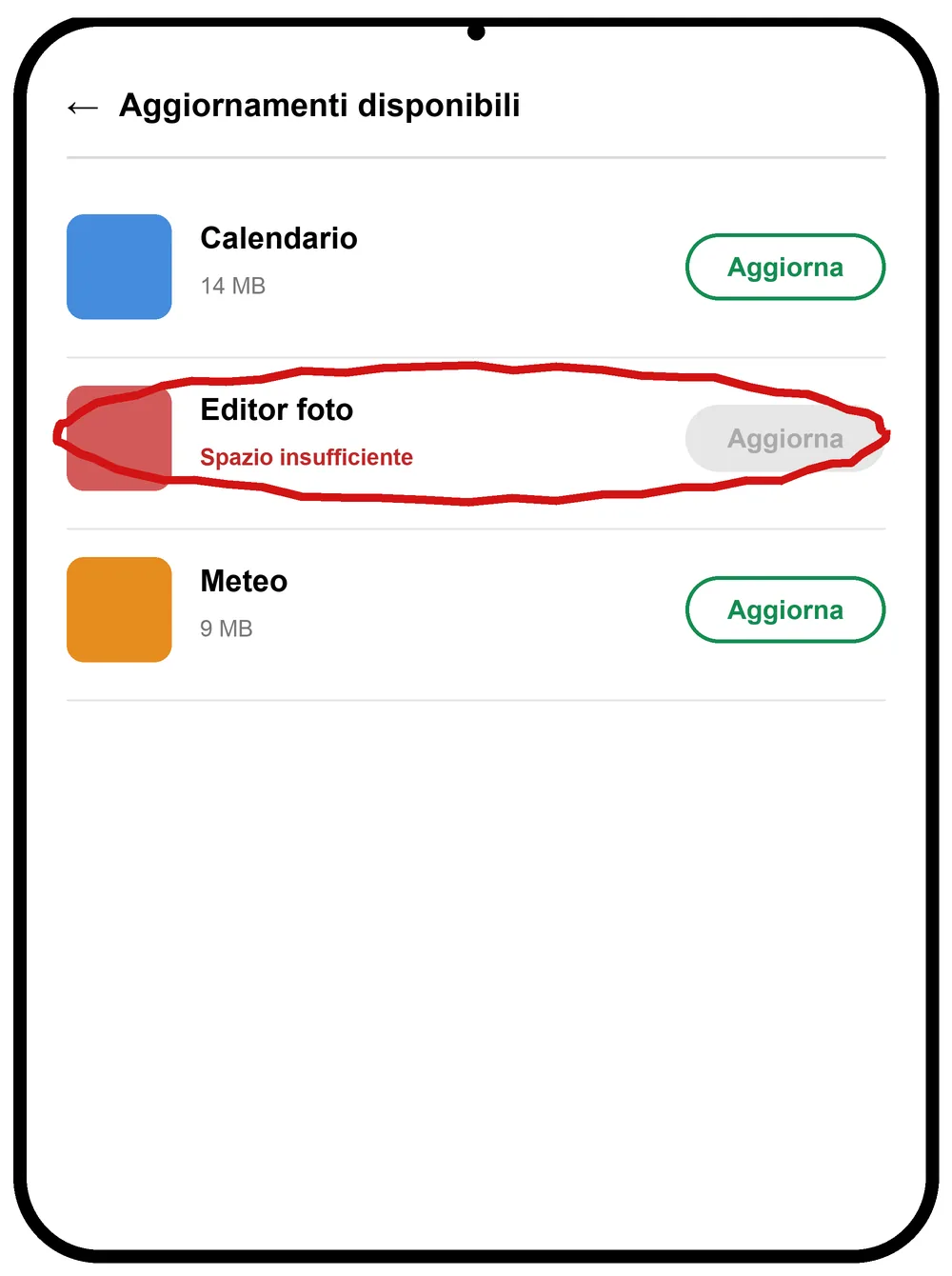
| Poco spazio libero sul telefono | Su Android: Impostazioni → Spazio di archiviazione, per vedere quanto ne hai e cosa lo occupa. Su iPhone: Impostazioni → Generali → Spazio iPhone. |
| Il sistema operativo è troppo vecchio | Lo store non propone un aggiornamento che richiede una versione di Android o di iOS più recente di quella installata sul telefono (il messaggio di incompatibilità compare di solito quando provi a installare l'app, non quando la aggiorni: per un aggiornamento, lo store semplicemente non te lo propone). La soluzione, quando esiste, è aggiornare il sistema operativo del telefono — non l'app. |
| Connessione debole o assente | Riprova con il Wi-Fi, invece dei dati mobili (o viceversa): un aggiornamento grande può fermarsi con una connessione lenta o instabile. |
| L'account non è quello giusto | Su Android: controlla di aver fatto accesso al Play Store con l'account Google con cui hai scaricato l'app la prima volta. Su iPhone: le app restano legate all'Apple Account (il nome attuale di quello che si chiamava Apple ID) con cui le hai acquistate o scaricate, e non puoi averne due collegati insieme sullo stesso telefono per l'App Store. |
Domande frequenti
Perché conviene aggiornare le app regolarmente?
Perché gli aggiornamenti correggono problemi di funzionamento e, in alcuni casi, chiudono falle di sicurezza note: un'app vecchia può avere un difetto che gli aggiornamenti successivi hanno già risolto. In rari casi, come WhatsApp, un'app troppo vecchia può anche smettere del tutto di funzionare.
Le app si aggiornano da sole, senza fare niente?
Dipende dall'impostazione del telefono. Su Android e su iPhone l'aggiornamento automatico è un'opzione che si attiva o disattiva: quando è attivo, le nuove versioni delle app si scaricano da sole appena disponibili (di solito solo via Wi-Fi, per impostazione predefinita); quando è spento, lo store si limita ad avvisarti con una notifica.
Aggiornare tutte le app insieme consuma molti dati?
Può consumarne parecchi, se sono in attesa diversi aggiornamenti grossi insieme (giochi e app con molte foto o video dentro pesano di più). Per questo sia il Play Store sia l'App Store permettono di limitare gli aggiornamenti automatici al solo Wi-Fi.
Devo preoccuparmi se un'app non si aggiorna più da un po'?
Guarda prima se il sistema operativo del telefono è abbastanza recente: è la causa più comune quando un'app resta ferma a una versione vecchia mentre tutte le altre si aggiornano normalmente.
Da dove vengono questi dati
Dati controllati il 1 ottobre 2026.
- Google — Come aggiornare le app su Android il percorso per l'aggiornamento manuale (singola app e Aggiorna tutto), per l'aggiornamento automatico (Preferenze di rete, con le 4 opzioni esatte — «Aggiorna con quantità limitata di dati mobili» disponibile solo per un gruppo limitato di utenti) e per l'aggiornamento automatico di una singola app (tre puntini «Altro» → «Aggiornam. autom.»); letta per intero via proxy di lettura (r.jina.ai). Consultata l'1° ottobre 2026
- Google — Risolvere i problemi di download delle app le cause (connessione, spazio, sistema operativo non aggiornato, data e ora) e le soluzioni quando un'app non si aggiorna. Fetch diretto bloccato da verifica anti-bot, letta per intero via proxy di lettura. Consultata l'1° ottobre 2026
- Google — Errore: non hai eseguito l'accesso all'app Google Play Store sul dispositivo con questo account email **descrizione corretta il 9 ottobre 2026**: la prima stesura la presentava come fonte generica sulla «necessità dell'account giusto per aggiornare», ma letta per intero parla di un caso più specifico — installare un'app da un computer o da un dispositivo non collegato all'account giusto, non dell'aggiornamento in sé. Resta pertinente solo come indizio che l'account sbagliato blocca le operazioni sul Play Store, non come citazione diretta del caso «aggiornamento». Letta per intero via proxy di lettura il 9 ottobre 2026
- Apple — Aggiornare manualmente le app dall'App Store i passaggi per l'aggiornamento manuale (singola app e Aggiorna tutto) e per attivare/disattivare gli aggiornamenti automatici su iPhone/iPad, letta per intero in italiano; conferma anche i nomi esatti dei pulsanti. Consultata l'1° ottobre 2026
- Apple — Se non riesci ad aggiornare un'app sul tuo iPhone o iPad le cause confermate su fonte ufficiale (metodo di pagamento, problemi di fatturazione, conferma dell'età, riavvio del dispositivo — senza indicare quanti casi risolve) — non cita esplicitamente spazio, connessione o versione di iOS, che nella guida sono scritti come fatto noto e non come citazione di questa pagina. Consultata l'1° ottobre 2026
- Android Developers — Android 14, panoramica di funzioni e API (update ownership) **fonte aggiunta il 9 ottobre 2026**: conferma che «update ownership» è un'API che un negozio di app deve attivare esplicitamente (`setRequestUpdateOwnership`), non un comportamento automatico per ogni app — corregge la prima stesura, che lo presentava come regola generale senza fonte. Tolta la fonte duplicata (stesso indirizzo della prima riga di questo elenco) che c'era al posto di questa
Questa guida l’ho scritta con l’aiuto dell’intelligenza artificiale e l’ho verificata sulle fonti qui sopra prima di pubblicarla. Come lavoro
