Google Play Services non si aggiorna: come risolvere
Vai su Impostazioni → la tua immagine del profilo → Tutti i servizi → Servizi di sistema → Google Play Services e tocca Aggiorna o Installa. Se il pulsante non c'è o non risolve, controlla prima connessione e spazio libero; se il telefono ha Android più vecchio della versione 7.0, è lì la spiegazione più probabile, perché Google Play Services richiede almeno quella versione.
 Fabrizio Picco
rivista il 5 ottobre 2026 · si legge in 7 minuti
Google Play Services resta a una versione vecchia, o il pulsante per aggiornarlo non fa niente — mentre magari il Play Store, l'app per scaricare le altre app, funziona benissimo. Sono due cose diverse, anche se condividono il nome "Play": qui trovi il percorso esatto per controllare e forzare l'aggiornamento di Google Play Services, cosa guardare se non basta, e quando il motivo è semplicemente che il telefono ha una versione di Android troppo vecchia per riceverlo.
Le cause più comuni, e come riconoscerle
«Google Play Services non si aggiorna» nasconde quasi sempre una di queste cause. Guardando cosa succede esattamente, capisci subito quale è la tua.
| Cosa succede | Causa probabile | Dove guardare |
|---|---|---|
| Il telefono è rimasto a una versione di Android molto vecchia (Android 6 o precedente) | Android più vecchio della 7.0: Google Play Services richiede almeno quella versione | Android troppo vecchio |
| Il pulsante Aggiorna c'è ma non succede niente | Connessione debole, poco spazio libero, o un aggiornamento di sistema in sospeso | I controlli di base |
| Confondi Google Play Services con l'app Play Store | Un servizio di sistema (Play Services) e un'app (Play Store): stesso nome "Play", due cose diverse | Google Play Services e Play Store |
| Hai già provato tutto e Google Play Services resta bloccato | Dati corrotti nell'app di sistema Google Play Services | Svuotare cache e dati di Google Play Services |
Aggiornare Google Play Services dalle Impostazioni
Google indica un percorso preciso per controllare se Google Play Services è aggiornato, e per forzarlo se non lo è. È il primo passo da provare.
- Apri l'app Impostazioni sul telefono o sul tablet.
- Tocca la tua immagine del profilo in alto, poi Tutti i servizi.
- Nella sezione Privacy e sicurezza, tocca Servizi di sistema e poi Google Play Services.
- Tocca Aggiorna o Installa, se uno dei due compare: è il controllo più diretto per sapere se Google Play Services è davvero aggiornato.
Se il pulsante Aggiorna non risolve: i controlli di base
Prima di pensare a cache, dati o versioni di Android, vale la pena escludere le cause più semplici: connessione, spazio libero, aggiornamenti di sistema in sospeso e — il controllo più pertinente — un interruttore di aggiornamento automatico che potrebbe essere disattivato. Nessuno di questi passaggi tocca cache o dati di Google Play Services.
- Controlla la connessione. Una rete Wi-Fi è la soluzione ottimale per i download: se puoi, collegati al Wi-Fi prima di riprovare.
- Controlla lo spazio libero. Apri Impostazioni → Spazio di archiviazione: se risulta disponibile meno di 1 GB, libera spazio prima di continuare — è la soglia che Google stessa segnala come causa di blocco dei download.
- Installa gli aggiornamenti di sistema in sospeso. Impostazioni → Sistema → Aggiornamento software → Aggiornamento di sistema.
- Controlla data e ora. Impostazioni → Sistema → Data e ora: attiva sia «Imposta l'ora automaticamente» sia «Imposta automaticamente» il fuso orario.
- Controlla l'aggiornamento automatico dei servizi di sistema — il controllo più pertinente per Google Play Services. Impostazioni → la tua immagine del profilo → Tutti i servizi → Privacy e sicurezza → Servizi di sistema, poi in basso tocca «Vai alle impostazioni degli aggiornamenti» e verifica che sia attivo «Installa automaticamente aggiornamenti di servizi di sistema». Se è spento, Google Play Services non si aggiorna da solo.
- In alternativa, controlla anche la rete scelta per gli aggiornamenti delle app (controllo secondario, pensato per il Play Store più che per Play Services). Apri l'app Google Play Store (non le Impostazioni del telefono), tocca la tua immagine del profilo in alto a destra, poi Impostazioni → Preferenze di rete → Aggiornamento automatico app. Google Play prova sempre ad aggiornare le app tramite Wi-Fi: se sei senza Wi-Fi da tempo, scegli «Aggiorna tutte le app tramite Wi-Fi o dati mobili». C'è anche «Aggiorna con quantità limitata di dati mobili», ma Google stessa avverte che è disponibile solo per un gruppo limitato di utenti: se non la vedi, non è un errore tuo.
Se il telefono ha una versione di Android troppo vecchia
Google dichiara un requisito minimo per Google Play Services: «Google Play Services è supportato solo su dispositivi con Android 7.0 (livello API 24) e versioni successive».
La fonte non dice esplicitamente «ecco perché il tuo telefono non si aggiorna», ma il collegamento è diretto: se il tuo dispositivo ha una versione di Android più vecchia della 7.0, questa è la spiegazione più plausibile del perché Google Play Services resta fermo, e nessun passaggio di cache o dati potrà cambiarlo.
- Controlla la versione di Android. Impostazioni → Informazioni sullo smartphone → Versione di Android (il percorso esatto può cambiare leggermente da un produttore all'altro).
- Se è 7.0 o successiva, il problema non è l'età del sistema: torna ai controlli di base o passa alla sezione su cache e dati.
- Se è più vecchia della 7.0, Google Play Services su quel dispositivo non riceverà più aggiornamenti: l'unica soluzione reale è un telefono con una versione di Android più recente.
Google Play Services e Play Store: due cose diverse
Qui nasce la confusione più comune: Google Play Services è un servizio di sistema, senza un'icona propria, che «collega le app ad altri servizi Google, come Accedi con Google e Google Maps» (non solo le app Google: tutte le app che usano quei servizi). Google Play Store è l'app con cui scarichi le app. Condividono il nome "Play", ma aggiornare l'uno non aggiorna l'altro.
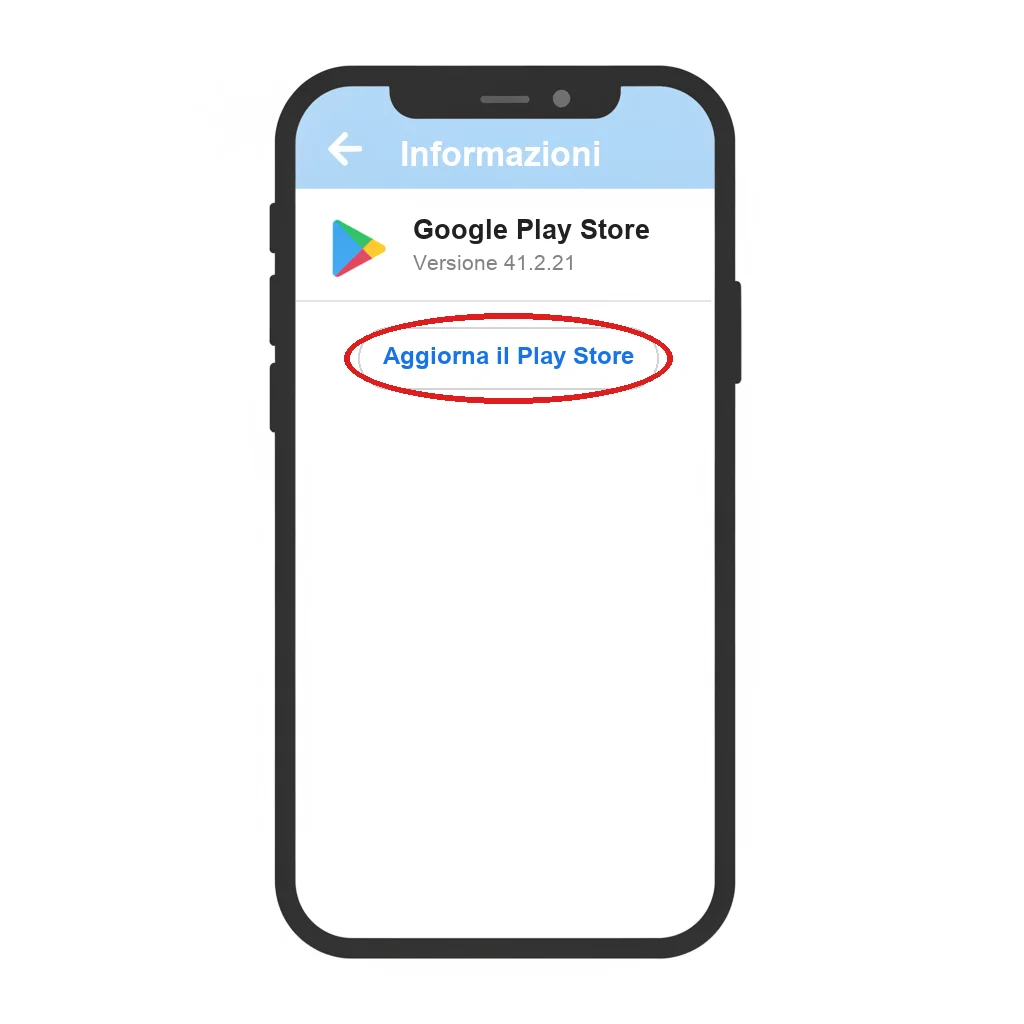
Se hai già provato ad aggiornare Google Play Services (qui sopra) senza risultato, vale la pena controllare anche l'app Play Store in sé — prima di arrivare al passaggio più invasivo, cancellare dati che non si cancellano da soli (sezione successiva).
- Aggiorna l'app Google Play Store. Apri l'app Google Play, in alto a destra tocca la tua immagine del profilo, poi Impostazioni → Informazioni → Aggiorna il Play Store. Se c'è un aggiornamento disponibile, viene scaricato e installato automaticamente in pochi minuti.
- Se non basta, svuota cache e dati del Play Store. Impostazioni → App e notifiche → Mostra tutte le app → Google Play Store → Spazio di archiviazione (su alcuni telefoni la voce si chiama solo App invece di "App e notifiche" — stesso posto), poi Svuota cache e, se serve ancora, Cancella dati.
Svuotare cache e dati di Google Play Services
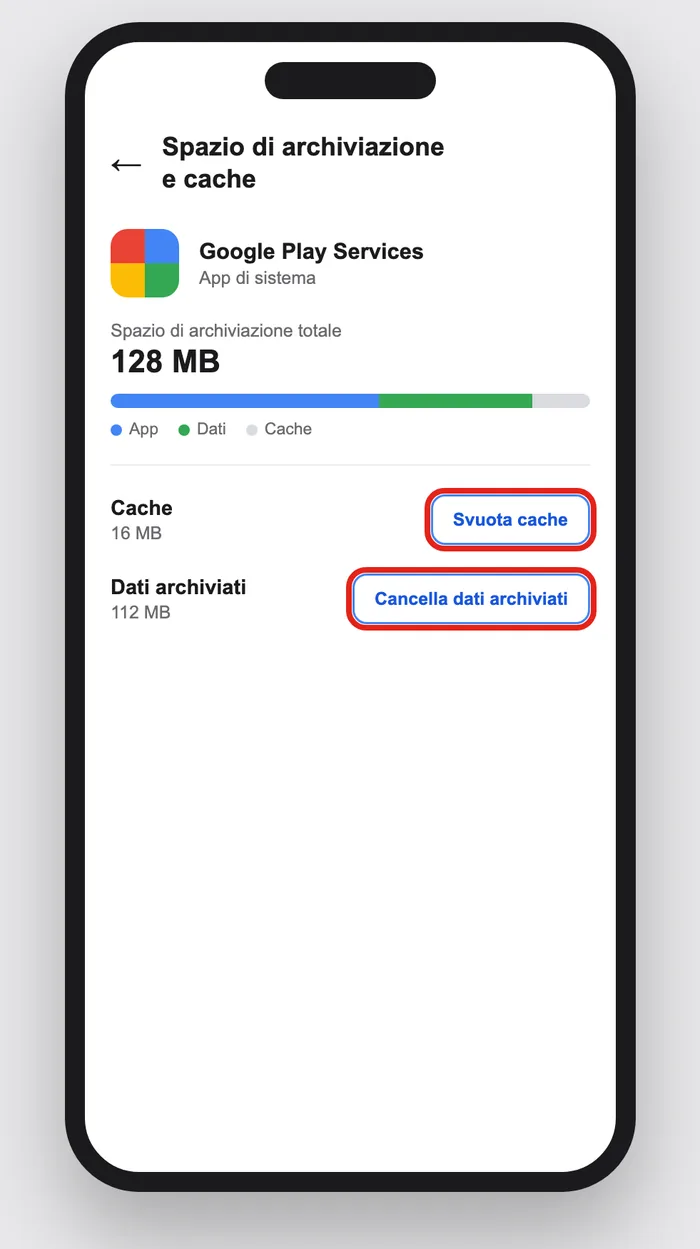
Se Google Play Services resta bloccato anche dopo i controlli di base, svuotare o aggiornare il Play Store e il telefono ha una versione di Android recente, resta il passaggio più invasivo: svuotare la cache e, se non basta, cancellare i dati dell'app di sistema — questo sì può far perdere password e carte salvate.
- Apri Impostazioni, tocca App e cerca Google Play Services. Se non la trovi, tocca Mostra tutte le app: le app di sistema spesso non stanno nell'elenco iniziale.
- Tocca Spazio di archiviazione e cache, poi Svuota cache.
- Se non basta, cancella i dati. Tocca Cancella dati archiviati, poi Cancella tutti i dati e conferma con Elimina.
Domande frequenti
Come faccio ad aggiornare manualmente Google Play Services?
Da Impostazioni → la tua immagine del profilo → Tutti i servizi → Servizi di sistema → Google Play Services, tocca Aggiorna o Installa se compare uno dei due pulsanti.
Perché Google Play Services non si aggiorna sul mio telefono?
Le cause più comuni sono una connessione debole o poco spazio libero, oppure — se il telefono è datato — una versione di Android più vecchia della 7.0: Google Play Services è supportato solo su quella versione o successive, quindi non riceve più aggiornamenti.
Aggiornare Google Play Services è lo stesso di aggiornare il Play Store?
No. Sono due cose diverse con lo stesso nome "Play": Google Play Services è un servizio di sistema che lavora in background, il Play Store è l'app con cui scarichi le altre app. Vanno aggiornate separatamente.
Cosa perdo se cancello i dati di Google Play Services?
Google avverte che possono sparire password, carte del trasporto pubblico, pass COVID e carte di pagamento virtuali salvate su Google Pay: dopo, potresti dover riautenticare i metodi di pagamento e riaccedere al tuo Account Google su tutti i dispositivi. Per questo Google consiglia di provarlo solo dopo tutte le altre opzioni.
Il mio telefono è troppo vecchio per Google Play Services?
Controlla la versione di Android da Impostazioni → Informazioni sullo smartphone (il nome esatto cambia da un produttore all'altro): se è più vecchia della 7.0, Google Play Services su quel dispositivo non riceverà più aggiornamenti.
Da dove vengono questi dati
- Google Play — Mantieni funzionanti i dispositivi e le app con Google Play Services il percorso esatto per aggiornare Google Play Services, il requisito minimo «Android 7.0 (livello API 24) e versioni successive», il percorso per svuotare cache e dati di Google Play Services e del Play Store, e cosa si perde cancellando i dati (citato quasi alla lettera)
- Google Play — Aggiornare l'app Google Play il percorso per aggiornare l'app Play Store in sé (Impostazioni → Informazioni → Aggiorna il Play Store), distinto dall'aggiornare Google Play Services
- Google Play — Come aggiornare le app su Android il percorso Preferenze di rete → Aggiornamento automatico app, la preferenza per il Wi-Fi e l'opzione «Aggiorna con quantità limitata di dati mobili»
- Google Play — Risolvere i problemi di download delle app con procedure di base la soglia «meno di 1 GB» di spazio libero, la connessione Wi-Fi preferibile, l'aggiornamento di sistema e data/ora automatiche
- Google — Controlla e aggiorna la versione di Android il percorso Impostazioni → Informazioni sullo smartphone (o sul tablet) → Versione di Android
- Google — Gestisci le impostazioni dei servizi di sistema il percorso per l'interruttore «Installa automaticamente aggiornamenti di servizi di sistema» (Impostazioni → profilo → Tutti i servizi → Privacy e sicurezza → Servizi di sistema → Vai alle impostazioni degli aggiornamenti)
- Android Developers — System requirements conferma indipendente del requisito «Android 7.0 (API level 24) or higher», usata per la FAQ su cosa succede ai dispositivi più vecchi
Questa guida l’ho scritta con l’aiuto dell’intelligenza artificiale e l’ho verificata sulle fonti qui sopra prima di pubblicarla. Come lavoro
