Il PC non si accende: le cause più comuni e cosa fare
Prima cosa da capire: fisso e portatile hanno cause diverse. Su un PC fisso, il sospetto numero uno (dopo cavo e presa) è l'interruttore sul retro dell'alimentatore, se c'è, vicino alla presa del cavo: può essere su «O» (spento) senza che tu te ne sia accorto. Su un portatile, il sospetto numero uno è la batteria scarica o un caricabatterie guasto: lascialo in carica almeno mezz'ora prima di riprovare. Se invece la spia si accende e senti le ventole ma lo schermo resta nero, il problema è un altro — vai alla guida sullo schermo nero del PC, qui sotto fra i correlati.
 Fabrizio Picco
scritta il 31 ottobre 2026 · si legge in 10 minuti
Premi il tasto di accensione e non succede niente: nessuna luce, nessuna ventola, nessun suono. Prima di pensare al guasto peggiore, conviene controllare in ordine le cose più semplici — e le cose da controllare cambiano a seconda che il tuo PC sia fisso o portatile. Qui trovi i controlli di base validi per entrambi, le cause specifiche per ciascun tipo, il caso diverso in cui il PC in realtà si accende ma lo schermo resta nero, e i segnali che dicono di fermarsi e chiamare un tecnico invece di insistere.
Le cause più comuni, in breve
Un PC che non si accende per niente è un problema diverso da un PC che si spegne da solo dopo essere stato acceso (quello è trattato nella guida «Il PC si spegne da solo: cosa controllare», fra i correlati), e diverso anche dal PC che si accende ma mostra lo schermo nero (guida a parte, vedi più avanti). Qui il punto di partenza è sempre lo stesso: il PC non dà alcun segno di vita.
| Cosa noti | Causa probabile | Dove guardare |
|---|---|---|
| Nessuna luce, nessuna ventola, nessun suono — né su fisso né su portatile | Alimentazione: cavo, presa, ciabatta | Le verifiche di base |
| PC fisso: resta muto anche su una presa che funziona | Interruttore dell'alimentatore su «0», cavo interno scollegato, o alimentatore guasto | PC fisso |
| Portatile: non si accende nemmeno con il caricabatterie collegato | Batteria scarica o danneggiata, oppure caricabatterie/cavo guasto | PC portatile |
| Si accende la spia, senti le ventole o un suono di avvio, ma lo schermo resta nero | Non è un problema di alimentazione: cavo video, sorgente sul monitor, o scheda video | Si accende la spia ma lo schermo resta nero |
| Odore di bruciato, fumo, scintille, rumori nuovi e anomali, batteria gonfia | Segnale di allarme reale | Quando conviene chiamare un tecnico |
Le verifiche di base: cavo, presa e spia di accensione
Prima di aprire qualunque cosa, questi controlli valgono sia per un PC fisso sia per un portatile: riguardano l'alimentazione, non l'hardware interno, e sono anche i più facili da escludere.
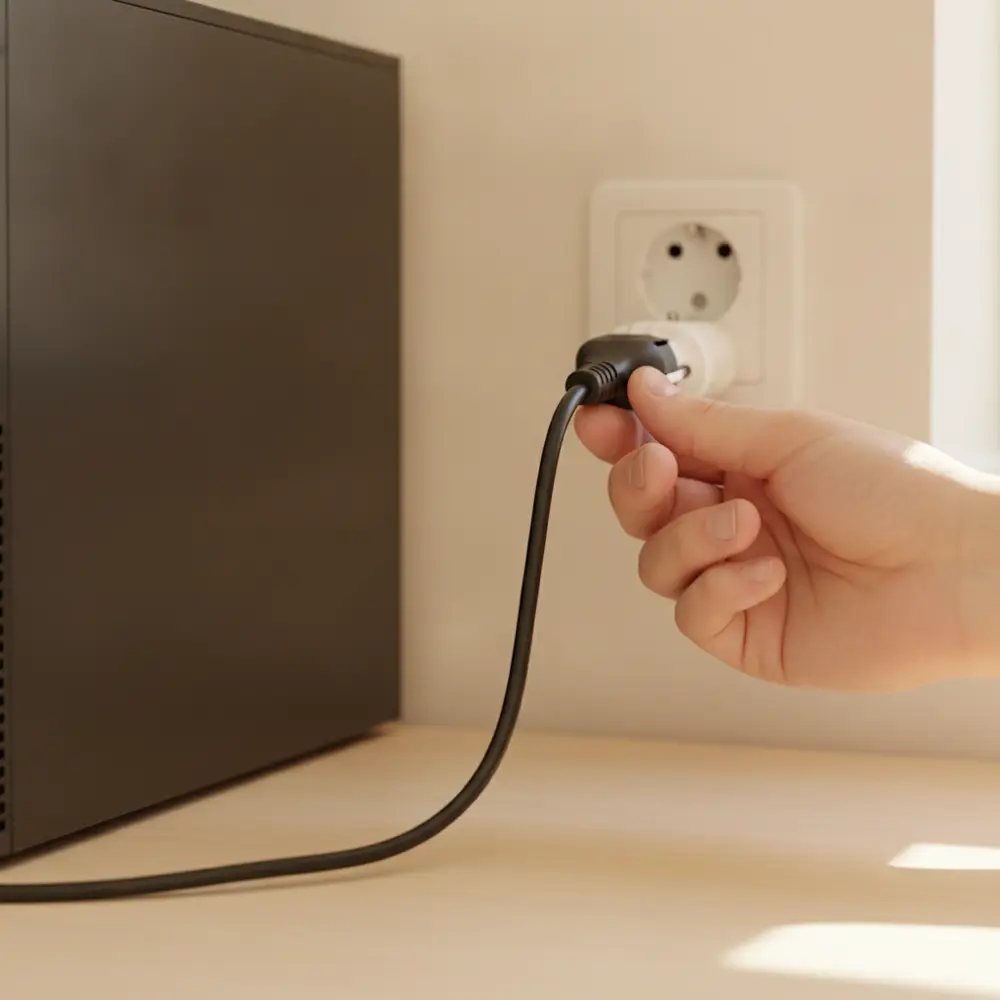
- Controlla il cavo di alimentazione: deve essere inserito bene sia nella presa a muro sia nel PC (o nell'alimentatore esterno, su un portatile).
- Prova la stessa presa con un altro apparecchio che sai funzionante — una lampada, il caricabatterie del telefono: se non si accende nemmeno quello, il problema è la presa o l'impianto elettrico, non il PC.
- Se usi una ciabatta, una multipresa o un gruppo di continuità (UPS), prova a collegare il PC direttamente alla presa a muro: una ciabatta guasta, o spenta dal suo interruttore, è una causa facile da escludere.
- Guarda se si accende una qualunque spia: sul case del PC fisso, sulla tastiera, o sul caricabatterie di un portatile. Una spia accesa dice che almeno un po' di corrente arriva; nessuna spia da nessuna parte sposta il sospetto sull'alimentazione.
- Controlla il cavo stesso: tagli, piegature marcate, un connettore che si muove troppo sono il sospetto numero uno, non il PC. Un cavo o un alimentatore danneggiato non va più usato: si sostituisce.
- Scarica l'energia residua: stacca il cavo di alimentazione (sul portatile, l'alimentatore) e tutte le periferiche (chiavette, dischi esterni, stampante, hub USB), tieni premuto il tasto di accensione per 15-20 secondi, poi ricollega solo la corrente e riprova. È uno dei primi passi che indicano Dell e Corsair per un PC che non dà segni di vita.
PC fisso: interruttore, cavi interni e alimentatore
Su un PC fisso, oltre alle verifiche di base, ci sono alcune cause specifiche da controllare, più o meno dalla più semplice alla più impegnativa.
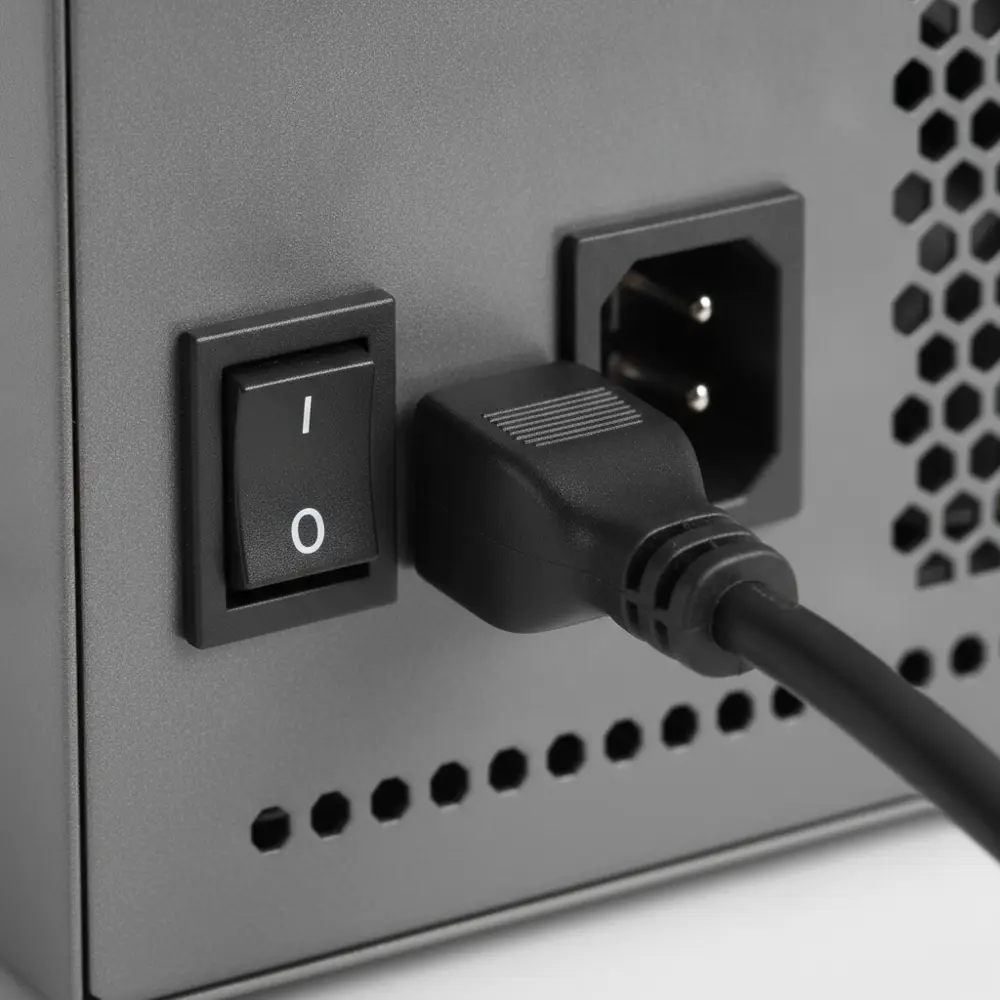
- Controlla l'interruttore sul retro dell'alimentatore, se c'è: molti alimentatori hanno un piccolo interruttore a bilanciere vicino al punto dove si collega il cavo di alimentazione, segnato «I» (acceso) e «O» (spento). Non tutti ce l'hanno: Dell, nella sua guida, scrive «se disponibile». Se è su «O», il PC non riceve corrente qualunque cosa tu faccia sul tasto di accensione davanti — è il controllo più veloce e più spesso trascurato.
- Non confonderlo con il selettore di tensione, che su alcuni alimentatori sta lì vicino (di solito segnato 115/230 V): in Italia deve essere sulla posizione 230 V. Se lo trovi diverso, stacca la spina prima di spostarlo; se il tuo alimentatore non ha il selettore, la tensione la riconosce da solo.
- Pensa se il PC ha preso un urto o è stato spostato di recente — una pulizia, un trasloco, un animale che ci è passato dietro: un cavo interno scollegato per urto è una causa comune, ma per controllarlo serve aprire il case. Se non ti senti sicuro a farlo, è il momento di chiamare un tecnico invece di insistere da solo.
- Se te la senti di aprire il case (PC scollegato dalla corrente): controlla che il connettore largo da 24 contatti sulla scheda madre e quello da 8 contatti vicino al processore (di solito in alto a sinistra) siano inseriti a fondo, con il gancetto agganciato, e che i moduli di RAM siano ben inseriti nei loro slot con le levette di blocco chiuse — un modulo che si è leggermente spostato può impedire l'accensione.
- Un alimentatore (PSU) guasto è una causa comune su un PC che non è più nuovo: se la corrente arriva alla presa (verificato nella sezione sopra) ma il PC resta completamente muto — niente ventole, niente luci, niente suono — il sospetto principale è proprio l'alimentatore. Alcuni alimentatori, per esempio su molti PC Dell, hanno un pulsantino di autotest con una spia: se premendolo la spia si accende, l'alimentatore funziona e il guasto è altrove.
- Se senti una sequenza di «bip» o vedi spie che lampeggiano, ma il PC non parte, la corrente arriva: il problema è più avanti, di solito RAM, scheda video o processore. Al posto dei bip, o insieme, molte schede madri hanno delle piccole spie di diagnosi — sulle ASUS sono quattro, marcate CPU, DRAM, VGA e BOOT, e quella che resta accesa indica il componente da controllare; sui portatili Dell è la spia di accensione che lampeggia con una sequenza. Il significato di bip e lampeggi cambia da produttore a produttore e non esiste una tabella universale: va cercato nel manuale del tuo modello.
PC portatile: batteria e alimentatore
Su un portatile le cause più comuni sono diverse: la batteria e il caricabatterie sono i primi sospetti, più che un guasto interno.
- Lascialo in carica per almeno mezz'ora prima di riprovare ad accenderlo, anche se la spia di carica non si accende subito: una batteria completamente scarica può impedire l'accensione per qualche minuto dopo aver ricollegato l'alimentatore. Microsoft, per i suoi Surface, indica almeno 15 minuti: mezz'ora ti dà margine.
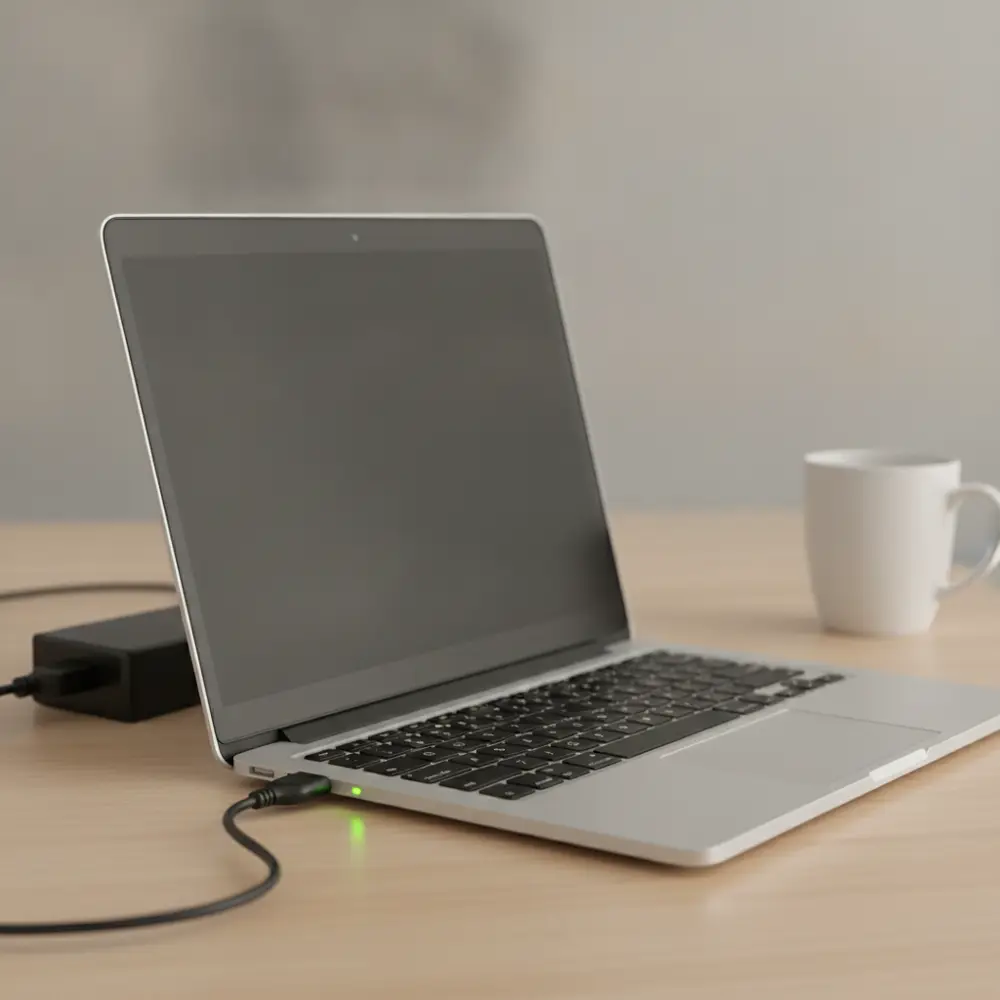
- Controlla la spia dell'alimentatore, se il tuo caricabatterie ne ha una (spesso sul trasformatore o sul connettore): se non si accende nemmeno quella, il sospetto si sposta sul caricabatterie o sul cavo, non sulla batteria o sul portatile. Prova a staccarlo e ricollegarlo bene: se la spia resta spenta su una presa che funziona, il caricabatterie va sostituito.
- Prova un altro caricabatterie, se riesci a procurartene uno originale o indicato come compatibile dal produttore del portatile, della stessa potenza o superiore: è il modo più semplice per escludere che sia lui il guasto.
- Prova lo spegnimento forzato: con il caricabatterie collegato, tieni premuto il tasto di accensione a lungo (circa 20 secondi sui Surface secondo Microsoft, circa 10 secondi sui Mac secondo Apple), rilascialo e premilo di nuovo normalmente. Alcuni portatili, per esempio diversi ThinkPad di Lenovo, hanno sotto la scocca un forellino di reset di emergenza: con l'alimentatore staccato si preme con una graffetta raddrizzata. Dove sta, e se il tuo modello ce l'ha, lo dice il manuale.
- Se la batteria è rimovibile — la trovi sotto uno sportellino, di solito nella parte inferiore del portatile — prova ad accenderlo senza batteria, collegato solo alla corrente: se si accende così, il sospetto è la batteria esaurita o danneggiata, non l'alimentatore né la scheda madre. Oggi però è un caso poco frequente: come scrive Dell, «molti notebook moderni sono dotati di batterie non rimovibili», e i MacBook la hanno interna. Se non vedi uno sportellino o uno sgancio, non forzare la scocca: controlla il manuale del tuo modello.
- Se la batteria si è gonfiata — la scocca sembra sollevata o deformata, il touchpad o la tastiera si alzano, il portatile dondola su un tavolo piano — smetti di usarlo e non cercare di estrarre la batteria: Dell avverte di non forarla, schiacciarla o smontarla. Portalo in assistenza così com'è.
Si accende la spia ma lo schermo resta nero
Un caso diverso, che si confonde spesso con «il PC non si accende»: la spia di accensione si illumina, senti le ventole girare, magari anche il suono di avvio di Windows — ma lo schermo resta nero. Qui il problema non è l'alimentazione: è lo schermo, il collegamento video, o la scheda video.
Non ripetiamo qui la diagnosi completa: la trovi nella guida dedicata «Schermo nero del PC: cause e come risolvere», che tratta proprio questo caso — cavo video, sorgente giusta sul monitor, driver della scheda video — e che trovi anche fra i correlati qui sotto.
Quando conviene fermarsi e chiamare un tecnico
In alcuni casi il fai-da-te si ferma subito, prima di qualunque controllo: sono segnali che indicano un rischio reale, non solo un guasto da risolvere con calma.
- Odore di bruciato o di plastica fusa: scollega subito il PC dalla corrente — non limitarti a spegnerlo — e non riprovare ad accenderlo finché non è stato controllato da un tecnico.
- Fumo, scintille o un rumore di scoppio all'accensione: stessa indicazione, scollega subito e non insistere.
- Una batteria del portatile gonfia o deformata: non va più usata, nemmeno per il test «senza batteria» — porta il dispositivo in assistenza così com'è.
- Rumori anomali e nuovi — un ronzio forte, un ticchettio, uno sfregamento — che non c'erano prima: possono indicare un guasto meccanico in corso (ventola, disco), ed è meglio farlo controllare prima che peggiori.
- Se hai escluso cavo, presa, ciabatta, interruttore dell'alimentatore (fisso) o batteria e alimentatore (portatile), e il PC resta muto — niente luci, niente ventole, niente suoni — il sospetto è un guasto interno (alimentatore, scheda madre, RAM) che richiede strumenti e competenza per essere isolato: è il momento di un tecnico, non di continuare a provare a caso.
Domande frequenti
Perché il mio PC fisso non si accende anche se è collegato alla corrente?
Prima controlla l'interruttore sul retro dell'alimentatore, se c'è (segnato «I» acceso, «O» spento): se è su «O» il PC non riceve corrente qualunque cosa tu faccia davanti. Se è su «I», o se l'interruttore non c'è, il sospetto successivo è un cavo interno scollegato o un alimentatore guasto.
Il mio portatile non si accende nemmeno con il caricabatterie collegato: cosa controllo?
Lascialo in carica almeno mezz'ora prima di riprovare, controlla se il caricabatterie ha una spia che si accende, e se puoi prova un altro caricabatterie dello stesso tipo. Se la batteria è rimovibile, prova ad accendere il portatile senza batteria, solo a corrente.
Come faccio a capire se il problema è la batteria o l'alimentatore del portatile?
Se la batteria è rimovibile, toglila e prova ad accendere il portatile collegato solo alla corrente: se si accende, il sospetto è la batteria. Molti portatili recenti non hanno però una batteria rimovibile dall'utente: in quel caso il test richiede di aprire il case, un lavoro da tecnico.
La spia di accensione si illumina e sento le ventole, ma lo schermo resta nero: è lo stesso problema?
No, è un problema diverso: qui il PC è acceso, il problema è nello schermo, nel cavo video o nella scheda video. Lo spieghiamo nella guida «Schermo nero del PC: cause e come risolvere», fra i correlati qui sotto.
Quando devo smettere di provare da solo e chiamare un tecnico?
Subito, se noti odore di bruciato, fumo, scintille, rumori anomali nuovi o una batteria gonfia: sono segnali di rischio reale. Anche se hai escluso cavo, presa, interruttore dell'alimentatore e batteria/caricabatterie e il PC resta muto, il sospetto è un guasto interno da far controllare.
Da dove vengono questi dati
- Dell Italia — Il computer non si accende: risoluzione dei problemi di alimentazione presa provata con un altro apparecchio, ciabatta e protezione da sovratensioni da escludere, spia dell'adattatore, test senza batteria solo se rimovibile, scarica dell'energia residua tenendo premuto il tasto 15-20 secondi, autotest dell'alimentatore, cavi interni — letta il 31 ottobre 2026
- Dell Italia — Come risolvere i problemi di alimentazione su un sistema desktop o all-in-one Dell interruttore a bilanciere «se disponibile» vicino al cavo sul retro, niente ciabatte né UPS, selettore di tensione 220-240 V in Europa da spostare a PC scollegato, test dell'alimentatore — letta il 31 ottobre 2026
- Dell Italia — Batteria dei notebook Dell, domande frequenti «molti notebook moderni sono dotati di batterie non rimovibili»; batteria gonfia da non forare, comprimere o smontare — letta il 31 ottobre 2026
- Corsair — Il PC non si accende: cosa provare a fare interruttore dell'alimentatore su ON, tasto tenuto premuto 10-20 secondi a spina staccata, connettori 24 pin e 8 pin del processore, RAM da reinserire (aggiornata il 25 febbraio 2026) — letta il 31 ottobre 2026
- Corsair — Can I put a new fan in my PC power supply? pagina in inglese, nessuna versione italiana trovata: i condensatori dell'alimentatore restano carichi a lungo anche a spina staccata, aprirlo fa perdere la garanzia — letta il 31 ottobre 2026
- ASUS ROG Italia — Risoluzione dei problemi della scheda madre ASUS tramite indicatori Q-LED le quattro spie CPU, DRAM, VGA e BOOT e cosa indica quella che resta accesa — letta il 31 ottobre 2026
- Microsoft — Surface non si attiva o non si avvia carica di almeno 15 minuti, spia del caricabatterie, tasto tenuto premuto circa 20 secondi — letta il 31 ottobre 2026
- Apple — Se il Mac non si accende cavo e alimentatore, tasto tenuto premuto circa 10 secondi, accessori da scollegare, assistenza se non riparte — letta il 31 ottobre 2026
- Lenovo — Guida utente ThinkPad T14 Gen 5, vista inferiore pagina in inglese: il foro di reset di emergenza, da premere con una graffetta raddrizzata a computer scollegato dalla corrente — letta il 31 ottobre 2026
Questa guida l’ho scritta con l’aiuto dell’intelligenza artificiale e l’ho verificata sulle fonti qui sopra prima di pubblicarla. Come lavoro