Mac lento: cosa fare, liberare spazio e cache
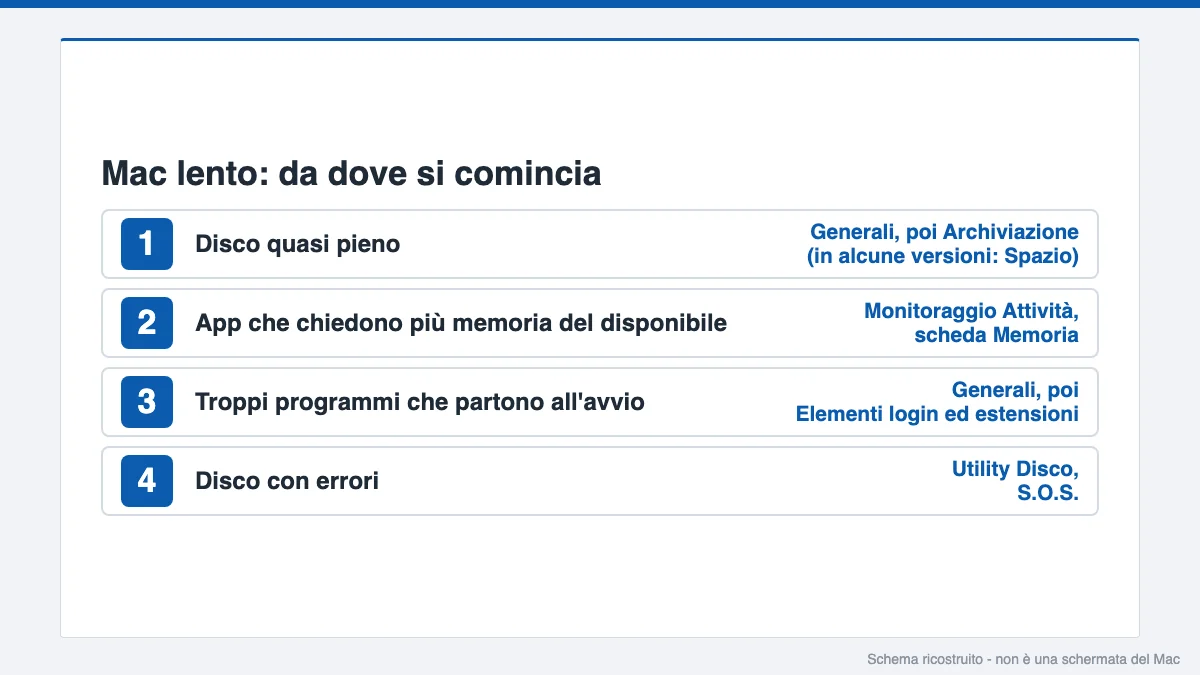
Un Mac lento ha quasi sempre una di quattro cause: disco quasi pieno, app che usano troppa memoria, troppi programmi che partono all'avvio, errori sul disco. Monitoraggio Attività ti dice chi consuma di più, Impostazioni di Sistema, Generali, Archiviazione quanto spazio resta. Le cache non vanno svuotate a mano come prima mossa: macOS le gestisce e le ricrea.
 Fabrizio Picco
rivista il 26 novembre 2026 · si legge in 12 minuti
Il Mac ci mette una vita ad avviarsi, le app si bloccano o la ventola gira sempre. Prima di cancellare file a caso o installare un programma «di pulizia», conviene capire che cosa rallenta il Mac. Qui trovi i controlli nell'ordine in cui li suggerisce Apple e, sul tema che molti cercano, cosa si può fare con le cache senza rischi.
Prima la diagnosi: quattro sospetti
Apple, nella pagina «Se il Mac è lento», indica cinque cause (qui le raggruppiamo in quattro sospetti): poco spazio sul disco di avvio, app che chiedono più memoria di quella disponibile, app non compatibili con il Mac, troppe app aperte e problemi del disco. Chiudere le app che non usi è il rimedio più semplice, e non costa niente.
Lo schema qui sotto abbina a ogni sospetto lo strumento da aprire. Per diagnosticare conviene fare un controllo alla volta, partendo da Monitoraggio Attività.
Monitoraggio Attività: chi consuma di più
Monitoraggio Attività è il programma di macOS che mostra quali app e processi stanno usando processore, memoria, energia, disco e rete. Si apre cercandolo con Spotlight. I pannelli principali sono CPU, Memoria, Energia, Disco e Rete (e Cache).
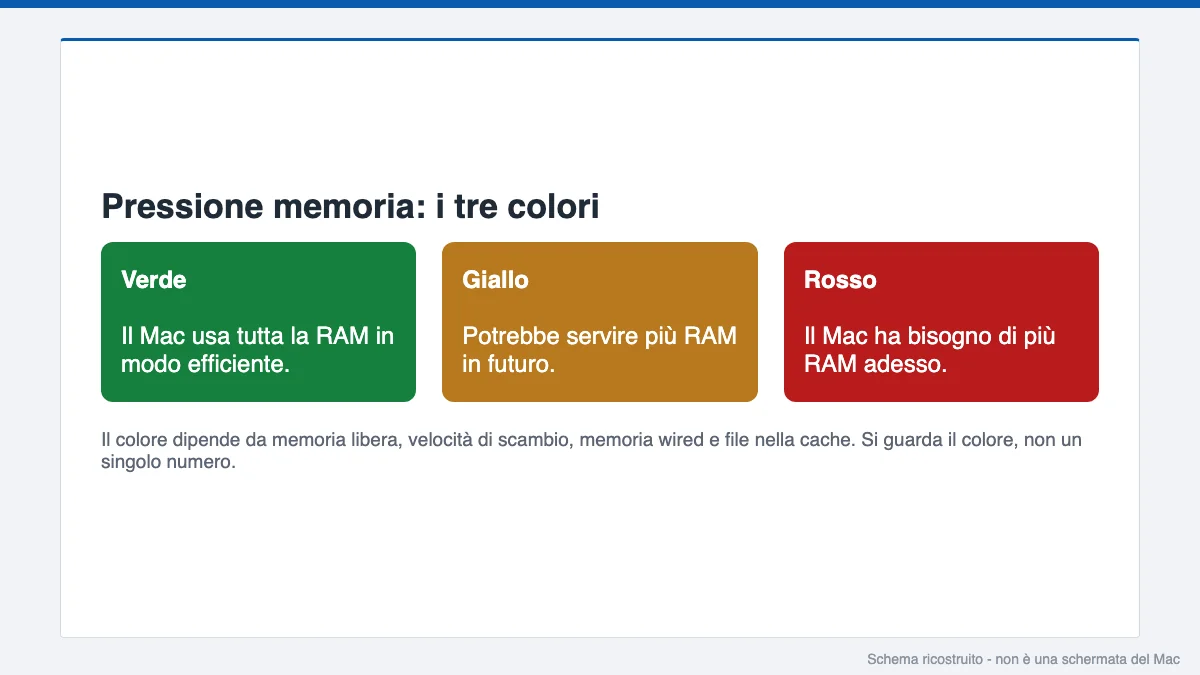
Nel pannello Memoria c'è il grafico Utilizzo della memoria, che ha un colore: Apple lo spiega con tre definizioni. Il colore dipende da più fattori (memoria libera, velocità di scambio, memoria wired, file nella cache): conta il colore, non un singolo numero.
- Apri Monitoraggio Attività con Spotlight.
- Fai clic sul pannello CPU e, sul titolo di una colonna, ordina l'elenco per vedere quali processi occupano di più il processore.
- Passa al pannello Memoria e guarda il colore del grafico Utilizzo della memoria (verde, giallo o rosso).
- Passa al pannello Disco per vedere se qualcosa sta leggendo o scrivendo di continuo.
- Per chiudere un'app che non risponde, selezionala nell'elenco Nome processo (se non risponde è scritto «(non risponde)» in rosso), fai clic sul pulsante Interrompi in alto a sinistra e scegli Esci.
- Se non si chiude, usa Uscita forzata, sapendo che si chiude subito e che i file aperti possono perdere le modifiche non salvate.
Liberare spazio sul disco
Un disco quasi pieno rallenta il Mac: è la prima causa che Apple elenca. Apple non indica una soglia di spazio libero: guarda quanto resta e togli quello che non serve.
Il posto dove guardare è Impostazioni di Sistema, Generali, Archiviazione (su macOS Ventura 13 e successivi; nelle versioni più recenti Apple la chiama anche Spazio; su versioni più vecchie è in Informazioni su questo Mac). Vedi un grafico a barre con lo spazio usato per app e tipo di file.
Cosa suggerisce Apple di eliminare: file multimediali e download che non servono, posta indesiderata ed elementi eliminati di Mail, vecchi backup di iPhone e iPad, app che non usi, e di spostare su un disco esterno, ad esempio, la libreria di Foto. Lo spazio dei file nel Cestino si libera solo quando lo svuoti. Per togliere un'app, la nostra guida su come disinstallare un programma da Mac spiega anche i file che restano indietro.
- Apri il menu Apple, scegli Impostazioni di Sistema e Generali nella barra laterale.
- Fai clic su Archiviazione (o Spazio) e guarda il grafico a barre.
- Apri una categoria con il pulsante Informazioni (i), seleziona un file che non ti serve e fai clic su Elimina (con Mostra nel Finder lo guardi prima).
- Svuota il Cestino: finché non lo fai, lo spazio non si libera.
- Facoltativo: attiva Svuotare automaticamente il Cestino, che elimina gli elementi che stanno nel Cestino da più di 30 giorni.
Programmi che partono all'avvio
Più programmi si aprono da soli quando accendi il Mac, più l'avvio è lento e più memoria resta occupata. Si gestiscono in Elementi login ed estensioni.
La pagina Apple su questi elementi è pensata per i problemi all'avvio, e il metodo è prudente: si toglie tutto, si riavvia, e si rimette un elemento alla volta riavviando ogni volta, finché si ripresenta il problema. Se vuoi solo alleggerire l'avvio, togli soltanto quelli che riconosci e non ti servono.
- Apri il menu Apple, scegli Impostazioni di Sistema, poi Generali nella barra laterale.
- Fai clic su Elementi login ed estensioni (potrebbe essere necessario scorrere in basso).
- Nell'elenco Apri al login annota gli elementi presenti: ti servono se vuoi rimetterli.
- Seleziona un elemento che non ti serve e fai clic sul pulsante Rimuovi.
- Riavvia il Mac dal menu Apple, scegliendo Riavvia, e controlla se l'avvio è più veloce.
Svuotare le cache in sicurezza
Una cache è una copia temporanea di dati che un programma tiene per fare più in fretta la volta dopo: pagine web, miniature, file di appoggio. Si ricrea da sola quando serve. Svuotarla libera un po' di spazio, ma il Mac può risultare più lento la prima volta, perché deve rifarla.
Cosa dice Apple. Non c'è una pagina Apple per gli utenti che spieghi come svuotare le cache di sistema a mano. Le vie documentate sono due: il riavvio in modalità sicura, che fa cancellare al Mac alcune cache di sistema (si ricreano da sole) e libera spazio temporaneamente, e la gestione dei dati dei siti web in Safari.
La cache di Chrome ha una sua guida: la trovi tra i collegamenti correlati.
- Modalità sicura su un Mac con chip Apple: spegni il Mac dal menu Apple, tieni premuto il tasto di accensione finché compare «Carico opzioni di avvio», seleziona un volume, tieni premuto Maiuscole e fai clic su Continua in modalità sicura.
- Modalità sicura su un Mac Intel: accendi o riavvia e tieni subito premuto Maiuscole finché compare la finestra di accesso. Dopo l'accesso, nella barra dei menu leggi «Avvio sicuro».
- Per tornare alla modalità normale, riavvia il Mac.
- Cache di Safari: apri Safari, scegli Safari, poi Impostazioni e fai clic su Privacy.
- Fai clic su Gestisci dati siti web, seleziona uno o più siti e fai clic su Rimuovi (o su Rimuovi tutto). Apple avverte che può interrompere l'accesso ad alcuni siti o cambiarne il comportamento, e può toccare i dati di altre app.
Se non basta: aggiornamenti, disco e RAM
Aggiorna macOS e le app. Gli aggiornamenti si trovano in Impostazioni di Sistema, Generali, Aggiornamento software; quelli delle app scaricate da App Store, dal menu Apple, alla voce App Store. Su un portatile collega l'alimentatore.
Controlla il disco. Apple suggerisce di usare Utility Disco per verificare e riparare i problemi del disco, ma solo se il problema è davvero del disco. La procedura (Vista, Mostra tutti i dispositivi, S.O.S., Esegui) è nella nostra guida sul Mac che non si accende.
Quanta RAM ha il Mac, e si può aumentare? Tieni premuto Opzione e apri il menu Apple, scegli Informazioni di Sistema, poi in Hardware fai clic su Memoria e guarda Memoria aggiornabile nel pannello Slot memoria. Se il pannello non compare, la memoria non è aggiornabile su quel Mac.
App non compatibili. Esci dalle app che richiedono un processore o una scheda grafica diversi da quelli del tuo Mac; i dati li trovi in Impostazioni di Sistema, Generali, Info.
Ripartire da zero. Se nulla funziona, la strada drastica è cancellare il Mac e reinstallare macOS: è nella guida su come resettare il Mac, con il backup da fare prima.
Domande frequenti
Perché il mio Mac è diventato lentissimo?
Le cause che Apple elenca sono poco spazio sul disco, app che chiedono più memoria di quella disponibile, app non compatibili, troppe app aperte e problemi del disco. Si distinguono con Archiviazione e Monitoraggio Attività: guarda quanto spazio resta e il colore dell'Utilizzo della memoria.
Come libero spazio sul Mac?
Apri Impostazioni di Sistema, Generali, Archiviazione (o Spazio), guarda cosa occupa di più ed elimina download, file multimediali, backup vecchi di iPhone e app che non usi. Poi svuota il Cestino: lo spazio si libera solo allora.
Si può svuotare la cache del Mac senza rischi?
Le vie documentate da Apple sono la modalità sicura (cancella alcune cache di sistema, che si ricreano) e i dati dei siti in Safari. Cancellare a mano le cartelle di cache non è descritto da Apple per gli utenti: se lo fai, copia prima la cartella e tocca solo i contenuti di un'app.
Un programma «per pulire il Mac» serve?
Apple non ne documenta e non ne consiglia sulle pagine che abbiamo letto. Gli strumenti che servono sono già dentro il Mac: Archiviazione, Monitoraggio Attività, Elementi login ed estensioni e Utility Disco.
La pressione memoria è gialla o rossa: cosa vuol dire?
Secondo Apple, giallo vuol dire che il Mac potrebbe avere bisogno di più RAM in futuro, rosso che ne ha bisogno adesso, verde che la usa in modo efficiente. Prima chiudi le app che non usi; se il rosso resta, controlla se la memoria è aggiornabile.
Come tolgo i programmi che partono all'avvio?
Impostazioni di Sistema, Generali, Elementi login ed estensioni: seleziona l'elemento nell'elenco «Apri al login» e fai clic su Rimuovi. Il programma resta installato, non si apre più da solo.
Da dove vengono questi dati
Dati controllati il 25 novembre 2026.
- Apple Support — Se il Mac è lento letta il 25 novembre 2026: cause (poco spazio, memoria, app non compatibili, troppe app, disco), Archiviazione, Monitoraggio Attività, Utility Disco
- Apple Support — Liberare spazio di archiviazione sul Mac letta il 25 novembre 2026: Impostazioni di Sistema > Generali > Archiviazione, cosa eliminare, Cestino, modalità sicura e cache di sistema
- Apple Support — Modificare le impostazioni di Archiviazione sul Mac letta il 25 novembre 2026: voci «Archivia su iCloud», «Svuotare automaticamente il Cestino», categorie e «Dati di sistema»
- Apple Support — Rimuovere gli elementi login per risolvere problemi all'avvio letta il 25 novembre 2026: Generali > Elementi login ed estensioni, Rimuovi, metodo di riaggiunta uno alla volta
- Apple Support — Manuale utente di Monitoraggio Attività letta il 25 novembre 2026: pannelli CPU, GPU, Memoria, Energia, Disco, Rete, Cache
- Apple Support — Visualizzare l'utilizzo della memoria in Monitoraggio Attività letta il 25 novembre 2026: memoria app, wired, compressa, file nella cache
- Apple Support — Verificare se il Mac ha bisogno di più RAM letta il 25 novembre 2026: pressione memoria verde/gialla/rossa, Memoria aggiornabile
- Apple Support — Uscire da un'app o da un processo in Monitoraggio Attività letta il 25 novembre 2026: Interrompi, Esci, Uscita forzata, avvertenze
- Apple Support — Avviare il Mac in modalità sicura letta il 25 novembre 2026: passaggi per chip Apple e Intel, «Avvio sicuro»
- Apple Support — Cancellare cookie e dati dei siti web in Safari letta il 25 novembre 2026: Safari > Impostazioni > Privacy > Gestisci dati siti web
- Apple Support — Aggiornare macOS letta il 25 novembre 2026: Impostazioni di Sistema > Generali > Aggiornamento software
- Apple Support — Riparare un dispositivo di archiviazione in Utility Disco letta il 25 novembre 2026: Vista > Mostra tutti i dispositivi, S.O.S., Esegui
- Apple Developer — File System Programming Guide (archivio) letta il 25 novembre 2026: Library/Caches contiene file che l'app può ricreare (testo del 2018, scritto per iOS: è una prova di terzi per lo sviluppatore, non una istruzione per l'utente)
Questa guida l’ho scritta con l’aiuto dell’intelligenza artificiale e l’ho verificata sulle fonti qui sopra prima di pubblicarla. Come lavoro