Come pulire la cache di Chrome
Su computer vai su Chrome → Altro (i tre puntini) → Elimina dati di navigazione, seleziona Immagini e file memorizzati nella cache e conferma; su Android e su iPhone/iPad il percorso passa dallo stesso menu Altro, con un intervallo di tempo predefinito di 15 minuti. Cancellare solo la cache non ti disconnette da nessun sito: per quello serve togliere anche i cookie.
 Fabrizio Picco
scritta il 28 settembre 2026 · si legge in 2 minuti
Un sito continua a mostrarti una versione vecchia, si carica storto, oppure vuoi solo liberare un po' di spazio: la soluzione quasi sempre è pulire la cache di Chrome. Ecco il percorso su computer, Android e iPhone, e la cosa che conviene sapere prima di confermare — perché selezionare anche i cookie, e non solo la cache, cambia parecchio quello che succede dopo.
Perché pulire la cache, e cosa succede dopo
Google indica tre motivi per cancellare la cache e gli altri dati di navigazione: risolvere problemi di caricamento o di formattazione di un sito, vedere la versione più aggiornata di una pagina che continua a mostrarti contenuti vecchi, e liberare spazio di archiviazione sul dispositivo.
Non è però un modo per «velocizzare Chrome» in generale: la fonte ufficiale parla di risolvere il problema di un sito preciso, non di dare una spinta di velocità a tutto il browser.
Cache e cookie non sono la stessa cosa
I cookie sono piccoli file che i siti creano quando li visiti: tengono il login attivo e ricordano le tue preferenze su quel sito.
La cache è un'altra cosa: memorizza pezzi delle pagine — soprattutto immagini — per farle caricare più in fretta la volta dopo. Non c'entra con l'accesso ai siti.
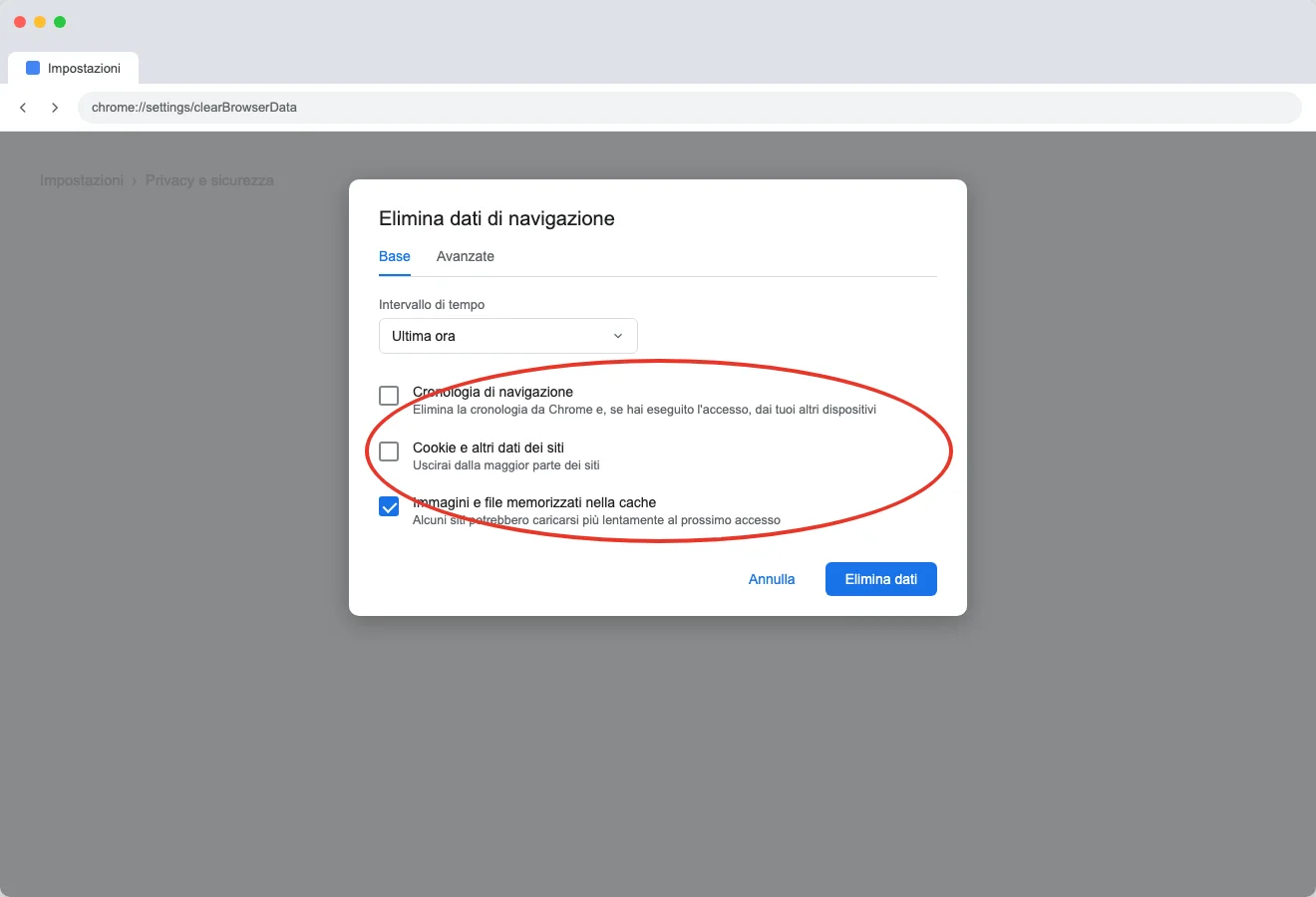
Per questo la scelta nella finestra di Chrome conta davvero: se selezioni solo «Immagini e file memorizzati nella cache», non ti disconnetti da nessun sito e non perdi nessuna impostazione. Se selezioni anche Cookie e altri dati dei siti, il discorso cambia: alcune impostazioni salvate sui singoli siti vengono cancellate insieme ai cookie, e per esempio dovrai accedere di nuovo dove eri autenticato.
Cosa si perde e cosa resta uguale
Con le caselle giuste selezionate, la finestra «Elimina dati di navigazione» cancella: la cronologia di navigazione (indirizzi visitati e previsioni nella barra degli indirizzi), le immagini e i file nella cache, i cookie se li hai selezionati, e i dati della compilazione automatica dei moduli.
Sulla cronologia dei download attenzione: è una voce a parte, da selezionare apposta. Anche selezionandola, Google precisa che viene eliminato solo l'elenco dei file scaricati — i file restano dove li avevi salvati sul computer.
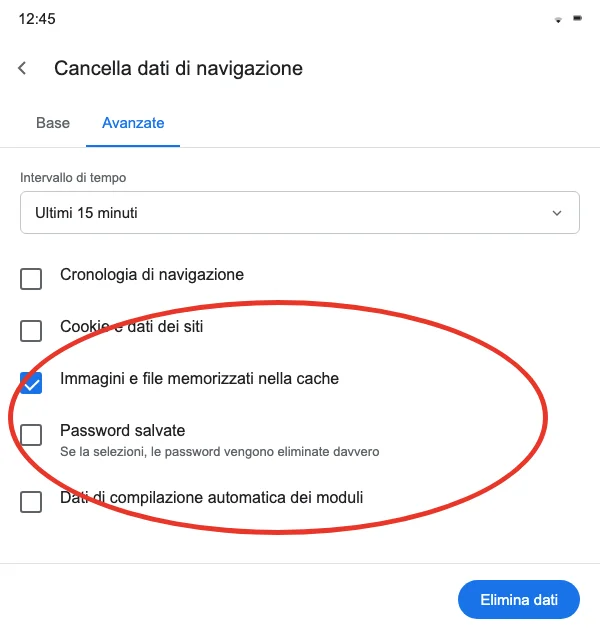
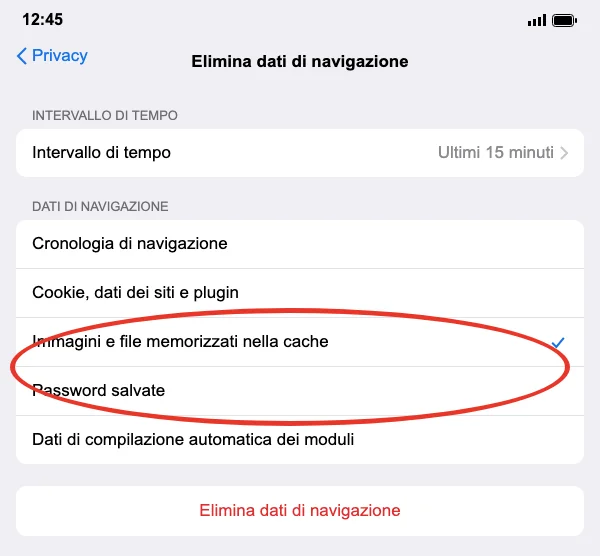
Le password salvate non sono uguali su tutte le piattaforme, ed è il punto a cui fare più attenzione: su computer restano intatte in ogni caso, perché Google le tratta come una voce separata (si tolgono solo dal Gestore delle password). Su Android e iPhone, invece, «Password salvate» è una delle caselle della finestra: se la selezioni, le password vengono cancellate insieme al resto.
Restano invece intatte, su tutte le piattaforme: la cronologia delle ricerche e delle altre attività sui servizi Google — che restano nel tuo Account Google, non nel browser — e (solo su computer) le estensioni installate, con i loro dati.
Sui segnalibri la pagina ufficiale non dice nulla, né in un senso né nell'altro: non lo diamo per confermato, anche se nell'uso comune di Chrome restano al loro posto.
Pulire la cache su computer (Windows/Mac)
Il percorso dentro Chrome è identico su Windows e su Mac.
- Apri Chrome.
- In alto a destra, tocca Altro (l'icona dei tre puntini), oppure usa la scorciatoia Ctrl+Maiusc+Canc su Windows (⌘+Maiusc+Canc su Mac) per aprire subito la finestra.
- Seleziona Elimina dati di navigazione. In alternativa, digita «Elimina dati di navigazione» nella barra degli indirizzi e tocca il suggerimento che compare: funziona anche su computer, non solo su telefono.
- Scegli un intervallo di tempo: la pagina ufficiale fa solo due esempi, Ultima ora e Dall'inizio — il menu probabilmente ne offre altri, ma non è una cosa che la fonte ufficiale conferma.
- Seleziona Immagini e file memorizzati nella cache (e, solo se vuoi anche disconnetterti dai siti, Cookie e altri dati dei siti).
- Conferma con Elimina dati.
Pulire la cache su Android
Su Android il menu è lo stesso, con un dato in più che la pagina ufficiale dichiara esplicitamente.
- Avvia Chrome.
- Tocca Altro a destra della barra degli indirizzi (oppure digita «Elimina dati di navigazione» nella barra degli indirizzi e tocca il suggerimento che compare).
- Seleziona Elimina dati di navigazione.
- Attenzione prima di confermare: se tocchi subito Elimina dati senza passare da «Altre opzioni», Chrome cancella anche la cronologia di navigazione e chiude tutte le schede aperte — non solo la cache. La pagina ufficiale lo dichiara esplicitamente.
- Per togliere solo la cache: tocca Altre opzioni, seleziona solo Immagini e file memorizzati nella cache, poi tocca Elimina dati. Fra le caselle c'è anche Password salvate: a differenza del computer, qui selezionarla elimina davvero le password — lasciala deselezionata se non è quello che vuoi.
Pulire la cache su iPhone e iPad
Nell'app Chrome per iOS il percorso è quasi identico a quello di Android.
- Apri Chrome.
- Tocca Altro (l'icona del menu).
- Tocca Elimina dati di navigazione: si apre una finestra.
- Accanto a Intervallo di tempo scegli una durata (predefinita: 15 minuti).
- Tocca Dati di navigazione per scegliere cosa eliminare: seleziona solo Immagini e file memorizzati nella cache se vuoi togliere solo quella. Anche qui c'è la casella Password salvate: selezionandola elimini davvero le password, a differenza di quanto succede su computer.
- Tocca Conferma, poi Elimina dati di navigazione.
Domande frequenti
Cancellare la cache di Chrome mi disconnette dai siti?
No, se selezioni solo Immagini e file memorizzati nella cache. Se selezioni anche Cookie e altri dati dei siti dovrai accedere di nuovo sui singoli siti — ma non ti disconnette dal tuo Account Google se sei entrato con quello in Chrome: Google aggiorna da solo quei cookie.
Se cancello la cronologia dei download, perdo anche i file scaricati?
No. Google precisa che viene eliminato solo l'elenco dei file scaricati con Chrome: i file restano dove li avevi salvati sul computer.
Pulire la cache elimina anche le password salvate?
Dipende dalla piattaforma. Su computer no: le password del Gestore delle password sono una voce separata, questa finestra non le tocca mai. Su Android e iPhone invece «Password salvate» è una delle caselle selezionabili: se la spunti, le password vengono cancellate davvero.
Perché dopo aver pulito la cache alcuni siti sono più lenti?
Perché devono ricaricare da zero le immagini e i contenuti che prima erano già salvati sul dispositivo: lo dichiara la stessa guida ufficiale di Google.
Qual è l'intervallo di tempo predefinito su Android e iPhone?
15 minuti, secondo la pagina ufficiale di Google. Su computer la pagina non specifica un valore predefinito, quindi non lo indichiamo come certo.
Da dove vengono questi dati
Dati controllati il 28 settembre 2026.
- Google — Elimina i dati di navigazione in Chrome (Computer) percorso su computer, voci selezionabili, effetto sulla cronologia dei download e sulla sincronizzazione; letta per intero da `verifica-guida` su copia archiviata del 10 luglio 2026 (la lettura iniziale, via proxy di estrazione, era solo parziale)
- Google — Elimina i dati di navigazione in Chrome (Android) percorso su Android, intervallo di tempo predefinito di 15 minuti, avviso su schede/cronologia col percorso rapido e su «Password salvate»; letta per intero da `verifica-guida` su copia archiviata del 21 aprile 2026
- Google — Elimina i dati di navigazione in Chrome (iPhone e iPad) percorso su iOS, stesso dato dei 15 minuti e stesso avviso su «Password salvate»; letta per intero da `verifica-guida` su copie archiviate di maggio e giugno 2026
- Google — Svuota le cache e cancella i cookie differenza fra cache e cookie, motivi per cancellare i dati ed effetto collaterale sulla velocità dei siti dopo la pulizia; letta per intero da `verifica-guida` su copia archiviata del 15 giugno 2026
- Google — Scorciatoie da tastiera di Chrome Ctrl+Maiusc+Canc (Windows/Linux) e ⌘+Maiusc+Canc (Mac) per aprire «Elimina dati di navigazione»; letta per intero da `verifica-guida` su copie archiviate di dicembre 2024 e ottobre 2025
Questa guida l’ho scritta con l’aiuto dell’intelligenza artificiale e l’ho verificata sulle fonti qui sopra prima di pubblicarla. Come lavoro