Da JPG a PDF, e viceversa: senza installare niente
Su Mac lo fa l'app Anteprima, gratis e nelle due direzioni: File → Esporta e scegli il formato. Su iPhone/iPad (da iOS 26) la stessa app fa lo stesso, dal pulsante Menu azioni → Esporta. Su Mac, per unire più foto in un unico PDF, è ancora più semplice: Ctrl-clic sui file nel Finder e Azioni rapide → Crea PDF. Su Windows non c'è una funzione dedicata: si passa dalla finestra di Stampa, scegliendo come stampante quella che salva in PDF («Microsoft Print to PDF»). Il metodo che funziona con la stessa procedura ovunque — computer e Android — è Chrome: Stampa, poi Salva come PDF.
 Fabrizio Picco
scritta il 29 settembre 2026 · si legge in 6 minuti
Chi cerca «da JPG a PDF» — o, con le stesse identiche parole, «trasformare una foto in PDF» — di solito deve mandare una foto — una ricevuta, un documento fotografato, un disegno — dentro un modulo o una mail che vuole un PDF, non un'immagine. Qui c'è il modo di farlo senza installare niente, cambia solo il percorso a seconda che tu abbia un Mac, un iPhone, un PC Windows o soltanto un telefono Android: quello che c'è già sul dispositivo basta quasi sempre, e alla fine c'è anche la strada opposta, da PDF a JPG.
Mac: Anteprima nelle due direzioni, e il Finder per più foto insieme
Su Mac hai già tutto quello che ti serve: la stessa app, Anteprima, fa la conversione in tutte e due le direzioni — da foto a PDF, e da PDF a foto (la stessa cosa vale su iPhone e iPad, vista più sotto).
Se devi mettere più foto in un unico PDF, però, non serve nemmeno aprire Anteprima: c'è una scorciatoia dal Finder, spiegata due paragrafi più sotto, che è ancora più veloce.
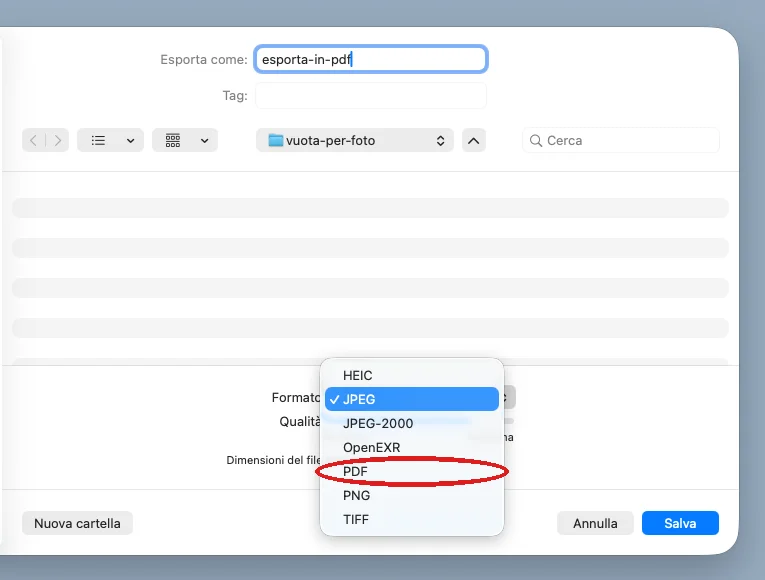
Con Anteprima: File → Esporta
Funziona allo stesso modo che tu stia partendo da una foto o da un PDF: cambia solo il formato che scegli alla fine.
- Apri il file — la foto o il PDF — con Anteprima (è il programma che si apre di norma con un doppio clic).
- Vai su File, poi Esporta.
- Nel menu a comparsa Formato, scegli PDF se stai partendo da una foto, oppure un formato immagine se stai partendo da un PDF.
- Dai un nome al file, scegli dove salvarlo e premi Salva.
Più foto insieme? L'azione rapida «Crea PDF» del Finder
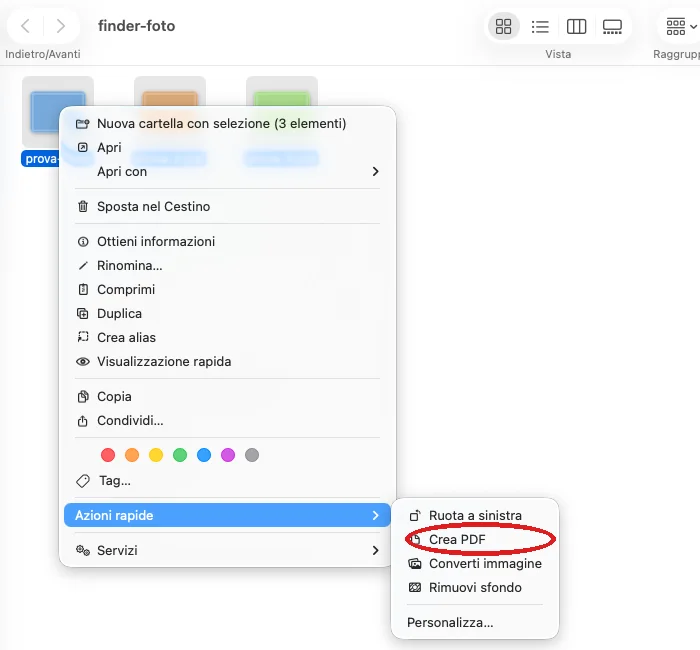
È il modo più semplice di tutta questa guida per chi ha diverse foto da unire in un solo PDF: non serve aprire nessuna app, e funziona anche su una foto sola.
- Apri il Finder (o lavora direttamente dalla scrivania) e seleziona le foto che vuoi mettere nel PDF — puoi selezionarne anche più di una insieme.
- Fai Ctrl-clic (o clic con il tasto destro) sui file selezionati.
- Scegli Azioni rapide, poi Crea PDF.
iPhone e iPad: la stessa app Anteprima
Da iOS 26 (iPadOS 26 su iPad) l'app Anteprima — quella del Mac — è preinstallata anche su iPhone e iPad, e fa la stessa conversione nelle due direzioni. Se il tuo telefono ha una versione di iOS precedente, quell'app non c'è ancora: in quel caso resta la strada di Chrome, spiegata più sotto.
- Apri l'app Anteprima sul telefono o sul tablet.
- Apri la foto o il PDF che vuoi convertire.
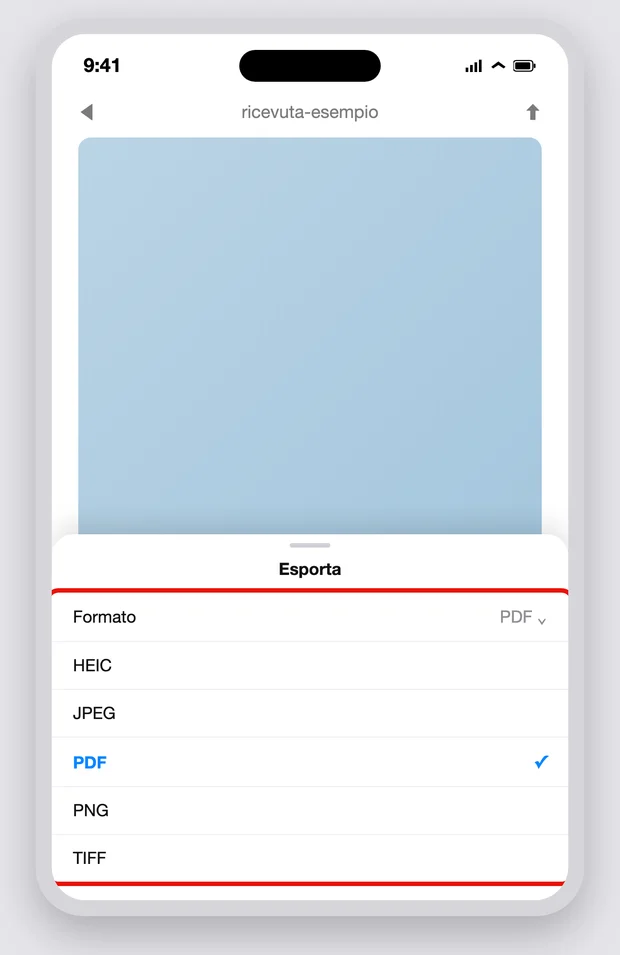
- Tocca il pulsante Menu azioni accanto al nome del file, poi tocca Esporta.
- Scegli il formato: nell'elenco dei passaggi Apple indica HEIC, JPEG, PDF, PNG o TIFF (in un altro punto della stessa pagina Apple cita anche un sesto formato, JPEG-2000, che però non compare nell'elenco dei passaggi — dichiarato qui perché è la pagina ufficiale stessa a darne due versioni leggermente diverse).
- Se stai esportando un PDF come immagine, puoi anche regolare la Risoluzione — un valore in pixel per pollice o per centimetro: più alto è, più l'immagine risulta grande e dettagliata.
- Tocca Fine, scegli dove salvare, rinomina il file se serve e tocca Salva.
Windows: la via della stampa, e il buco sul percorso inverso
Qui non c'è una funzione con un nome tipo «converti in PDF» dentro l'app Foto: cercando apposta sulle pagine ufficiali Microsoft (anche quelle dedicate all'app Foto), nessuna nomina la stampa o il PDF. Il meccanismo reale esiste comunque, ed è confermato da una pagina ufficiale diversa, quella della Fotocamera di Windows: il pulsante Esporta «apre la finestra di Stampa, da cui la foto può essere stampata o salvata come PDF».
Da foto a PDF: la finestra di Stampa
La stessa finestra di stampa compare da qualunque programma sappia stampare un'immagine, anche per una foto che hai già e non hai appena scattato.
- Apri la foto con l'app Foto e cerca il pulsante Stampa (o l'icona a forma di stampante) nella barra in alto, oppure premi Ctrl+P. In alternativa, fai clic destro sul file nell'Esplora file e scegli Stampa — su Windows 11 la voce a volte non compare nel primo menu: cerca Mostra altre opzioni in fondo, oppure tieni premuto Maiusc mentre fai clic destro.
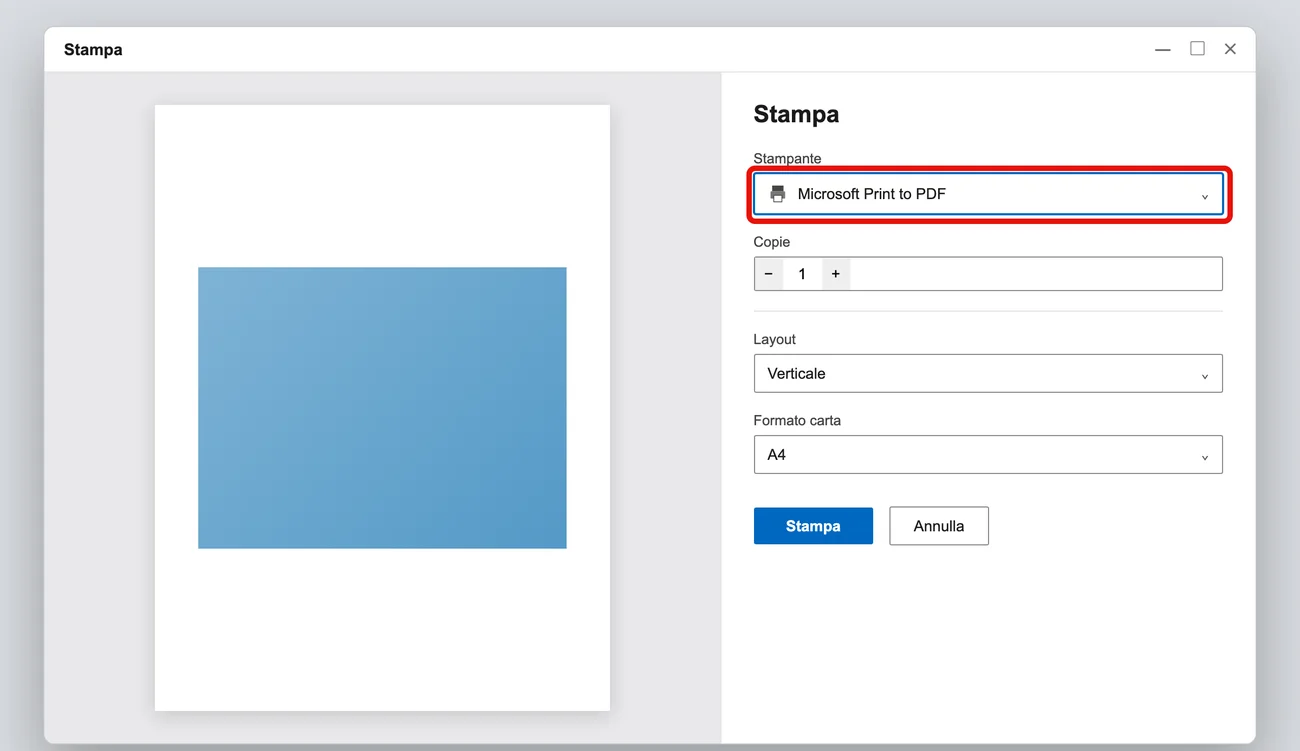
- Nella finestra che si apre, scegli come «stampante» quella che salva in PDF invece di stampare su carta.
- Premi Stampa: invece di uscire da una stampante vera, Windows apre la finestra per salvare il file, dove scegli il nome e la cartella.
Da PDF a foto: nessuna strada nativa ufficiale
Qui va dichiarato un buco: nessuna pagina ufficiale Microsoft descrive un modo nativo per esportare una pagina di un PDF come immagine JPG in Windows — controllate anche le pagine sul lettore PDF di Microsoft Edge, che parlano di stampa, annotazione e compilazione di moduli, mai di esportazione come immagine.
- Apri il PDF a schermo intero, il più ingrandito possibile (più lo ingrandisci, più nitido risulta il risultato).
- Apri lo Strumento di cattura di Windows (cercalo nel menu Start) e ritaglia la pagina che ti interessa.
- Salva il ritaglio come immagine.
Il metodo che funziona ovunque: Chrome
È l'unico metodo di questa guida che Google conferma ufficialmente su Windows, Mac e Android, senza installare niente in più di un browser che quasi tutti hanno già — con la stessa funzione anche se i passaggi per aprirla sono leggermente diversi fra computer e telefono (vedi sotto). Funziona nella direzione foto → PDF (la stampa non legge un PDF come sorgente per restituire un'immagine).
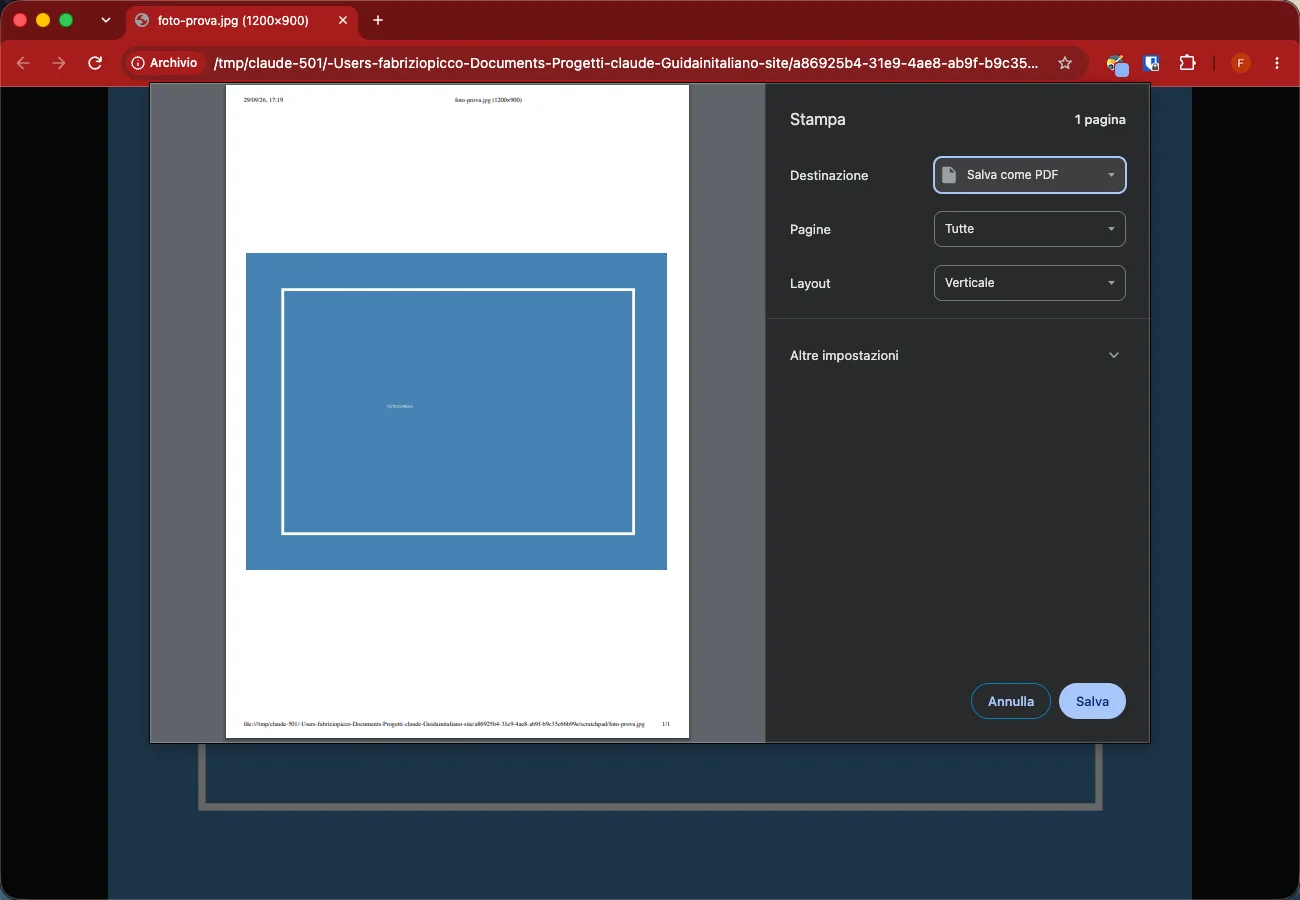
- Apri Chrome sul computer e apri l'immagine che vuoi convertire (anche trascinandola in una scheda).
- Vai su File, poi Stampa, oppure premi Ctrl+P (Windows/Linux) o ⌘+P (Mac).
- Nella finestra che si apre, scegli come destinazione Salva come PDF.
- Premi Salva, scegli il nome e la cartella.
Da Android: Chrome, con un passaggio in più
Stessa funzione, percorso leggermente diverso perché si parte dal tasto Condividi invece che da un menu File.
- Apri la foto nell'app Galleria o Foto del telefono, tocca Condividi e scegli Chrome fra le app, se compare nell'elenco — su alcuni telefoni non c'è, e in quel caso conviene usare direttamente un sito online (vedi più sotto). La pagina ufficiale Google descrive solo il passo successivo, dando per scontato che la foto sia già aperta in Chrome.
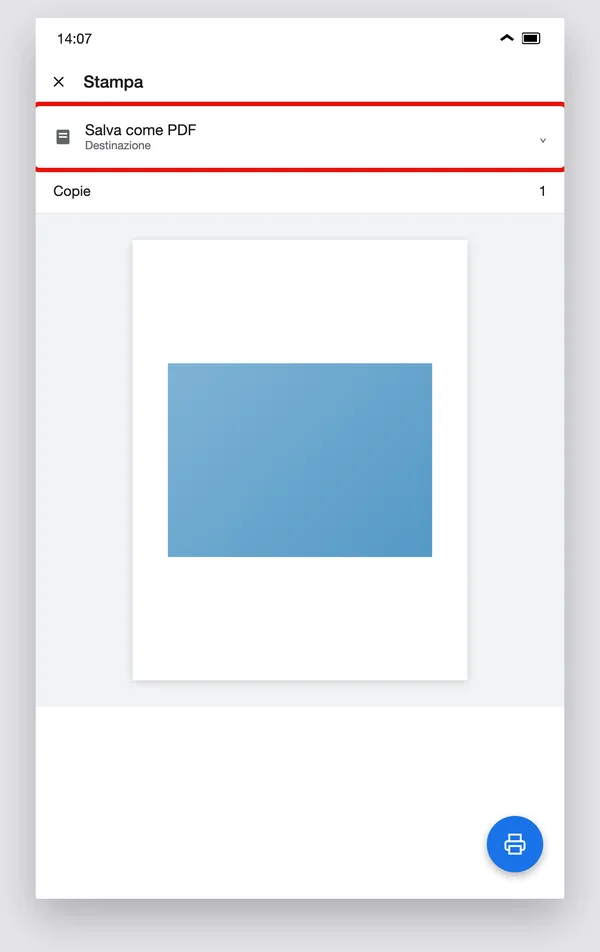
- Tocca Altro, poi Condividi, poi Stampa.
- Scegli una stampante in alto: per salvare in PDF tocca «Salva come PDF» nell'anteprima.
- Scegli dove salvare il file.
I siti online: quando vanno bene, e quando no
Sono comodi, e per molte foto funzionano bene: caricano il file su un server, lo convertono e te lo restituiscono nell'altro formato. Il problema non è la qualità del risultato: è cosa stai caricando.
| Cosa contiene la foto o il PDF | Online va bene? |
|---|---|
| Un paesaggio, un oggetto, una foto già pubblica | sì, tranquillamente |
| Un disegno, una ricevuta di poco conto, materiale già tuo e già pubblico | sì |
| Un documento d'identità fotografato (carta d'identità, patente, passaporto) | no |
| Una ricevuta o una fattura con i tuoi dati | no |
| Un contratto, o un documento con dati di altre persone | no: non sono tuoi da caricare |
- Se decidi comunque di usarne uno, guarda che l'indirizzo sia in https, che dichiari per quanto tempo conserva i file caricati, e che ci sia un'azienda vera dietro, non solo una pagina anonima.
- Non installare estensioni del browser che promettono la conversione con un clic: per funzionare chiedono di leggere tutto quello che apri nel browser.
Domande frequenti
Come si trasforma una foto JPG in PDF gratis?
Su Mac: apri la foto con Anteprima, File → Esporta e scegli PDF nel menu Formato — oppure, per più foto insieme, Ctrl-clic sui file nel Finder e Azioni rapide → Crea PDF. Su iPhone/iPad (da iOS 26) la stessa cosa con l'app Anteprima, dal Menu azioni. Su Windows, stampa la foto e scegli come stampante quella che salva in PDF. Su qualunque computer, o su telefono Android, apri la foto in Chrome, premi Stampa e scegli Salva come PDF come destinazione.
Si trasforma anche una foto che non è un JPG (PNG, HEIC...)?
Il PNG funziona ovunque, con lo stesso percorso spiegato sopra. L'HEIC (il formato di default delle foto iPhone) funziona senza problemi su Mac e iPhone con Anteprima; su Windows, invece, dipende dal PC — su alcuni serve prima installare gratis l'estensione «HEIF Image Extensions» dal Microsoft Store, altrimenti l'app Foto non apre il file — e su Chrome il supporto HEIC non è garantito. Se hai foto HEIC da convertire su un PC Windows e la via della stampa non parte, conviene passare da un sito online (vedi più sotto) o convertirle prima in JPG dall'iPhone stesso (Impostazioni → Fotocamera → Formati → «Più compatibile»).
Come si trasforma un PDF in JPG gratis?
Su Mac e su iPhone/iPad (da iOS 26), Anteprima lo fa nella stessa finestra di esportazione, scegliendo un formato immagine invece del PDF. Su Windows non esiste una funzione nativa ufficiale: restano lo Strumento di cattura (uno screenshot della pagina, manuale) o un sito online.
Si può convertire una foto in PDF dal telefono, senza programmi?
Sì. Su iPhone/iPad aggiornati, con l'app Anteprima già installata. Su Android, aprendo la foto in Chrome — dal tasto Condividi della Galleria, se Chrome compare fra le app, altrimenti conviene un sito online — e usando Condividi → Stampa → Salva come PDF: è la stessa funzione confermata ufficialmente da Google per il computer, con un passaggio in più per aprire la foto nel browser.
Come unisco più foto in un unico PDF?
Su Mac è il caso più semplice di tutti: seleziona le foto nel Finder, fai Ctrl-clic e scegli Azioni rapide → Crea PDF. I file finiscono nel PDF nello stesso ordine in cui li hai selezionati, senza aprire nessuna app.
Cos'è «Microsoft Print to PDF»?
È il nome ufficiale, nell'elenco delle stampanti di Windows 10 e 11, dell'opzione che invece di stampare su carta salva il file come PDF. Microsoft lo usa in diverse pagine di supporto — per esempio quelle su come salvare un'email di Outlook o una pagina di OneNote in PDF — anche se non compare nella pagina sulla Fotocamera di Windows citata in questa guida.
È sicuro convertire online un documento d'identità o una ricevuta?
No. Un sito di conversione carica il file su un server di qualcun altro, anche solo per il tempo dell'elaborazione, ed è lo stesso rischio che ci sia in JPG o in PDF. La regola grossolana che funziona: se non lo pubblicheresti su Facebook, non caricarlo su un sito che non conosci.
Da dove vengono questi dati
Dati controllati il 29 settembre 2026.
- Apple — Esportare PDF e immagini in Anteprima sul Mac «Puoi esportare un PDF o un'immagine per salvarla in un formato di file differente», i passaggi File → Esporta → menu Formato, letta il 29 settembre 2026
- Apple — Esportare o comprimere PDF e immagini in Anteprima su iPhone «Puoi esportare i PDF o le immagini come file HEIC, JPEG, JPEG-2000, PDF, PNG o TIFF», guida aggiornata a iOS 27, letta il 29 settembre 2026
- Apple — Combinare file in un PDF sul Mac il percorso Ctrl-clic → Azioni rapide → Crea PDF, e le citazioni «i file compaiono nello stesso ordine in cui li hai selezionati» e «il file verrà creato automaticamente con un nome simile a quello del primo file selezionato», letta il 29 settembre 2026
- Microsoft — How to use the Windows Camera app «Export — opens the Print dialog box where the photo can be printed or saved as a PDF», letta il 29 settembre 2026
- Microsoft — Save an Outlook message as a PDF file «In the Printer dropdown, select Microsoft Print to PDF» — conferma il nome ufficiale dell'opzione, trovata da `verifica-guida` il 29 settembre 2026 e ricontrollata a mano prima di correggere la guida
- Microsoft — Print notes in OneNote for the web «To export to PDF, in the Printer list, select Microsoft Print to PDF», stessa conferma da una seconda pagina Microsoft, letta il 29 settembre 2026
- Google — Stampa da Chrome (Computer) il percorso File → Stampa (o Ctrl+P/⌘+P) e la destinazione «Salva come PDF», letta il 29 settembre 2026
- Google — Stampa da Chrome (Android) i passaggi Altro → Condividi → Stampa, e «tocca Salva come PDF» nell'anteprima, letta il 29 settembre 2026
Questa guida l’ho scritta con l’aiuto dell’intelligenza artificiale e l’ho verificata sulle fonti qui sopra prima di pubblicarla. Come lavoro