Comprimere un PDF gratis: Mac, Windows e online
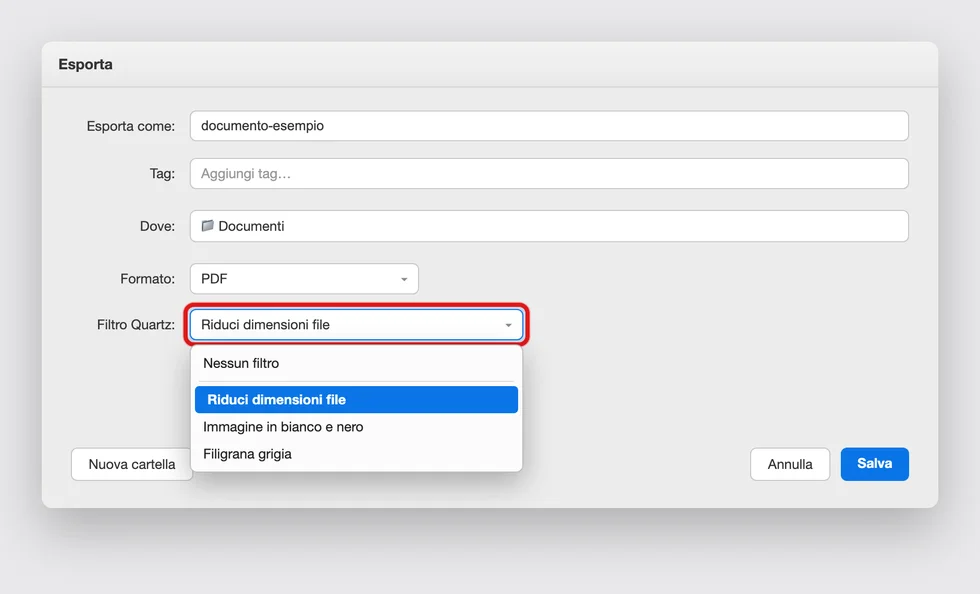
Su Mac e su iPhone (da iOS 26) lo fa Anteprima, gratis e senza caricare il file da nessuna parte: su Mac File → Esporta → menu «Filtro Quartz» → Riduci dimensioni file. Su Windows non esiste una funzione di sistema per comprimere un PDF già pronto — l'unica funzione ufficiale di Word comprime mentre crei il PDF, non un file che hai già in mano — e per quel caso la strada verificabile resta un sito online.
 Fabrizio Picco
scritta il 28 settembre 2026 · si legge in 7 minuti
Chi cerca «comprimere un PDF» quasi sempre vuole una cosa sola: farlo pesare meno per mandarlo via email o caricarlo su un modulo che ha un limite. Su Mac e su iPhone c'è un modo che lo fa davvero, gratis e senza far uscire il file dal computer o dal telefono. Su Windows la funzione nativa non esiste — Microsoft non la documenta da nessuna parte — e qui è spiegato anche perché il trucco che gira online («stampare» il PDF con Microsoft Print to PDF) non è la strada consigliata.
Su Mac: comprimere con Anteprima, senza caricare niente
È il caso più semplice di tutti: il programma ce l'hai già, ed è quello che apre i PDF quando ci fai doppio clic sopra. Non serve installare niente e il file non esce dal computer.
Riduci dimensioni file: il percorso più veloce
È la funzione pensata proprio per questo, con un solo clic dopo aver aperto il menu giusto.
- Apri il PDF con Anteprima (è il programma che si apre di norma quando fai doppio clic su un PDF).
- Vai su File, poi Esporta.
- Nel menu Filtro Quartz scegli Riduci dimensioni file.
- Premi Salva: puoi sostituire il file originale o salvarne una copia con un altro nome.
Le altre tre opzioni, per chi vuole scegliere di più
Nella stessa finestra di Esporta, ma fuori dal menu «Filtro Quartz», ci sono tre caselle da spuntare che agiscono su aspetti diversi del file, invece di comprimerlo e basta.
| Opzione | Cosa fa |
|---|---|
| Crea PDF linearizzato | ottimizza il file per aprirsi più in fretta nei browser |
| Ottimizza immagini per lo schermo | abbassa la risoluzione delle immagini per alleggerire il file |
| Salva immagini come JPEG | converte le immagini interne in JPEG compresso |
Se il PDF lo stai ancora creando, da Word (Windows)
Questo caso è diverso da tutti gli altri: qui il PDF non esiste ancora, lo stai per generare da un documento Word, Excel o PowerPoint aperto sullo schermo. Queste etichette valgono su Windows: la stessa pagina Microsoft, per Mac, descrive solo Salva con nome → Formato file → PDF, senza le due opzioni qui sotto — su Mac Word ha qualcosa di simile ma con nomi diversi, non elencati dalla fonte ufficiale, quindi non li riportiamo per non inventarli.
- Vai su File, poi Salva con nome (o Esporta), e scegli il formato PDF.
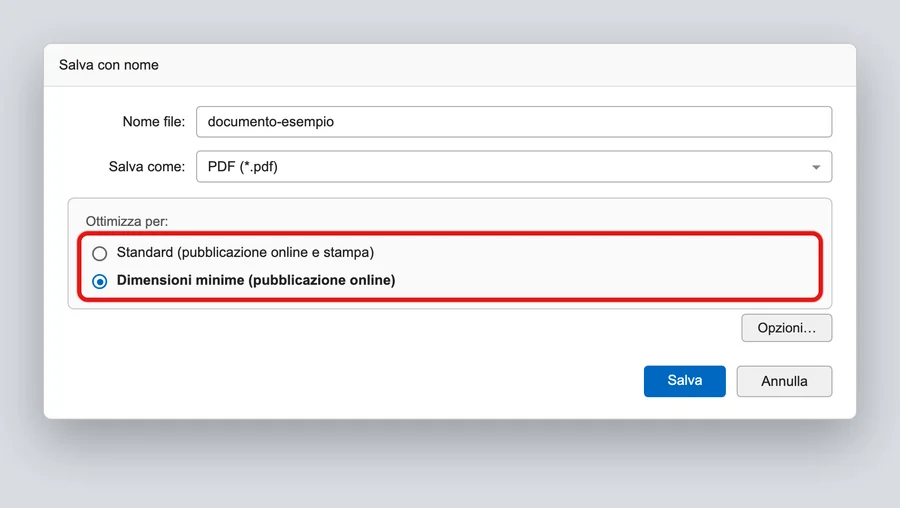
- Nella finestra di salvataggio trovi due opzioni: Standard (pubblicazione online e stampa) e Dimensioni minime (pubblicazione online).
- Scegli Dimensioni minime (pubblicazione online) se il file deve solo essere letto a schermo o mandato per email: abbassa la risoluzione delle immagini.
- Scegli invece Standard se il PDF deve essere stampato o l'aspetto conta — un contratto, un curriculum.
Se il PDF esiste già e sei su Windows
Qui la situazione cambia rispetto al Mac: cercando apposta sul sito ufficiale di supporto Microsoft, non esiste una pagina che descriva una funzione di sistema per ridurre il peso di un PDF già pronto.
- Se hai Word installato, puoi aprire con Word anche un PDF che non hai creato tu: Word lo converte in un documento modificabile, e a quel punto puoi risalvarlo come PDF con l'opzione Dimensioni minime vista sopra — perché a quel punto lo stai di nuovo creando da un documento Word, solo che è partito da un PDF. Il risultato dipende da quanto bene Word legge il PDF di partenza, e l'impaginazione può spostarsi un po'.
- Il trucco che gira online — «stampare» il PDF scegliendo come stampante Microsoft Print to PDF — qui non è consigliato: nessuna pagina ufficiale Microsoft conferma se il testo del PDF resti selezionabile o venga trasformato in immagine, né garantisce che il file finale sia davvero più leggero. Dipende dal contenuto originale, e non c'è modo di saperlo prima senza provare.
- La strada pulita e verificabile che resta è un sito online, spiegata nella sezione qui sotto, con l'avvertenza su cosa conviene caricare e cosa no.
Da iPhone, con l'app Anteprima
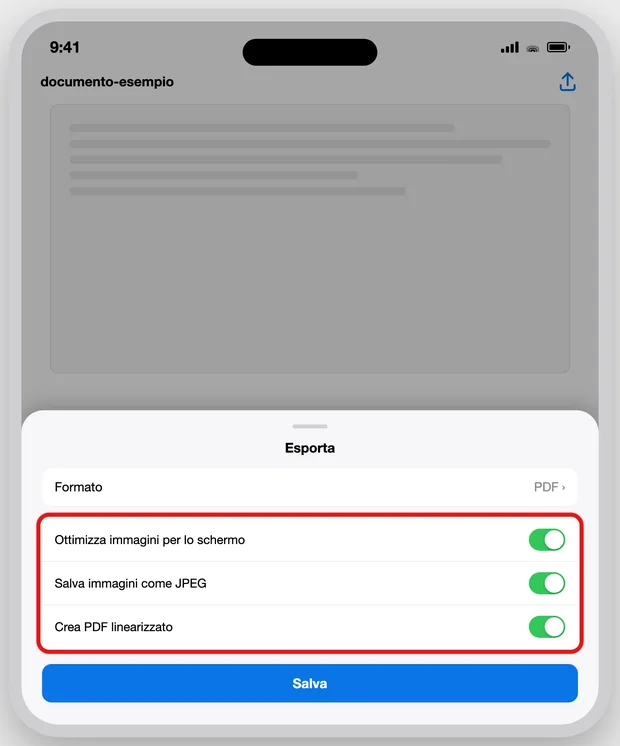
Da iOS 26 l'app Anteprima — quella che su Mac apre i PDF — è preinstallata anche su iPhone (icona con la lente), e comprime un PDF già esistente esattamente con le stesse tre opzioni viste sopra per il Mac. Se il telefono ha una versione di iOS precedente, quell'app non c'è: in quel caso resta la strada di un sito online, spiegata più sotto.
- Apri il PDF nell'app Anteprima (o aprilo dall'app File e scegli «Apri con Anteprima»).
- Tocca l'icona accanto al nome del file, poi tocca Esporta.
- Scegli il formato PDF: compaiono le stesse tre opzioni del Mac — Ottimizza immagini per lo schermo, Salva immagini come JPEG, Crea PDF linearizzato.
- Attiva quelle che servono e tocca Salva.
E con l'intelligenza artificiale?
Comprimere un PDF è un'operazione meccanica — si ricampiona un'immagine, si abbassa una qualità — non c'è niente da capire o da riscrivere, quindi qui l'intelligenza artificiale non fa niente che un programma dedicato non faccia già.
Dove può servire davvero è un passo diverso: se il PDF pesante ha dentro pagine che non ti servono, un assistente può aiutarti a leggerlo in fretta e capire quali togliere prima di comprimere quello che resta — leggere e capire, non comprimere.
I siti online: cosa guardare prima di caricare
Sono gratuiti, comodi, e per molti PDF non c'è nessun problema a usarli. La domanda da farsi prima è una sola: cosa contiene quel file.
| Cosa contiene il PDF | Online va bene? |
|---|---|
| Dispense, manuali pubblici, volantini | sì, tranquillamente |
| Un tuo documento già pubblico | sì |
| Contratti, preventivi, fatture | no |
| Buste paga, dichiarazioni, referti | no |
| Documenti di clienti | no: non sono tuoi da caricare |
| Documenti d'identità | mai |
- Se decidi comunque di usarne uno, guarda che l'indirizzo sia in https, che dichiari per quanto tempo conserva i file caricati, e che ci sia un'informativa vera con un'azienda dietro.
- Non installare estensioni del browser che promettono di comprimere PDF con un clic: per funzionare chiedono di leggere tutto quello che apri nel browser, un prezzo enorme per una comodità piccola.
- La regola grossolana che funziona quasi sempre: se quel PDF non lo pubblicheresti su Facebook, non caricarlo su un sito che non conosci.
Domande frequenti
Come si comprime un PDF gratis?
Su Mac, con Anteprima: apri il PDF, File → Esporta, nel menu Filtro Quartz scegli Riduci dimensioni file e salva. È gratis e il file non esce dal computer. Su Windows non c'è una funzione nativa per un PDF già esistente: la strada verificabile è un sito online.
Come si riduce un PDF senza programmi?
Sul Mac non serve installare niente: Anteprima c'è già. Su Windows, senza installare programmi e senza un PDF già pronto da comprimere, l'unica funzione ufficiale è quella di Word, ma comprime solo mentre crei il PDF da un documento — non un file che hai già ricevuto o scaricato.
Perché su Windows non riesco a comprimere un PDF già pronto?
Perché Microsoft non pubblica una funzione di sistema per farlo: cercando apposta sul sito ufficiale di supporto non esiste una pagina che lo descriva. Il trucco «Microsoft Print to PDF» gira online, ma nessuna fonte ufficiale conferma se mantenga il testo selezionabile o garantisca un file più leggero: per questo non è consigliato come soluzione principale.
Comprimere un PDF da Word rovina la qualità?
Solo se scegli Dimensioni minime (pubblicazione online), che abbassa apposta la risoluzione delle immagini per un file più leggero. Se l'aspetto deve restare fedele — un contratto, un curriculum — scegli Standard. Vale però solo mentre stai creando il PDF da Word, non su un file già pronto.
Si può comprimere un PDF dall'iPhone?
Sì, da iOS 26: l'app Anteprima è preinstallata anche su iPhone, non solo su Mac. Apri il PDF, tocca l'icona accanto al nome del file, poi Esporta e scegli il formato PDF: trovi le stesse tre opzioni del Mac. Su iOS più vecchi quell'app non c'è, e resta un sito online.
È sicuro comprimere un PDF online?
Dipende da cosa contiene. Per dispense o materiale già pubblico, tranquillamente. Per contratti, buste paga, referti o documenti di clienti, no: quei file finiscono sul server di qualcun altro. La regola grossolana che funziona: se non lo pubblicheresti su Facebook, non caricarlo su un sito che non conosci.
Da dove vengono questi dati
Dati controllati il 28 settembre 2026.
- Apple — Comprimere un PDF in Anteprima sul Mac il percorso File → Esporta → Filtro Quartz → Riduci dimensioni file, e l'avviso ufficiale che il risultato può avere una qualità più bassa dell'originale: letta il 28 settembre 2026
- Apple — Esportare o comprimere PDF e immagini in Anteprima su iPhone l'app Anteprima preinstallata su iPhone da iOS 26 e le tre opzioni di esportazione di un PDF, uguali al Mac: letta il 28 settembre 2026
- Microsoft — Salvare o convertire in PDF o XPS nelle app desktop di Office le due opzioni di ottimizzazione in fase di creazione del PDF su Windows, «Standard (pubblicazione online e stampa)» e «Dimensioni minime (pubblicazione online)» — su Mac la stessa pagina non le elenca: letta il 28 settembre 2026
Questa guida l’ho scritta con l’aiuto dell’intelligenza artificiale e l’ho verificata sulle fonti qui sopra prima di pubblicarla. Come lavoro