iPhone non si connette al WiFi: cause e soluzioni
Se altri dispositivi si collegano bene alla stessa rete, il problema è l'iPhone, non il router. L'ordine giusto: dissocia la rete e ricollegati inserendo di nuovo la password, controlla che non sia Assistenza connettività a far passare tutto sui dati cellulari, e solo come ultima risorsa ripristina le impostazioni rete — azzera password Wi-Fi, impostazioni cellulari e VPN, non foto o app.
 Fabrizio Picco
scritta il 3 novembre 2026 · si legge in 8 minuti
Il tuo iPhone non si collega al WiFi di casa o del lavoro, oppure si collega ma internet non parte — mentre il computer o un altro telefono, sulla stessa rete, navigano senza problemi. Qui trovi l'ordine in cui controllare le cose: prima capisci se è davvero il telefono o è la rete, poi i passaggi dal più semplice al più invasivo.
È il telefono o la rete? Come distinguerli
Prima di guardare il telefono, fai una prova che costa dieci secondi e toglie ogni dubbio: prova a collegare un altro dispositivo — un computer, un altro telefono — alla stessa rete, nello stesso punto della casa.
Se anche l'altro dispositivo fatica a collegarsi o naviga male, il problema non è il tuo iPhone: è il router o la linea, e questa guida non è quella giusta. Se invece gli altri dispositivi vanno bene e solo l'iPhone no, il problema è nel telefono, e qui trovi cosa controllare.
Le cause più comuni, e come riconoscerle
Quello che vedi sullo schermo dell'iPhone restringe subito il campo: non serve provarle tutte, basta guardare il sintomo giusto.
| Cosa vedi | Causa probabile |
|---|---|
| Solo il tuo iPhone non si collega, gli altri dispositivi sì | Password salvata male, o indirizzo Wi-Fi privato che il router non riconosce più |
| Chiede sempre la password, anche se è quella giusta | Password salvata in modo scorretto, o rete «ricordata» male dal telefono |
| Si collega (icona WiFi piena) ma mostra un punto esclamativo o «Nessuna connessione Internet» | Rete pubblica con pagina di accesso (captive portal), o un problema di DNS: vai alla sezione dedicata |
| Si collega ma usa comunque i dati cellulari, o li consuma più del previsto | Assistenza connettività attiva: dirotta sui dati quando giudica il WiFi debole (si chiamava «Assistenza Wi-Fi» su iOS più vecchi) |
| Non si collega a nessuna rete WiFi, nemmeno all'hotspot di un altro telefono | Problema generale del telefono: segui i passaggi in ordine, incluso l'aggiornamento di iOS, o una VPN/app di sicurezza che interferisce |
Dissocia la rete e ricollegati
Segui questi passaggi nell'ordine scritto, dal più semplice al più invasivo: i primi due risolvono la maggioranza dei casi.
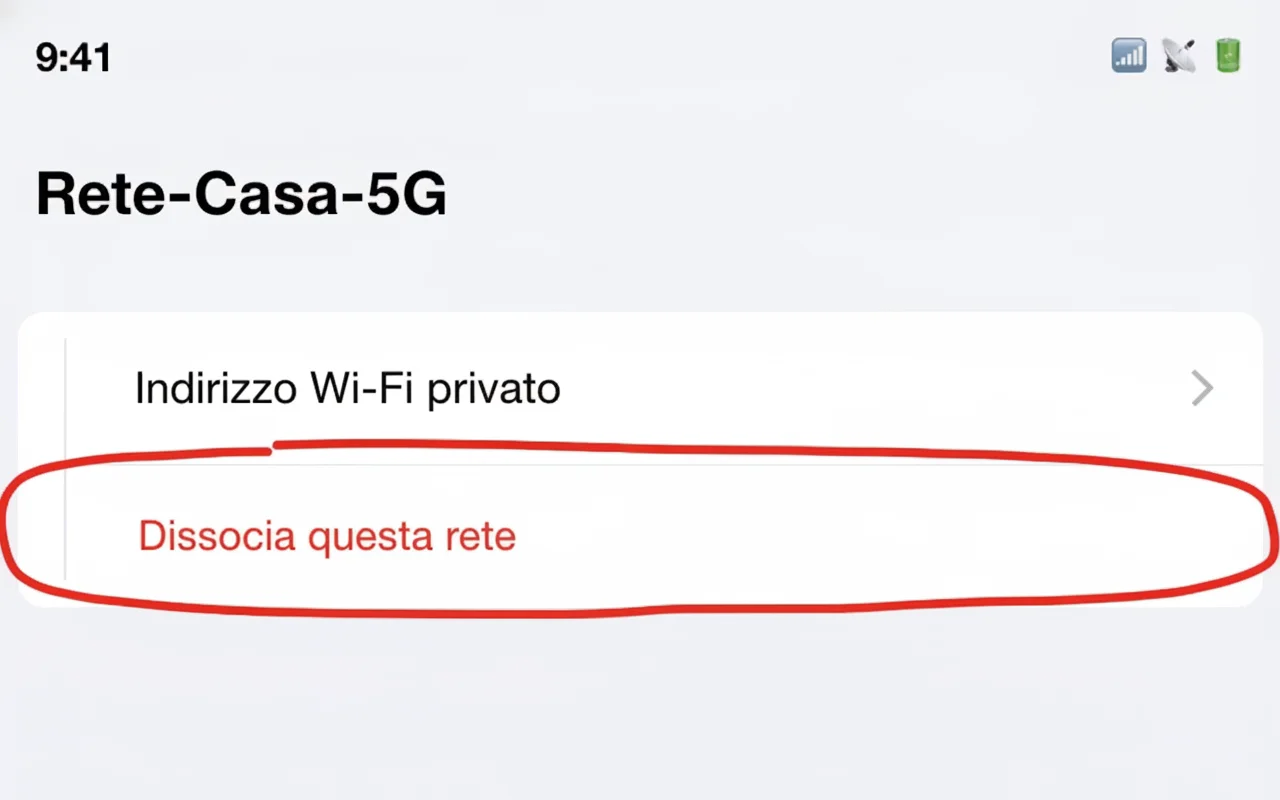
- Dissocia questa rete e ricollegati. Vai su Impostazioni → Wi-Fi, tocca la (i) accanto al nome della rete, poi Dissocia questa rete. Ricollegati inserendo di nuovo la password: una password salvata male o una rete che l'iPhone ricorda in modo sbagliato è la causa numero uno del «chiede sempre la password» quando la password è quella giusta. Attenzione: se sono passate più di 24 ore da quando ti eri collegato, dissociare la rete fa generare all'iPhone un indirizzo Wi-Fi privato nuovo per quella rete — su un router che filtra per indirizzo MAC (vedi il passaggio sull'indirizzo privato più sotto) questo passaggio può causare proprio il problema che stai cercando di risolvere.
Riavvia, aggiorna iOS, altri interruttori
- Riavvia l'iPhone e il router. È il passaggio che Apple stessa consiglia prima di qualunque altro intervento sulle funzioni di rete: riavvia il telefono e, se il problema sembra della rete in generale, stacca e riattacca anche router e modem.
- Aggiorna iOS. Vai su Impostazioni → Generali → Aggiornamento software: un bug di una versione specifica di iOS è una causa nota di problemi diffusi col WiFi, e Apple li corregge con gli aggiornamenti successivi.
- Prova pochi altri interruttori. Attiva e disattiva la modalità Aereo per qualche secondo (resetta le antenne senza riavviare tutto il telefono), disattiva temporaneamente una VPN o un'app di sicurezza che potrebbe interferire, e se il router trasmette sia sui 2,4GHz sia sui 5GHz prova a collegarti alla banda diversa da quella che usi di solito.
Controlla l'indirizzo Wi-Fi privato
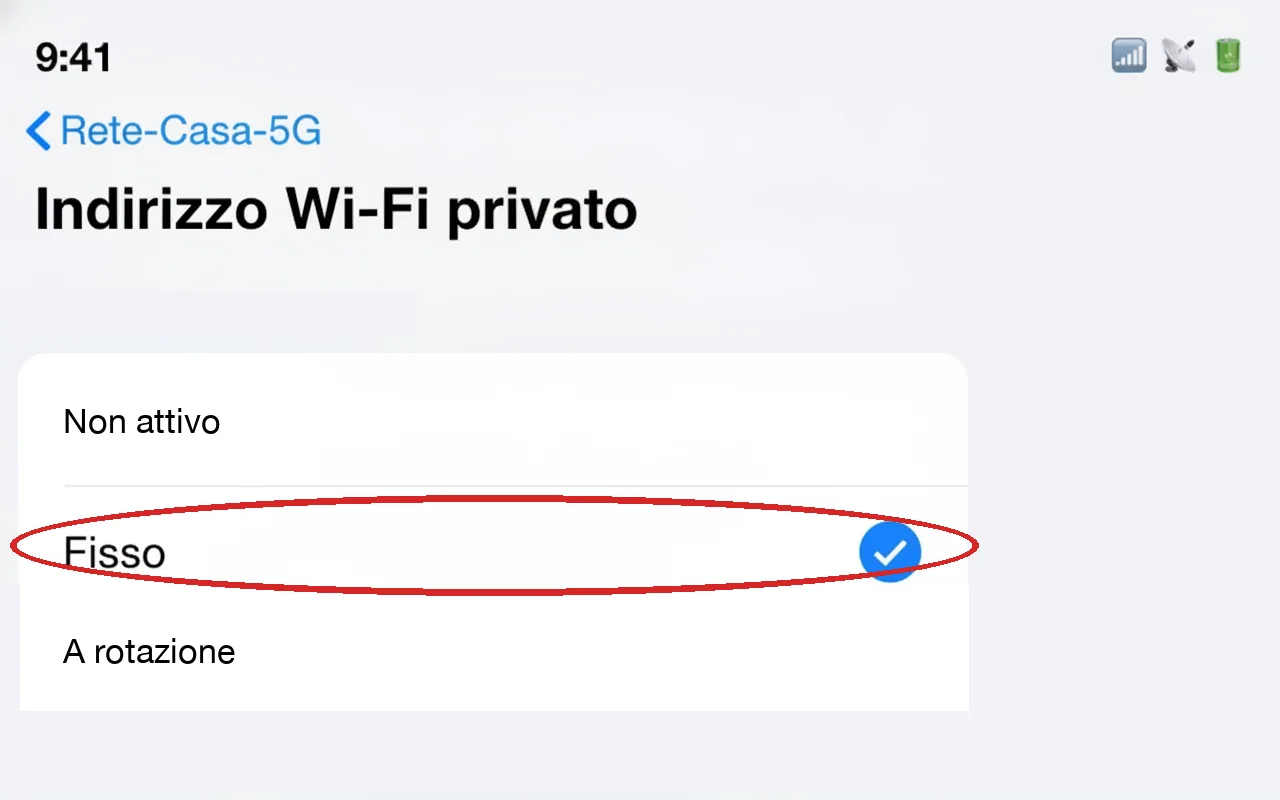
- Controlla l'indirizzo Wi-Fi privato per quella rete. Dall'iOS 14, per ogni singola rete l'iPhone sceglie come presentarsi al router: Non attivo (indirizzo fisso, quello vero del telefono), Fisso (un indirizzo privato ma sempre lo stesso per quella rete) oppure A rotazione (cambia ogni due settimane — succede di default solo sulle reti con sicurezza debole o assente). Su una rete protetta (WPA2 o superiore) l'iPhone sceglie di default «Fisso», quindi normalmente l'indirizzo non cambia da solo. Se il tuo router filtra le connessioni per indirizzo MAC e aveva già registrato l'indirizzo vero del telefono, la scelta giusta è «Non attivo», non «Fisso»: vai su Impostazioni → Wi-Fi → (i) accanto alla rete e apri Indirizzo Wi-Fi privato.
Controlla Assistenza connettività
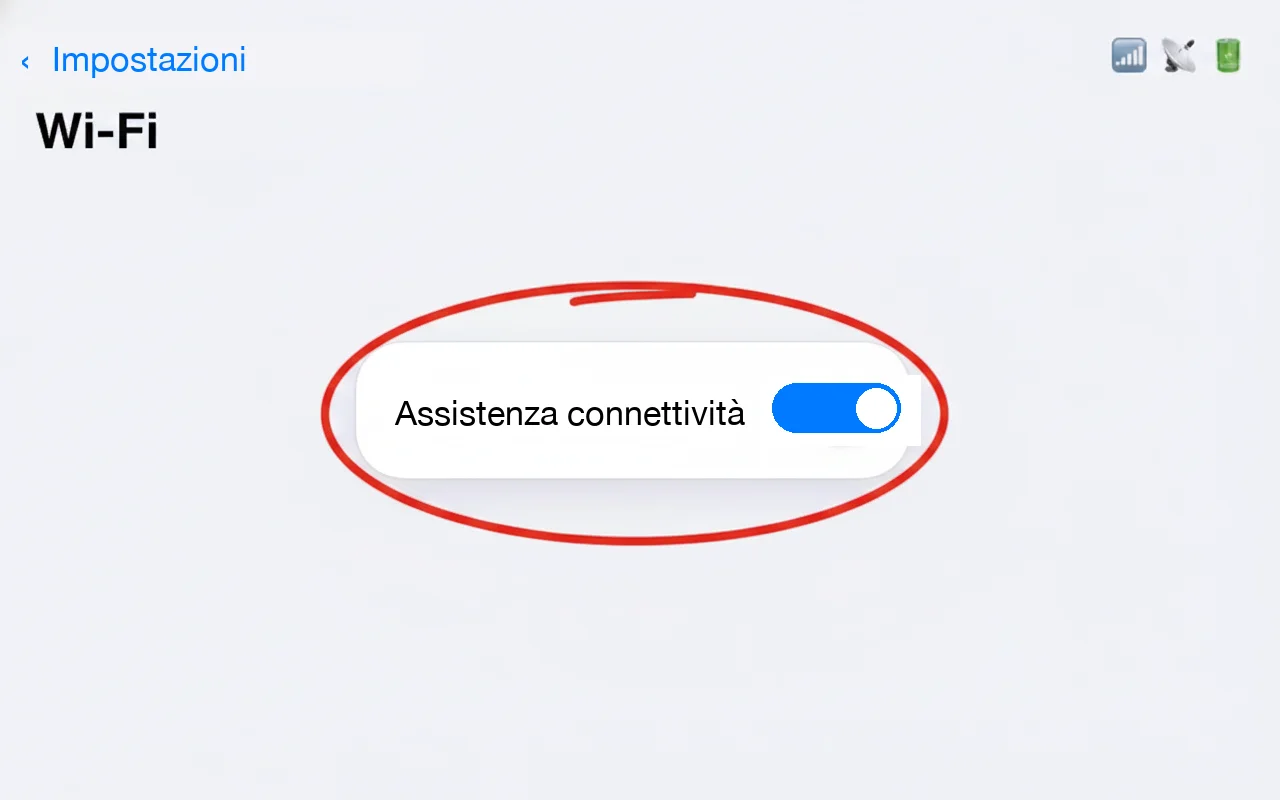
- Controlla Assistenza connettività. Vai su Impostazioni → Wi-Fi e scorri fino in fondo: se Assistenza connettività è accesa, l'iPhone passa da solo ai dati cellulari quando giudica il WiFi troppo debole, anche restando collegato alla rete, e la puoi spegnere anche per una singola rete dalla (i) accanto al suo nome. Non è un guasto, ma se sospetti che stia consumando dati al posto del WiFi, è qui che si disattiva. Su un iPhone con una versione di iOS vecchia la stessa funzione si chiamava «Assistenza Wi-Fi» e stava sotto Impostazioni → Cellulare, in fondo.
Connesso al WiFi ma senza internet
Caso diverso dai precedenti: l'icona del WiFi è piena, l'iPhone dice di essere collegato, ma i siti non si aprono. Qui il collegamento c'è, manca il passaggio successivo.
- Se è una rete pubblica (bar, albergo, aeroporto), la pagina di accesso (dove si inserisce un numero di stanza, un'email o si clicca «accetta») dovrebbe comparire da sola appena ti colleghi. Se non succede, la procedura indicata da Apple è: tocca di nuovo il nome della rete in Impostazioni → Wi-Fi e aspetta qualche secondo, oppure tocca la (i) accanto alla rete e poi Scopri di più → Accedi alla rete. Se ancora non succede nulla, come ultimo tentativo prova ad aprire Safari e a visitare un sito qualunque: a volte forza la comparsa della pagina, anche se non è un passaggio descritto da Apple.
- Se usi iCloud+ con Relay privato iCloud, prova a disattivarlo temporaneamente solo per quella rete: su alcune reti pubbliche può non essere compatibile con la pagina di accesso (questo non lo dichiara Apple, è un'osservazione di altri siti, quindi vale la pena provare ma non è garantito). Si trova in Impostazioni → Wi-Fi → (i) accanto alla rete, interruttore Limita tracciamento indirizzo IP.
- Se è la tua rete di casa, prova a cambiare il DNS: da Impostazioni → Wi-Fi → (i) accanto alla rete, cerca Configura DNS e passa da Automatico a Manuale, aggiungendo un server pubblico come 8.8.8.8 o 1.1.1.1. Un DNS del router che non risponde più è una causa comune del «connesso ma senza internet» che non c'entra niente con il WiFi in sé.
Ripristinare le impostazioni di rete, se niente altro ha funzionato
Questo passaggio non cancella foto, app, messaggi o documenti: secondo Apple azzera le password e le reti Wi-Fi salvate, le impostazioni cellulari (compresi eventuali APN personalizzati) e le VPN — non il Bluetooth. Usalo solo come ultima risorsa: su una rete Wi-Fi di scuola o di un'azienda conviene prima sentire chi la gestisce, perché andrà reinserita anche quella password.
- Vai su Impostazioni, poi Generali.
- Tocca Trasferisci o inizializza iPhone.
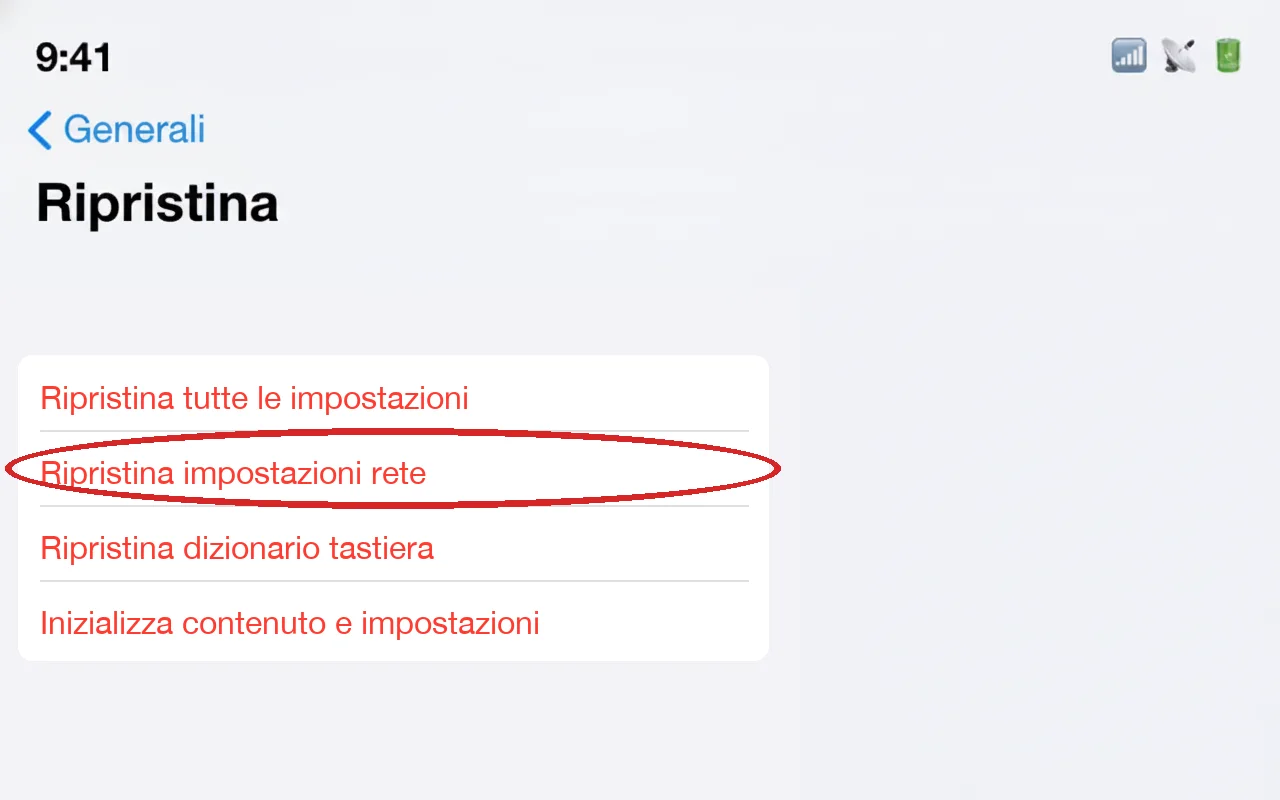
- Tocca Ripristina, quindi Ripristina impostazioni rete — non «Ripristina impostazioni» (che azzera anche Face ID/Touch ID e Apple Pay) né «Inizializza contenuto e impostazioni» (che cancella tutto il telefono): sono tre voci diverse nella stessa zona di menu.
- Inserisci il codice se richiesto e conferma.
- Dopo il ripristino dovrai reinserire la password di ogni rete WiFi che usavi, compresa quella di casa, e — se il tuo operatore telefonico richiede un APN impostato a mano — anche quello. L'iPhone genera inoltre un nuovo indirizzo Wi-Fi privato per ogni rete: su un router con filtro per indirizzo MAC può ripresentarsi lo stesso problema del passaggio sull'indirizzo privato, più indietro in questa guida.
Domande frequenti
Perché il mio iPhone non si connette al WiFi ma il computer sì?
Perché il problema è nel telefono, non nella rete. Le cause più frequenti sono una password salvata male (si risolve dissociando la rete e ricollegandosi), un indirizzo Wi-Fi privato che il router non riconosce più, o una versione di iOS da aggiornare. Se anche un altro dispositivo fatica sulla stessa rete, invece, il problema è il router: vedi la guida «Il WiFi non funziona».
Cosa vuol dire «indirizzo Wi-Fi privato» e perché crea problemi?
Dall'iOS 14, per ogni rete l'iPhone sceglie fra Non attivo (il suo indirizzo fisso vero), Fisso (un indirizzo privato ma sempre lo stesso per quella rete, la scelta di default sulle reti protette) e A rotazione (cambia ogni due settimane, solo sulle reti con sicurezza debole). Normalmente non cambia da solo. Su un router con un filtro per indirizzo MAC che ha già registrato l'indirizzo vero del telefono, la soluzione è impostare «Non attivo» per quella rete, da Impostazioni → Wi-Fi → (i) accanto al suo nome.
Cos'è Assistenza connettività e devo disattivarla?
È una funzione che fa passare l'iPhone ai dati cellulari quando giudica il WiFi troppo debole, anche restando collegato alla rete: non è un guasto, ma spiega perché a volte sembra che «il WiFi non funzioni» mentre in realtà sta solo usando i dati. Si trova in Impostazioni → Wi-Fi, scorrendo in fondo, e si può disattivare anche per una singola rete. Su un iPhone con una versione di iOS vecchia la stessa funzione si chiamava «Assistenza Wi-Fi» e stava sotto Impostazioni → Cellulare.
Il WiFi è connesso ma Safari non apre niente: cosa controllo?
Se sei su una rete pubblica, tocca di nuovo il nome della rete in Impostazioni → Wi-Fi e aspetta qualche secondo, oppure (i) → «Scopri di più» → «Accedi alla rete»: è la procedura di Apple per far comparire la pagina di accesso. Se non basta, prova ad aprire Safari e visitare un sito qualsiasi. Se sei a casa, prova a cambiare il DNS da Automatico a Manuale nelle impostazioni di quella rete WiFi, aggiungendo un server come 8.8.8.8.
Devo ripristinare tutto l'iPhone per un problema di WiFi?
No. Il passaggio giusto è «Ripristina impostazioni rete»: secondo Apple azzera password e reti Wi-Fi salvate, impostazioni cellulari (APN compresi) e VPN — non il Bluetooth, e non foto, app o messaggi. È comunque l'ultima risorsa da provare, dopo aver dissociato la rete, aggiornato iOS e controllato Assistenza connettività.
Da dove vengono questi dati
Dati controllati il 3 novembre 2026.
- Apple — Ripristinare tutte le impostazioni su iPhone o iPad la pagina «Trasferisci o inizializza iPhone» contiene, nello stesso menu Ripristina, sia «Ripristina impostazioni» sia «Ripristina impostazioni rete» come voci separate; già verificata con accesso web per altre guide di questo sito (resettare-iphone.py, iphone-bluetooth-non-funziona.py)
- Apple — ripristinare le impostazioni di rete su iPhone cosa azzera davvero «Ripristina impostazioni rete»: password e reti Wi-Fi, impostazioni cellulari (APN compresi) e VPN — non il Bluetooth, che la prima stesura citava per errore
- Apple — l'indirizzo Wi-Fi privato su iPhone le tre opzioni per singola rete (Non attivo/Fisso/A rotazione), e il nuovo indirizzo generato dopo 24 ore o dopo un ripristino rete
- Apple — Dissociare una rete Wi-Fi su iPhone (manuale utente) dicitura esatta del pulsante «Dissocia questa rete»
- Apple — Assistenza connettività su iPhone il nome e il percorso attuali (Impostazioni → Wi-Fi) della funzione nota in passato come «Assistenza Wi-Fi», sotto Impostazioni → Cellulare
- Apple — Relay privato iCloud nome del servizio (non rinominato più volte) e interruttore «Limita tracciamento indirizzo IP» per singola rete
- Apple — reti Wi-Fi con pagina di accesso (captive portal) la procedura ufficiale: toccare il nome della rete, oppure (i) → «Scopri di più» → «Accedi alla rete»
Questa guida l’ho scritta con l’aiuto dell’intelligenza artificiale e l’ho verificata sulle fonti qui sopra prima di pubblicarla. Come lavoro