iPhone disabilitato: cosa fare se hai dimenticato il codice
Puoi reimpostare il codice solo cancellando tutto il contenuto dell'iPhone — Apple non offre nessun'altra strada per il proprio dispositivo. L'unica eccezione: se hai cambiato il codice nelle ultime 72 ore e hai iOS 17 o successivi, puoi usare il codice precedente senza perdere niente. In tutti gli altri casi, dopo il reset recuperi i dati solo se avevi un backup (iCloud o su computer): senza, foto, messaggi e app non salvati altrove sono persi.
 Fabrizio Picco
scritta il 31 ottobre 2026 · si legge in 10 minuti
Hai sbagliato il codice troppe volte e l'iPhone mostra «iPhone non disponibile», oppure risulta disabilitato: qui trovi le tre vie ufficiali Apple per rientrarci, tutte del tuo stesso iPhone con il tuo Apple Account. Non esiste un modo per recuperare il codice stesso: ogni via cancella il contenuto del dispositivo, tranne un caso preciso (il codice cambiato da poco, qui sotto). Prima di cominciare, la domanda che conta è una sola: hai un backup recente?
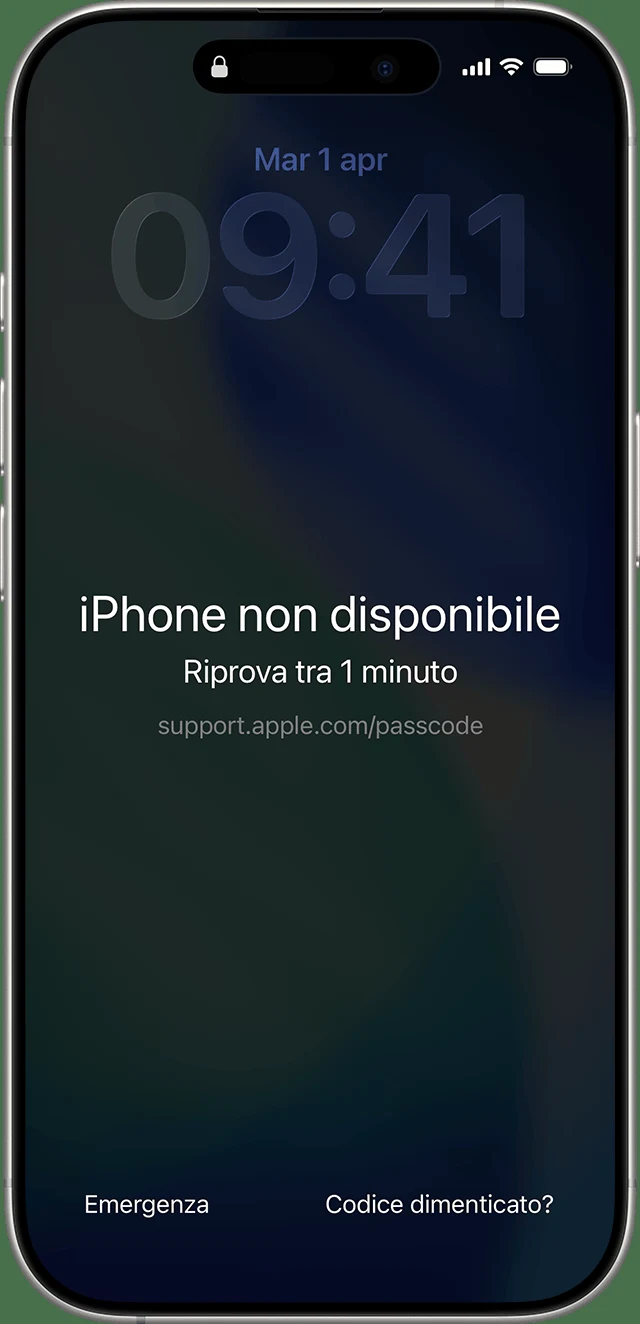
Cosa vuol dire «iPhone non disponibile» e quanto dura il blocco
Dopo alcuni codici sbagliati di fila, l'iPhone mostra la schermata «iPhone non disponibile» e impone un'attesa prima del tentativo successivo: più sbagli, più l'attesa si allunga. Sono ritardi decisi dal dispositivo stesso, non si possono saltare.
| Tentativi falliti | Attesa imposta |
|---|---|
| 3 | Nessuna |
| 4 | 1 minuto |
| 5 | 5 minuti |
| 6 | 15 minuti |
| 7 | 1 ora |
| 8 | 3 ore |
| 9 | 8 ore |
| 10 o più | L'iPhone resta bloccato e serve un computer per sbloccarlo |
Reimpostarlo dal telefono, senza un computer
È la via più diretta se l'iPhone ha internet (Wi-Fi o rete cellulare) e in passato avevi attivato Dov'è: in quel caso ti basta il dispositivo stesso e il tuo Apple Account.
Un'eccezione che non cancella niente: se hai cambiato il codice nelle ultime 72 ore e hai iOS 17 o successivi, al passo 2 qui sotto compare anche Inserisci il codice precedente. Inserendo il vecchio codice ne imposti subito uno nuovo, senza perdere dati. Se non hai cambiato il codice di recente, questa voce non compare, e resta solo l'inizializzazione completa.
- Sulla schermata di blocco, inserisci un codice finché non compare «iPhone non disponibile».
- Tocca Hai dimenticato il codice? (su iOS 17 e successivi) — compare solo se l'iPhone è online e Dov'è era attivo. Su iOS 15.2-16 questo pulsante non c'è: compare direttamente Inizializza iPhone.
- Nella schermata «Blocco di sicurezza», tocca Avvia l'inizializzazione e conferma.
- Inserisci la password del tuo Apple Account per uscire dall'account sul dispositivo.
- Tocca Inizializza iPhone: cancella definitivamente tutti i dati e le impostazioni. Con una eSIM, su iOS 17 e successivi, scegli se mantenerla o eliminarla.
Reimpostarlo con un Mac o un PC (modalità di recupero)
Se non hai internet sull'iPhone, non avevi mai attivato Dov'è, o hai una versione di iOS più vecchia della 15.2, questa è la via ufficiale: ti servono un Mac o un PC Windows, un cavo di ricarica funzionante, una connessione internet e fino a 60 minuti. Anche questa via cancella tutti i dati presenti sull'iPhone.
- Spegni l'iPhone: sui modelli con Face ID tieni premuti insieme il tasto laterale e Volume giù, poi trascina il cursore di spegnimento; sui modelli con tasto Home tieni premuto il tasto superiore/laterale, poi trascina il cursore.
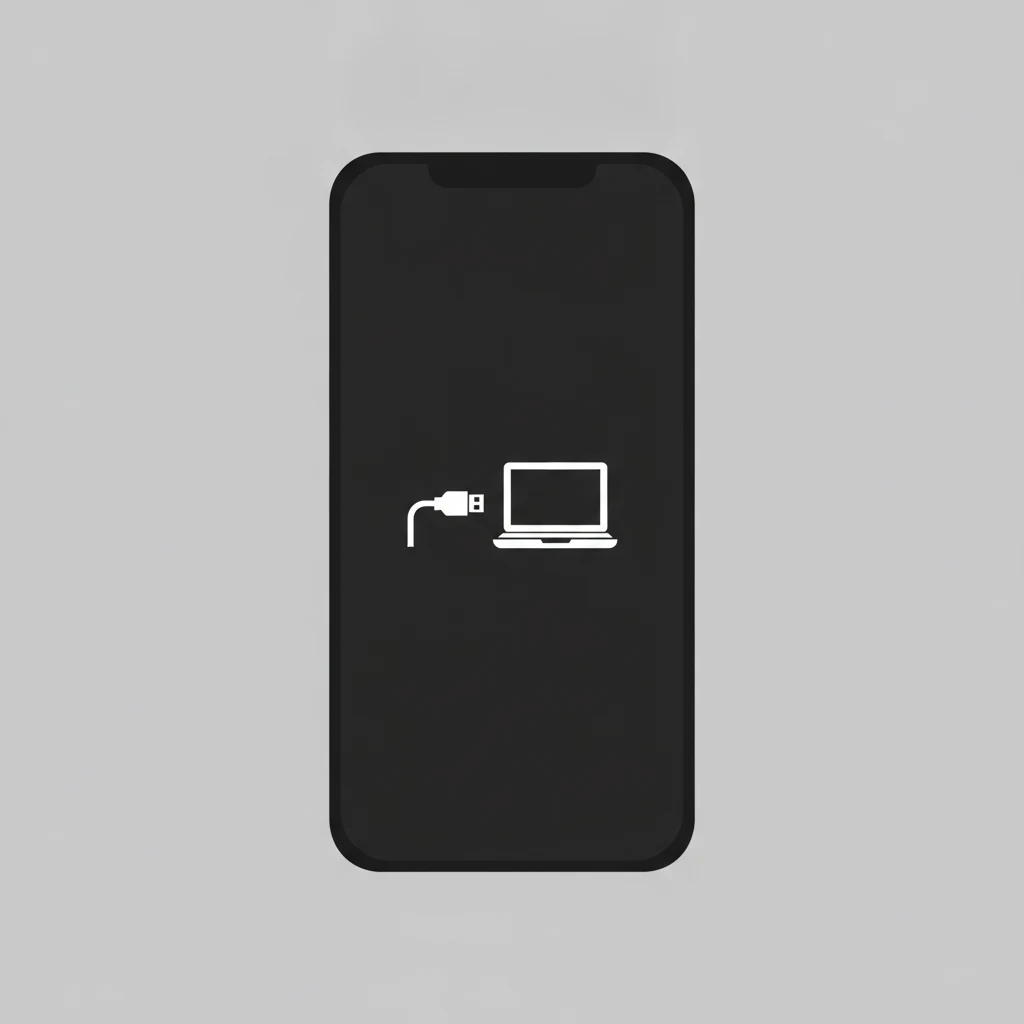
- Entra in modalità di recupero: collega il cavo prima al computer, poi all'iPhone spento, e premi subito il tasto giusto per il tuo modello, tenendolo premuto finché non compare l'icona di un computer con un cavo — tasto laterale su iPhone con Face ID e su 8/8 Plus/SE (2ª e 3ª generazione), Volume giù su iPhone 7 e 7 Plus, Home su iPhone 6s e precedenti e SE (1ª generazione).
- Ripristina: su Mac apri il Finder, seleziona l'iPhone nella barra laterale e scegli Ripristina; su PC Windows apri l'app Dispositivi Apple, seleziona l'iPhone, vai su Generali e scegli Ripristina.
- Configura come nuovo, o ripristina da un backup, quando compare la schermata di benvenuto.
Da un altro dispositivo, con «Trova il mio»
Utile soprattutto se l'iPhone è smarrito o rubato, meno se ce l'hai in mano e hai solo dimenticato il codice — in quel caso la via diretta dal telefono (sopra) resta più rapida.
- Da un computer o un altro dispositivo, vai su icloud.com/find e accedi con il tuo Apple Account.
- Seleziona l'iPhone nell'elenco dei dispositivi.
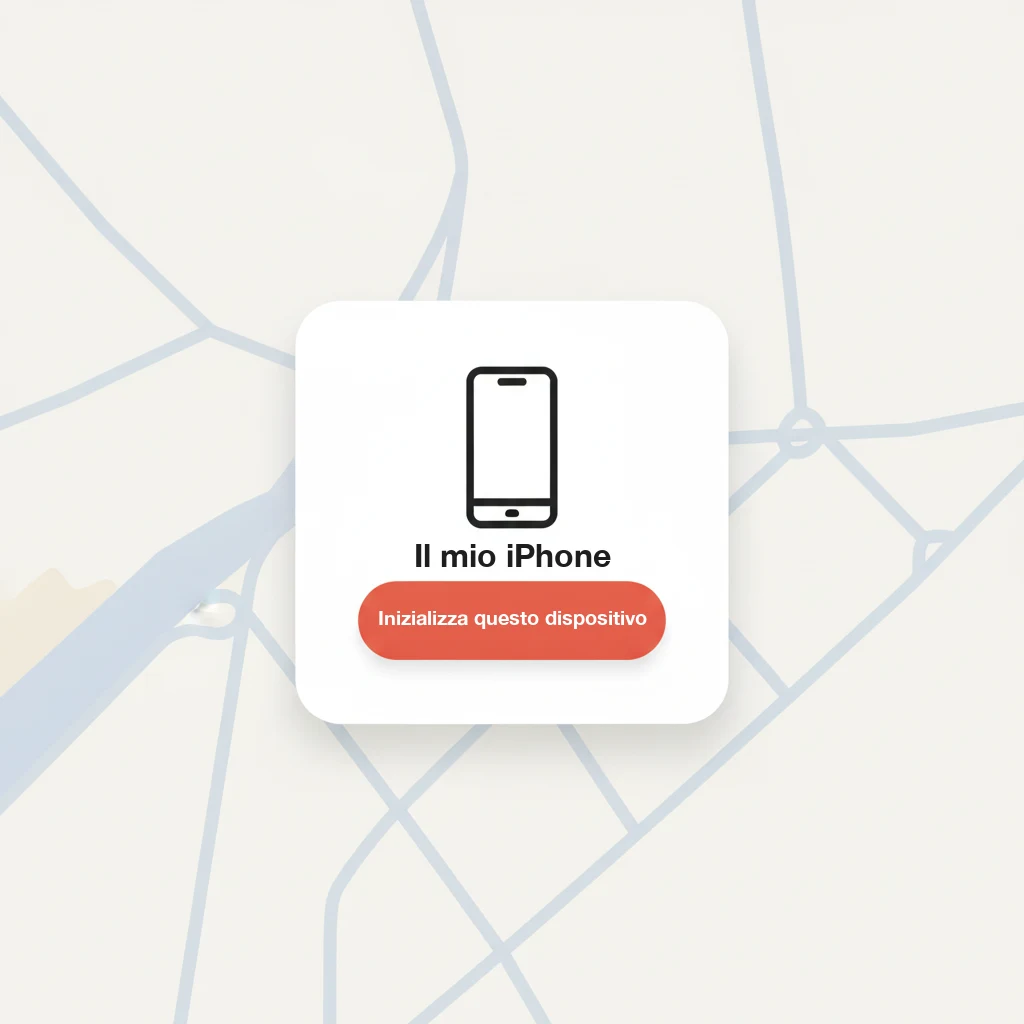
- Scegli Inizializza questo dispositivo e segui le istruzioni; puoi lasciare un numero di telefono o un messaggio che comparirà sulla schermata di blocco. Se l'iPhone è offline, l'inizializzazione parte appena torna online.
Cosa succede ai tuoi dati, e come evitare di perderli
Tutte e tre le vie sopra cancellano integralmente i dati e le impostazioni dell'iPhone, tranne l'eccezione del codice cambiato da meno di 72 ore. Dopo il reset, l'unico modo per riavere foto, messaggi e app è ripristinare da un backup esistente, durante la configurazione guidata.
Perché iCloud faccia il backup automatico servono, contemporaneamente: il backup attivato nelle impostazioni, il dispositivo collegato alla corrente, connesso al Wi-Fi, e con lo schermo bloccato. Apple dichiara solo che avviene «automaticamente e in modo continuativo» quando queste condizioni sono soddisfatte, senza garantire un intervallo fisso — in pratica, di norma una volta al giorno se succede ogni notte, ma non è una certezza scritta da Apple.
Come evitare che ricapiti
Due accorgimenti riducono il rischio di restare fuori dal tuo iPhone in futuro.
- Usa un codice alfanumerico personalizzato invece del codice numerico a 6 cifre: vai su Impostazioni → Face ID e codice (o Touch ID e codice, a seconda del modello) → Attiva codice o Cambia codice → Opzioni codice → Un codice alfanumerico personalizzato.
- Tieni il codice scritto in un posto sicuro (non sul telefono stesso): è un consiglio di buon senso, non è un'istruzione Apple, ma evita l'intero problema.
Domande frequenti
Posso recuperare il codice dimenticato senza cancellare l'iPhone?
Solo in un caso: se l'hai cambiato nelle ultime 72 ore e hai iOS 17 o successivi, puoi usare il codice precedente per impostarne subito uno nuovo, senza perdere dati. In tutti gli altri casi no: ogni via ufficiale Apple cancella il contenuto del dispositivo.
Quanto devo aspettare dopo troppi codici sbagliati?
L'attesa cresce con i tentativi: da nessuna fino a 3 tentativi, fino a 8 ore al nono. Dal decimo tentativo l'iPhone resta bloccato e serve una delle vie di questa guida.
Recupero i miei dati dopo il reset?
Solo se avevi un backup (iCloud o su computer), da ripristinare durante la configurazione guidata dopo il reset. Senza backup, foto, messaggi e app non sincronizzati altrove sono persi.
Che differenza c'è tra reimpostarlo dal telefono e da un computer?
Dal telefono ti bastano internet e l'Apple Account, se avevi attivato Dov'è: è la via più rapida. Con un computer serve la modalità di recupero (non la DFU, che Apple non cita per questo caso): utile se non hai internet sull'iPhone o non avevi mai attivato Dov'è.
«Trova il mio» mi fa evitare di perdere i dati?
No: anche l'inizializzazione da remoto via icloud.com/find cancella tutto, come le altre due vie. Serve soprattutto se l'iPhone è smarrito o rubato; se ce l'hai in mano, la via diretta dal telefono è più rapida.
Da dove vengono questi dati
- Apple — Se hai dimenticato il codice di iPhone, iPad o Apple Vision Pro, reimposta il dispositivo senza un computer i requisiti e i passi per reimpostare dal telefono, e la differenza fra iOS 15.2-16 e iOS 17+
- Apple — Se dimentichi il nuovo codice, usa il codice precedente per sbloccare iPhone o iPad entro 72 ore l'eccezione che non cancella i dati, dato riusato da `resettare-iphone.py`, verificato il 9 ottobre 2026
- Apple — Usare un computer per reimpostare l'iPhone e il codice la modalità di recupero via Mac o PC, passo per passo
- Apple — Guida iCloud: inizializzare un dispositivo da icloud.com/find la cancellazione da remoto e il Blocco di attivazione che resta attivo dopo
- Apple — Guida alla sicurezza (Apple Platform Security) la tabella ufficiale dei tempi di attesa dopo i codici sbagliati, e l'opzione Inizializza dati
- Apple — Face ID, Touch ID, codice: impostazioni il codice alfanumerico personalizzato e l'opzione Inizializza dati dopo 10 tentativi
- Apple — Come eseguire il backup di iPhone o iPad con iCloud le condizioni del backup automatico (alimentazione, Wi-Fi, schermo bloccato) e l'assenza di un intervallo garantito
Questa guida l’ho scritta con l’aiuto dell’intelligenza artificiale e l’ho verificata sulle fonti qui sopra prima di pubblicarla. Come lavoro