Come installare Windows 11 senza TPM 2.0: il rischio
Sì, si può: con una chiavetta USB fatta con Rufus (la via più semplice) o con una modifica al Registro di sistema durante l'installazione pulita. Ma prima del come, il perché conta di più: Microsoft dichiara che questi PC non sono garantiti per ricevere gli aggiornamenti, compresi quelli di sicurezza, e che i danni dovuti all'incompatibilità non sono coperti dalla garanzia. Non è un dettaglio da riga piccola: è la decisione vera di questa guida.
 Fabrizio Picco
scritta il 28 ottobre 2026 · si legge in 25 minuti
Hai già controllato, e non è il caso facile: il tuo PC non ha il TPM spento nel BIOS, non ce l'ha affatto, oppure il processore non è nell'elenco di Microsoft. (Se non sei ancora sicuro di questo, controllalo prima con la guida sui requisiti di Windows 11: nella maggior parte dei casi basta accendere un'impostazione, senza bypass di nessun tipo.) Qui c'è come forzare l'installazione comunque — con una chiavetta o col Registro — e soprattutto cosa Microsoft dichiara che succede dopo, perché è la parte che quasi nessuna guida in giro racconta per intero. Qui c'è anche il video, se preferisci vederlo fare: il metodo del Registro che mostra è dello stesso 2021, ma funziona ancora, confermato da una prova indipendente di ottobre 2025.
Come Installare Windows 11 SENZA TPM e Secure Boot — sul canale Guida in Italiano
Il rischio vero, prima di cominciare
Microsoft lo scrive nero su bianco, sulla propria pagina di supporto: installare Windows 11 su un PC che non soddisfa i requisiti minimi non è consigliato. E spiega cosa comporta, non in modo vago.
| Cosa dichiara Microsoft | Cosa vuol dire in pratica |
|---|---|
| Aggiornamenti non garantiti, compresi quelli di sicurezza | Possono arrivare normalmente per anni, oppure smettere da un giorno all'altro senza preavviso: nessuna fonte, né Microsoft né indipendente, dice oggi quale dei due succederà |
| Danni da incompatibilità non coperti dalla garanzia | Non significa perdere la garanzia del PC in generale: significa che un problema causato proprio da questa scelta (driver che non reggono, firmware non pensato per questo sistema) è a tuo carico |
| Nessun supporto Microsoft | Se qualcosa si rompe, l'assistenza Microsoft può rifiutarsi di aiutarti proprio perché il PC non è nell'elenco |
| Microsoft consiglia di tornare a Windows 10 se hai problemi dopo l'aggiornamento | Non è una raccomandazione generica per chiunque abbia fatto il bypass: vale se il PC inizia a dare problemi, è scritta così sulla stessa pagina |
- Fai un backup prima, non dopo. Non è un consiglio generico: è la rete di sicurezza per l'unica parte di questa guida che non si annulla con un clic. C'è una guida apposta su come farlo.
- Procurati una licenza vera. Il bypass salta solo il controllo hardware, non l'attivazione: ti serve comunque una licenza Windows 10 o 11 genuina, anche solo digitale.
Cosa ti serve, e il limite che nessun trucco supera
Tre strade, in ordine di quanto sono comode. Tutte e tre girano intorno alla stessa idea: far credere al programma di installazione che il controllo sia superato, anche se non lo è.
msinfo32: è più preciso che fidarsi dell'anno in cui hai comprato il PC — soprattutto per i netbook Atom, venduti anche anni dopo l'uscita del modello.| Strada | Quando scegliere questa |
|---|---|
| Rufus | installazione pulita (cancella il disco), la più semplice: un programma fa tutto da solo mentre crea la chiavetta USB |
| Registro durante il setup | installazione pulita anche questa, ma senza scaricare Rufus: tre comandi durante l'installazione, dalla chiavetta USB ufficiale di Microsoft |
| Aggiornamento in-place | mantiene file e programmi — funziona anche senza TPM, avviando il setup da una chiavetta Rufus (vedi sezione dedicata più sotto) |
- Scarica l'ISO di Windows 11 dal sito ufficiale di Microsoft, non dal primo risultato di ricerca: su questo argomento girano copie modificate, e un'ISO alterata è un rischio di sicurezza vero, non teorico.
- Controlla il processore prima di perdere tempo: serve che supporti le istruzioni SSE4.2 e POPCNT, richieste da Windows 11 24H2 in su per avviarsi — non per installarsi, per partire. Qui non conta l'anno di acquisto ma la famiglia del processore: per Intel, tutti i Core i3/i5/i7 (dalla prima generazione, 2008, in poi) ce l'hanno, ma restano senza i Core 2 Duo/Quad e i Pentium/Celeron della stessa epoca, e gli Atom più vecchi (fino al 2013); per AMD, i Phenom II e gli Athlon II non ce l'hanno, e nemmeno i piccoli Bobcat (E-350, C-50) del 2011 — serve un FX/Bulldozer o più recente. Se il tuo processore è fra quelli esclusi, nessuno dei metodi di questa guida funziona, perché il blocco non è nel programma di installazione ma nel sistema stesso.
Il metodo più semplice: la chiavetta con Rufus
Rufus è un programma gratuito e open source che crea chiavette USB avviabili, e da qualche versione sa anche rimuovere da solo i controlli di Windows 11 mentre la crea.
- Scarica Rufus dal sito ufficiale del progetto e aprilo (non richiede installazione).
- Inserisci una chiavetta USB da almeno 8 GB (verrà cancellata) e selezionala in Rufus.
- In «Tipo boot sistema» scegli il file ISO di Windows 11 scaricato prima.
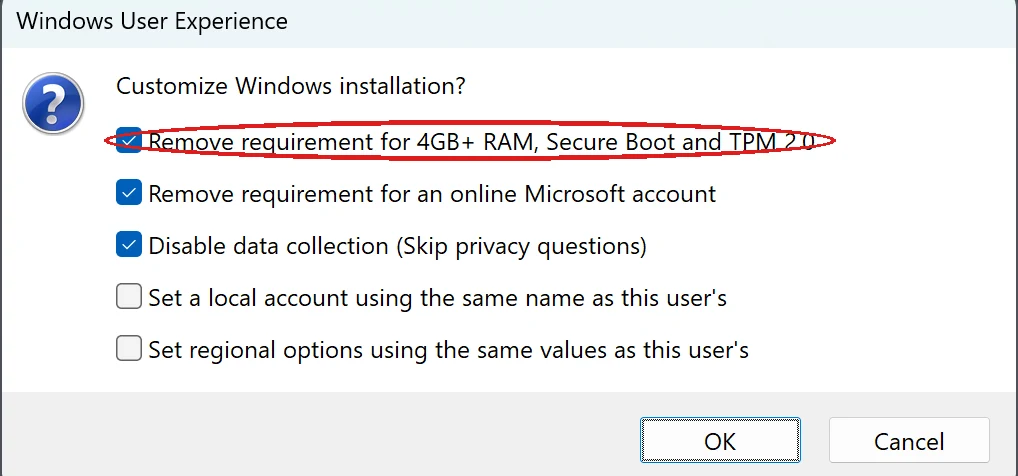
- Premi Avvia (Start): comparirà una finestra «Esperienza utente Windows» — è lì che si trova l'opzione, da qualche versione di Rufus non è più un interruttore separato prima di questo punto.
- Seleziona «Rimuovi requisiti per 4GB+ RAM, Secure Boot e TPM 2.0» e continua: Rufus prepara la chiavetta già pronta per saltare quei tre controlli.
- Avvia il PC dalla chiavetta e procedi con l'installazione come faresti normalmente: non comparirà nessun errore di compatibilità.
Il metodo manuale: il Registro durante l'installazione
Lo stesso risultato di Rufus, senza scaricare nessun programma in più: si fa dentro alla schermata di installazione stessa, con la chiavetta USB ufficiale creata con lo strumento di Microsoft. È il metodo del video qui sopra, e i nomi esatti sono gli stessi di allora.
regedit.exe) invece dei comandi: funziona allo stesso modo, i comandi sono solo più rapidi da copiare.- Avvia il PC dalla chiavetta USB ufficiale di Windows 11 e arriva alla prima schermata dell'installazione (quella con la scelta della lingua).
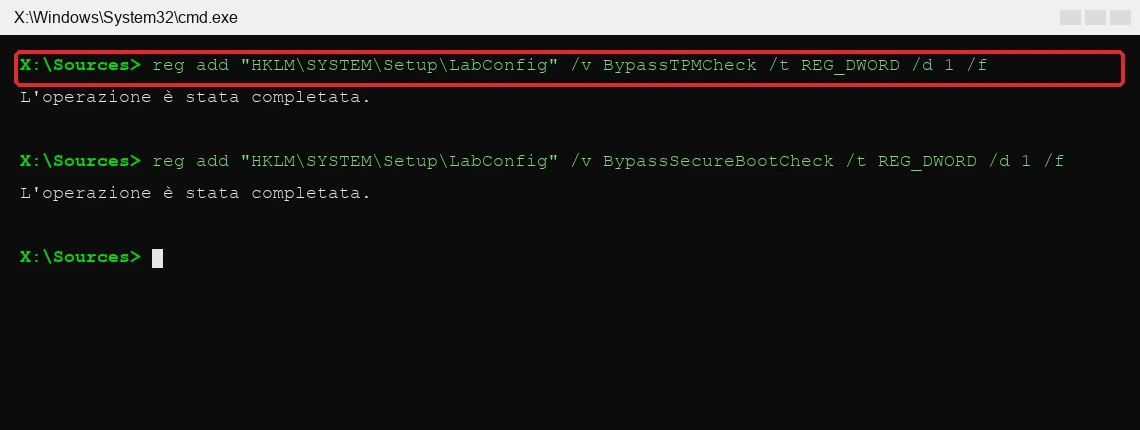
- Premi Shift + F10: si apre una finestra del Prompt dei comandi, già con i permessi di sistema — qui non serve aprirla come amministratore, è già così dentro al programma di installazione.
- Scrivi, uno alla volta, i comandi riportati più sotto (il terzo solo se il PC ha anche meno di 4 GB di RAM): creano la chiave LabConfig e i valori che il programma di installazione controlla prima di bloccarsi. Fatto questo, chiudi la finestra dei comandi e continua l'installazione normalmente: questa volta non comparirà l'errore di compatibilità.
Comandi · tocca per copiare
- Primo valore: salta il controllo del TPM
- Secondo valore: salta il controllo del Secure Boot
- Terzo valore, solo se il PC ha anche meno di 4 GB di RAM
Se hai già Windows 10 e vuoi solo aggiornare
Questa strada mantiene file e programmi installati, invece di ripartire da un disco vuoto — e funziona anche senza nessun TPM, non solo se è vecchio: è l'errore più diffuso che si legge in giro su questo argomento. Il modo più semplice è avviare il setup di Windows 11 dalla stessa chiavetta Rufus della sezione sopra, da dentro Windows 10 ancora acceso.
MoSetup, invece, resta quello incerto: nessuna fonte dice con certezza se il setup accetti ancora quel valore oggi.- Crea la chiavetta con Rufus come nella sezione sopra (serve comunque una versione 4.6 o più recente: è quella che ha aggiunto il bypass per l'aggiornamento, non solo per l'installazione pulita).
- Da dentro Windows 10 acceso, apri la chiavetta nell'Esplora file e avvia
setup.exe: questa volta il controllo TPM/Secure Boot/RAM non ti blocca, e l'installazione propone di mantenere file e app personali. - Se preferisci il metodo più vecchio, documentato un tempo da Microsoft: imposta a 1 il valore AllowUpgradesWithUnsupportedTPMOrCPU (comando qui sotto) da dentro Windows 10 prima di avviare l'aggiornamento dal file ISO montato — ma vale solo se il PC ha almeno un TPM 1.2, e Microsoft ha tolto questa istruzione dalla propria pagina di supporto tra il 12 e il 14 dicembre 2024, senza dichiarare se il setup ignori ancora quel valore.
Comandi · tocca per copiare
- Solo per il metodo vecchio (TPM 1.2 presente): il valore che Microsoft documentava, rimosso dalle sue pagine a dicembre 2024
Dopo l'installazione: cosa aspettarti davvero
Il sistema si comporta come un Windows 11 normale, con tre differenze concrete da sapere, non da scoprire dopo.
- Potresti vedere una filigrana nell'angolo del desktop, con scritto che il sistema non soddisfa i requisiti: lo dichiara Microsoft stessa, sulla stessa pagina di supporto citata sopra sulle conseguenze, oltre a diverse fonti indipendenti. Non rompe niente, è solo un avviso visivo.
- Se col tempo Windows 11 smette di proporti gli aggiornamenti, non è detto che sia per questo: c'è una guida apposta che distingue i motivi veri da quello hardware, prima di dare la colpa al bypass.
- Tornare indietro a Windows 10 funziona diverso secondo come hai installato: se hai aggiornato un Windows 10 esistente (sezione sopra), hai 10 giorni per usare il pulsante «Indietro» in Impostazioni → Sistema → Ripristino. Se hai fatto un'installazione pulita da chiavetta (Rufus o Registro), quell'opzione non esiste: serve reinstallare Windows 10 da zero, dal backup fatto prima.
Domande frequenti
Il mio PC non ha proprio il TPM: posso installare Windows 11 lo stesso?
Sì, sia con un'installazione pulita (Rufus o il Registro durante il setup) sia con un aggiornamento che mantiene file e programmi (Rufus dalla versione 4.6, avviato da dentro Windows 10): nessuno dei due richiede il TPM. L'unico limite che non si supera è il processore: deve supportare le istruzioni SSE4.2 e POPCNT richieste da Windows 11 24H2 in su per avviarsi — mancano ad esempio sui Core 2 e sugli Atom più vecchi (Intel) e sui Bobcat del 2011 (AMD).
È legale forzare l'installazione in questo modo?
Sì, se hai una licenza Windows genuina: il bypass salta solo il controllo dell'hardware, non quello della licenza. Non è una questione di legalità, è una questione di quello che Microsoft garantisce dopo — e quello che garantisce è poco.
Perderò gli aggiornamenti di sicurezza?
Non è detto, e non è garantito nell'altro senso nemmeno: Microsoft dichiara solo che non sono «garantiti», senza dire se e quando si fermeranno. Nessuna fonte, a oggi, conferma quale dei due scenari sia più probabile: è proprio questo il rischio, non una minaccia vuota.
Posso tornare a Windows 10 se cambio idea?
Dipende da come hai installato. Se hai aggiornato un Windows 10 esistente, hai 10 giorni per usare il pulsante «Indietro» in Impostazioni. Se hai fatto un'installazione pulita da chiavetta, quell'opzione non c'è: serve reinstallare Windows 10 da zero, dal backup.
Rufus o il Registro di sistema: quale conviene?
Stesso risultato. Rufus è più comodo se devi creare la chiavetta da zero: un'opzione e basta. Il Registro conviene se hai già la chiavetta ufficiale di Microsoft e non vuoi scaricare un programma in più: tre comandi dentro al setup.
Il mio processore è troppo vecchio anche per il bypass: che faccio?
Se non supporta SSE4.2 o POPCNT (Core 2, Pentium/Celeron coevi e Atom più vecchi per Intel; Phenom, Athlon II e Bobcat per AMD), nessun metodo ufficiale o di uso comune aiuta: il blocco è nel sistema stesso, non nel programma di installazione. Esiste solo uno strumento sperimentale e non supportato (POP4.2) per alcuni processori AMD della famiglia Phenom/K10; non funziona sui Core 2. Restano Windows 10 con gli aggiornamenti estesi (ESU) o Linux — ne parla la guida sui requisiti di Windows 11.
Da dove vengono questi dati
Dati controllati il 28 ottobre 2026.
- Microsoft — Windows 11 su dispositivi che non soddisfano i requisiti minimi aggiornamenti non garantiti (compresi quelli di sicurezza), danni da incompatibilità non coperti dalla garanzia, nessun supporto Microsoft, consiglio di tornare a Windows 10 — riletta dal vivo il 28 ottobre 2026
- Microsoft — Modi per installare Windows 11 elenca solo i metodi per PC compatibili; oggi non cita più nessun bypass — conferma la rimozione di dicembre 2024, riletta il 28 ottobre 2026
- Microsoft Learn — comando reg add sintassi dei comandi usati per creare le chiavi del Registro senza apertura manuale di regedit, letta il 28 ottobre 2026
- The Register — Microsoft quietly erases Windows 11 TPM 2.0 bypass workaround from help page (5 feb 2025) conferma che Microsoft ha tolto, tra il 12 e il 14 dicembre 2024, la documentazione della chiave AllowUpgradesWithUnsupportedTPMOrCPU; dichiara non confermato se il trucco funzioni ancora a livello tecnico — letta il 28 ottobre 2026
- Windows Latest — Can you still bypass Windows 11 requirements as Windows 10 hits EOL? We tested it (26 ott 2025) prova diretta su Windows 11 25H2: confermati funzionanti il comando setup.exe /product server, Rufus e la chiave LabConfig col Registro — letta il 28 ottobre 2026, prova di terzi indipendente dal nostro canale
- Tom's Hardware — Microsoft blocks some PCs from Windows 11 24H2: CPU must support SSE4.2 or the OS will not boot il requisito di CPU introdotto dalla 24H2 (SSE4.2 dalla build 26080, POPCNT dalla build 25905) non si bypassa con nessun trucco — letta il 28 ottobre 2026
- Rufus — registro delle modifiche (ChangeLog) versione 3.18: bypass per l'aggiornamento in-place; versione 4.6 (ottobre 2024): wrapper di setup.exe per lo stesso bypass sulla 24H2; versione attuale 4.15 (30 giugno 2026) — letta il 28 ottobre 2026 (la pagina FAQ del progetto su GitHub risponde ma non si riesce a leggere per intero, non usata come fonte)
- Rufus — file delle traduzioni italiane (rufus.loc) nomi esatti delle voci in italiano: «Tipo boot sistema», «Rimuovi requisiti per 4GB+ RAM, Secure Boot e TPM 2.0», «Avvia», «Esperienza utente Windows» — letta il 28 ottobre 2026
- Wikipedia (EN) — Bonnell (microarchitecture) i processori Atom «Bonnell» (2008-2013) senza SSE4.2 — letta il 28 ottobre 2026
- Wikipedia (EN) — Bobcat (microarchitecture) i processori AMD Bobcat (E-350, C-50, dal 2011) con solo SSE4A, senza SSE4.2 — letta il 28 ottobre 2026
- GitHub — Smu1zel/POP4.2 strumento sperimentale, non ufficiale, che fa partire Windows 11 24H2-26H2 su alcuni processori AMD Phenom/K10 senza SSE4.2 — letta il 28 ottobre 2026
- Neowin — Bypass lets Windows 11 26H2 install on unsupported CPUs conferma indipendente sul funzionamento (e sui limiti) di POP4.2 — letta il 28 ottobre 2026
- Windows Latest — Microsoft starts shaming unsupported Windows 11 PCs (20 mar 2023) la filigrana desktop «System requirements not met»: riportata anche dalla pagina Microsoft sulle conseguenze (vedi prima fonte sopra, «a watermark is added to the Windows 11 desktop») — letta il 28 ottobre 2026
Questa guida l’ho scritta con l’aiuto dell’intelligenza artificiale e l’ho verificata sulle fonti qui sopra prima di pubblicarla. Come lavoro