Google Earth: come usarlo (Pro, web e vista 3D)
Google Earth si usa gratis dal browser su earth.google.com, senza installare niente. Earth Pro, il programma per PC, Mac e Linux, si può scaricare ancora fino al 25 giugno 2027. Per muoverti trascini col mouse; per misurare usi Misura.
 Fabrizio Picco
scritta il 27 novembre 2026 · si legge in 8 minuti
Google Earth è il globo di Google: foto satellitari, edifici in 3D, Street View e anche le immagini degli anni passati. Esistono tre versioni e non si capisce mai quale aprire: qui trovi quale serve a te, come ti muovi, come misuri una distanza o un terreno, e come vedi com'era un posto anni fa. Le voci di menu sono quelle scritte da Google nelle sue pagine di aiuto, riviste il 27 novembre 2026.
Web, Pro o app: quale usare
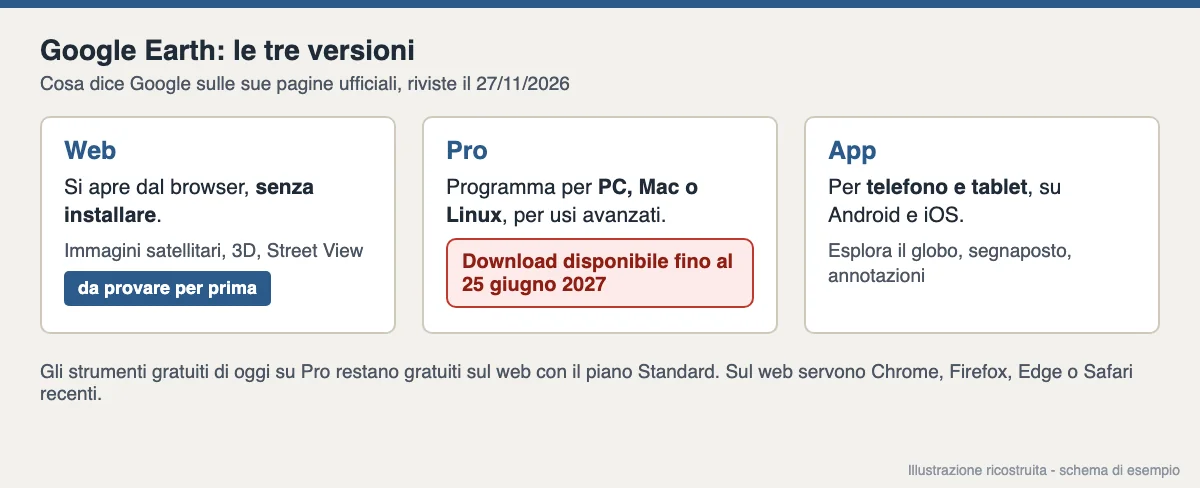
Google offre tre versioni. Quella da provare per prima è la versione web: si apre dal browser all'indirizzo earth.google.com, con immagini satellitari ad alta risoluzione, terreno ed edifici 3D in centinaia di città e Street View.
Google Earth Pro è il programma da installare su PC, Mac o Linux, pensato per chi ha esigenze avanzate: importare ed esportare dati GIS (le mappe professionali); anche le immagini storiche, che Google cita fra le sue funzioni, si trovano ormai sul web. La terza è l'app per telefono e tablet, su Google Play e App Store.
Una data da sapere: secondo Google, dal 25 giugno 2027 Earth Pro per computer non si potrà più scaricare. Google indica la versione web come strada per chi lo usa, e scrive che gli strumenti e le immagini gratuiti oggi sul programma restano gratuiti sul web con il piano Standard.
Muoversi sul globo e vista 3D
Apri earth.google.com dal computer. La pagina di aiuto di Google per la versione web elenca questi comandi; la guida qui sotto li segue uno alla volta.
- Per spostarti, trascina il globo con il mouse.
- Se compare la schermata iniziale, clicca Esplora Earth (o Esplora la Terra, in alto a destra: le pagine di Google usano i due nomi) per vedere il globo.
- Per cercare un luogo, clicca Cerca (la barra di ricerca è in alto a sinistra) e scrivi il nome: una città, un indirizzo, un monumento.
- Per avvicinarti o allontanarti, usa i pulsanti + e - in basso a destra. Da tastiera: Pagina su e Pagina giù; doppio clic con il tasto sinistro avvicina sul punto in cui ti trovi, doppio clic con il destro allontana.
- Per girare lo sguardo intorno a un punto, tieni premuto Ctrl e trascina lo schermo.
- Per passare alla vista 3D, clicca il pulsante 3D in basso a destra (da tastiera, il tasto O): la visuale diventa orbitale. Quando sei in 3D il pulsante diventa 2D e ti riporta alla vista dall'alto.
- Per tornare con il nord in alto, clicca la bussola, sempre in basso a destra.
Misurare distanze e aree
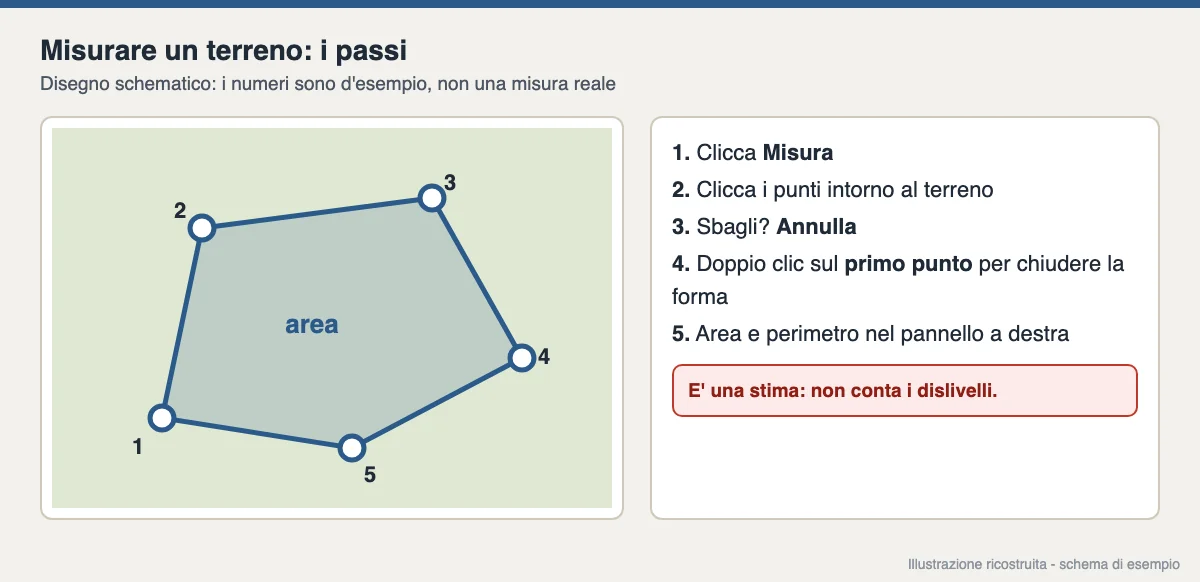
Serve per sapere quanto è lungo un percorso o quanto è grande un terreno. Google avverte che il risultato è una stima: non sostituisce un rilievo sul posto, e non tiene conto dei dislivelli (lunghezza e area sono calcolate come se il terreno fosse piano).
- Apri earth.google.com e cerca il luogo.
- In alto, clicca Misura. La vista passa a una visuale dall'alto.
- Clicca sulla mappa per mettere il primo punto, poi gli altri: ogni clic aggiunge un tratto.
- Se sbagli un punto, clicca Annulla nel pannello a destra.
- Per finire una distanza, fai doppio clic sull'ultimo punto oppure clicca Fine nel pannello. Il pannello mostra la lunghezza e la direzione della linea.
- Per misurare un'area, metti i punti intorno al terreno e fai doppio clic sul primo punto per chiudere la forma: area e perimetro compaiono nel pannello.
- Per cambiare unità (metri, chilometri, miglia...), usa il menu a tendina accanto al numero; per un'impostazione fissa, clicca l'icona Impostazioni in alto a destra e scorri fino a Formati e unità.
Immagini storiche e Street View
Due funzioni che si usano spesso: vedere com'era un posto anni fa e camminare per strada con le foto a 360 gradi.
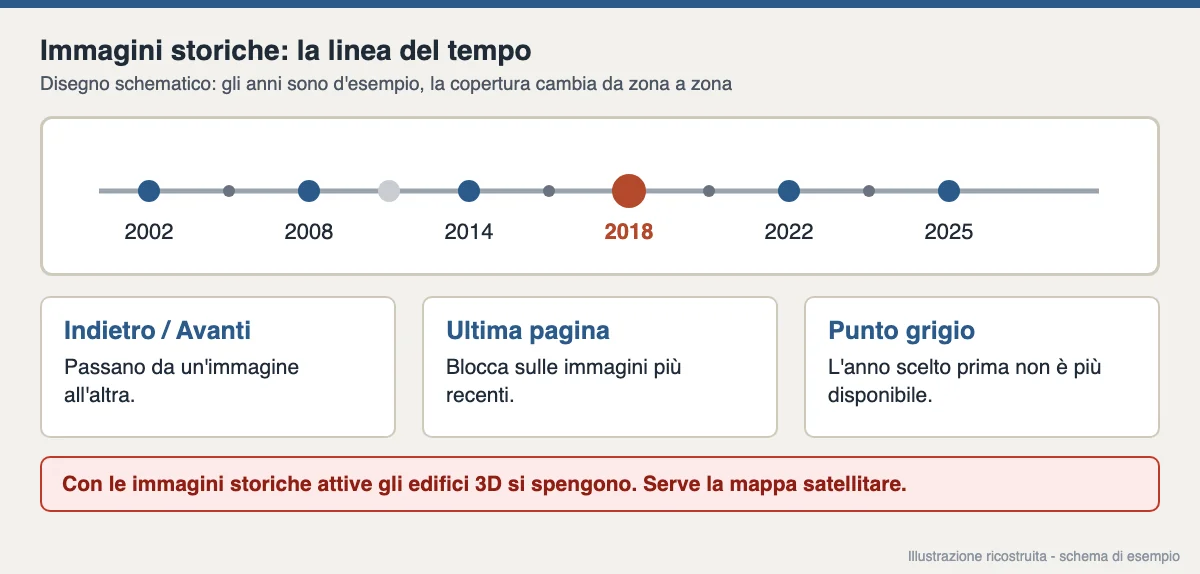
- Per le immagini storiche, cerca il luogo e passa alla mappa Satellite (con la mappa a strade la funzione non c'è).
- Attiva la funzione dall'icona Immagini storiche nella barra degli strumenti, oppure dal menu Visualizza → Immagini storiche.
- Compare una linea del tempo: clicca un anno sulla linea del tempo, oppure usa Indietro e Avanti. Ultima pagina blocca sulle immagini più recenti.
- Per Street View, clicca un luogo e poi l'icona dell'omino Pegman in basso; scegli un'area evidenziata (le zone in blu hanno le foto).
- In Street View trascina per guardarti intorno, clicca le frecce bianche per spostarti, e clicca Indietro (in alto a sinistra) per uscire. Per spegnere del tutto la modalità Street View, clicca Chiudi.
Salvare i tuoi luoghi e Voyager
Per tenere i luoghi che segni (segnaposto, percorsi, aree) serve un account Google: chiunque ne abbia uno può creare progetti, che Google Earth salva in Google Drive e che si possono condividere come un documento.
Dalla schermata iniziale di Earth, in alto a sinistra, clicca Nuovo → Nuovo progetto di mappa per cominciare da zero. Si possono anche importare file KML e KMZ (i formati con cui si scambiano luoghi e percorsi), oltre a GeoJSON, Shapefile, CSV e Google Fogli. Per ogni importazione c'è un limite di 10.000 elementi e 250.000 vertici: i file più grandi vengono trattati come livello dati in sola lettura.
In più c'è Voyager: tour guidati, quiz e storie su luoghi del mondo. Google lo descrive nella sua pagina per la scuola e dice che si apre con l'icona del timone di nave; la pagina potrebbe non essere aggiornata all'ultima versione del sito.
Se Google Earth non funziona
Sul web i requisiti minimi dichiarati da Google sono Chrome 68, Firefox 63, Edge 79 o Safari 11, con l'accelerazione hardware attiva (in Chrome: Impostazioni, poi la sezione di sistema, Avanzate, poi Sistema, Usa accelerazione hardware quando disponibile: è il percorso scritto da Google; nelle versioni recenti di Chrome potrebbe essere in un altro punto del menu, non verificato).
- Aggiorna il browser all'ultima versione.
- Controlla che l'accelerazione hardware sia attiva e riavvia il browser.
- Prova un altro browser fra quelli elencati.
- Se la mappa è lenta, chiudi le altre schede: la versione web usa molta memoria (questo è un consiglio pratico, non scritto da Google).
- Se usi Earth Pro e non parte, controlla i requisiti: serve la versione 7.1.8 o successiva, e per Street View la 7.3.3 o successiva. Google indica come ultima la 7.3.7.
Domande frequenti
Google Earth è gratis?
La versione web si usa gratis dal browser. Google scrive che gli strumenti e le immagini che oggi sono gratuiti su Earth Pro restano gratuiti sul web con il piano Standard. Esistono anche piani a pagamento (Professional); Google scrive che per usare Earth sul web non serve un piano a pagamento.
Google Earth Pro si può ancora scaricare?
Sì, per ora. Google ha scritto che dal 25 giugno 2027 Earth Pro per computer non sarà più disponibile al download. La versione 7.3.7 è l'ultima che Google elenca. Le pagine lette non dicono cosa succede alle copie già installate dopo quella data.
Come si vede Google Earth in 3D?
Sul web clicca il pulsante 3D in basso a destra: la visuale diventa orbitale e gli edifici hanno volume. Quando sei in 3D il pulsante diventa 2D e riporta alla vista dall'alto. Il 3D copre centinaia di città, non tutto il mondo.
Posso usare Google Earth senza scaricare niente?
Sì: basta aprire earth.google.com con Chrome, Firefox, Edge o Safari (nelle versioni minime indicate da Google). Per salvare i tuoi luoghi serve un account Google (per esplorare, le pagine lette non dicono niente: non verificato).
Le misure di Google Earth sono precise?
Sono stime. Google scrive che lunghezza e area non considerano i dislivelli e che non sostituiscono un rilievo sul campo: per una pratica o un confine servono un tecnico e misure fatte sul posto.
Come vedo com'era un posto anni fa?
Sul web: cerca il luogo, passa alla mappa Satellite, attiva la funzione immagini storiche e scegli un anno sulla linea del tempo. Su Earth Pro: menu Visualizza → Immagini storiche. Non tutte le zone hanno tutti gli anni.
Da dove vengono questi dati
Dati controllati il 27 novembre 2026.
- Google Earth — le versioni (web, Pro e mobile) descrizione delle tre versioni, Earth Pro per PC, Mac e Linux e avviso sul download che non sarà più disponibile dal 25 giugno 2027, letta il 27 novembre 2026
- Google Earth Help — Aggiornare Google Earth Pro download non più disponibile dal 25 giugno 2027, installer 7.3.7, versioni 7.1.7 e precedenti non supportate, letta il 27 novembre 2026
- Google Maps Platform — Dal desktop di Google Earth al web: cosa succede e quando strumenti e immagini gratuiti oggi su desktop restano gratuiti sul web con il piano Standard; cosa fare con I miei luoghi, letta il 27 novembre 2026
- Google Earth Help — Misurare distanze e aree (versione web) Misura, Annulla, Fine, doppio clic, unità, limiti (non considera i dislivelli), letta il 27 novembre 2026
- Google Earth Help — Navigare il globo trascinare, Cerca, zoom, Ctrl, pulsante 3D/2D, bussola, letta il 27 novembre 2026
- Google Earth Help — Immagini storiche icona Immagini storiche o menu Visualizza, mappa Satellite necessaria, linea del tempo, edifici 3D disattivati, letta il 27 novembre 2026
- Google Earth Help — Usare Street View in Google Earth Pegman, aree evidenziate, Indietro e Chiudi, letta il 27 novembre 2026
- Google Earth Help — Introduzione (quickstart) barra di ricerca, Nuovo → Nuovo progetto di mappa, pulsante Esplora la Terra, letta il 27 novembre 2026
- Google Earth Help — Usare le scorciatoie da tastiera frecce, Maiusc + frecce, N, O, U, Pagina su e giù, doppio clic, letta il 27 novembre 2026
- Google Earth Help — Dall'app desktop a Google Earth sul web dove trovare gli strumenti del desktop sul web, I miei luoghi → progetti, per usare Earth sul web non serve un piano a pagamento, letta il 27 novembre 2026
- Google Earth Help — Progetti e importazione KML progetti, formati importabili, limiti di 10.000 elementi e 250.000 vertici, salvataggio su Drive, letta il 27 novembre 2026
- Google Earth Help — Sfruttare tutto il potenziale di Google Earth browser minimi (Chrome 68, Firefox 63, Edge 79, Safari 11), accelerazione hardware, Android 7.0 e iOS 17.0, letta il 27 novembre 2026
- Google Earth Help — Visualizzare le immagini storiche (Earth Pro) Visualizza → Immagini storiche e pulsante Tempo nel programma, letta il 27 novembre 2026
- Google Earth Help — Misurare distanze in Google Earth Pro Strumenti → Righello nel programma, letta il 27 novembre 2026
- Google Earth — Esplora la Terra (Voyager) Voyager: tour guidati, quiz e livelli, apertura dall'icona del timone, letta il 27 novembre 2026
Questa guida l’ho scritta con l’aiuto dell’intelligenza artificiale e l’ho verificata sulle fonti qui sopra prima di pubblicarla. Come lavoro