Come condividere il calendario di Google
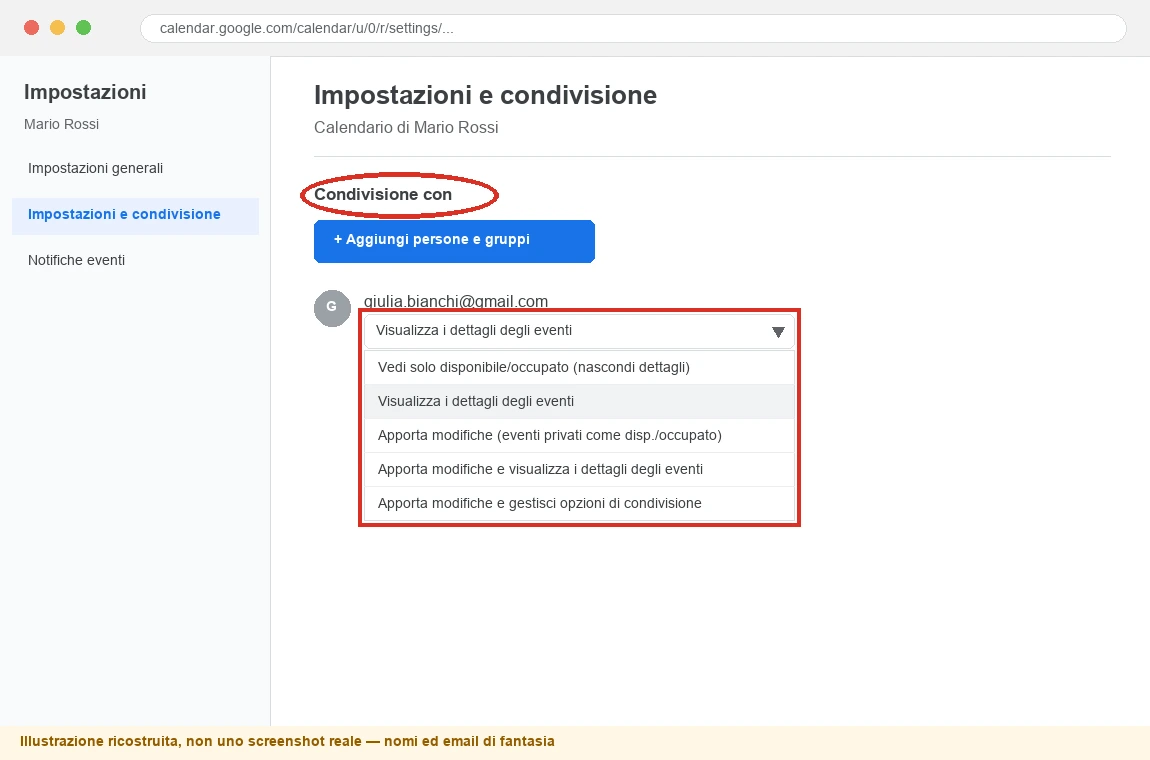
Da computer vai su Impostazioni e condivisione del calendario, poi Condivisione con, scrivi l'email della persona e scegli uno dei cinque livelli di permesso: da «vedi solo disponibile/occupato» a «apporta modifiche e gestisci opzioni di condivisione» (quest'ultimo può anche eliminare il calendario). Dallo smartphone puoi fare meno: per scegliere il permesso esatto conviene il sito.
 Fabrizio Picco
verificata con accesso web il 30 ottobre 2026 (fonti ufficiali Google); sezione app mobile ancora da provare dal vivo · si legge in 6 minuti
Vuoi far vedere i tuoi impegni a chi vive con te, al tuo partner o a un collega — oppure vuoi che qualcuno condivida il suo con te. Con Google Calendar si fa in pochi minuti, ma i passaggi cambiano parecchio se li fai dal browser o dall'app del telefono: te li spiego separati, e ti dico cosa significa ogni livello di permesso prima che tu lo scelga.
I livelli di permesso: cosa vede davvero chi condividi
Prima di scrivere l'email di qualcuno, decidi cosa quella persona potrà fare col tuo calendario: Google Calendar offre più livelli, dal più chiuso al più aperto.
Non è una scelta che si cambia da sola: se sbagli livello, la persona vede troppo (o troppo poco) finché non torni tu a correggerlo.
| Livello di permesso | Cosa vede o può fare la persona |
|---|---|
| Vedi solo disponibile/occupato (nascondi dettagli) | solo se in quell'ora sei occupato o disponibile: niente titoli, niente dettagli degli eventi |
| Visualizza i dettagli degli eventi | titolo, orario, luogo e descrizione di ogni evento, ma non può modificare nulla |
| Apporta modifiche (visualizza gli eventi privati come disponibile/occupato) | può creare, spostare e cancellare eventi, ma solo quelli che non hai segnato come privati: quelli privati li vede solo come disponibile/occupato, senza dettagli e senza poterli toccare |
| Apporta modifiche e visualizza i dettagli degli eventi | può creare, spostare e cancellare qualsiasi evento, compresi quelli privati, e vede con chi sono condivisi |
| Apporta modifiche e gestisci opzioni di condivisione | controllo pieno: oltre a modificare tutto, può aggiungere o togliere altre persone dalla condivisione — ed è l'unico livello che permette anche di eliminare definitivamente il calendario, un'azione che non si annulla |
Condividere da computer (il modo completo)
Dal sito calendar.google.com, da un browser su computer, hai accesso a tutte le opzioni, compresa la scelta esatta del livello di permesso.
- Apri calendar.google.com e, nella colonna a sinistra, trova I miei calendari.
- Passa il mouse sul calendario che vuoi condividere (il tuo, di solito è quello con il tuo nome) finché non compaiono dei puntini; apri il menu Altro (i tre puntini) e scegli Impostazioni e condivisione.
- Nella colonna a sinistra della pagina scegli Condivisione con, poi Aggiungi persone e gruppi.
- Scrivi l'indirizzo email della persona (deve avere un Account Google per usare tutte le opzioni) e scegli il livello di permesso dal menu a tendina, guardando la tabella qui sopra.
- Premi Invia: alla persona arriva soltanto una email (nessuna notifica), e deve fare clic sul link dentro quella email — altrimenti la condivisione non si completa e il calendario non le compare da nessuna parte.
Condividere dall'app del telefono (più limitato)
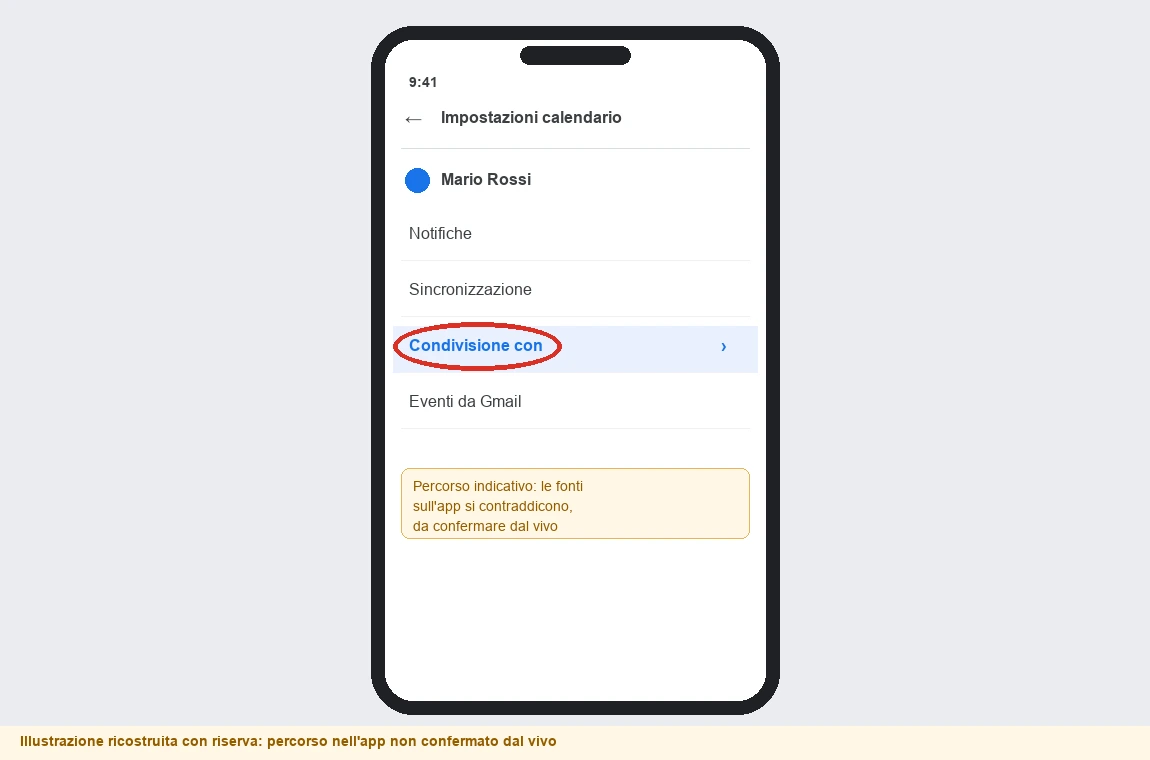
Qui il percorso esatto non è ancora verificato dal vivo: le fonti trovate si contraddicono. Alcune (ottobre 2025) dicono che dall'app Google Calendar su Android si arriva alla condivisione passando dal menu laterale, poi Impostazioni, poi il calendario da condividere, dove compare una voce «Condivisione con» simile a quella del sito. Altre fonti, più vecchie o riferite a iPhone, dicono invece che dall'app non si avvia affatto la condivisione — e in alcuni casi parlano del Calendario di Apple, non dell'app Google.
Per questo motivo, se devi condividere un calendario adesso, il modo sicuro resta il sito da computer (sezione qui sopra): funziona anche apribile da browser su telefono. L'app non si può escludere del tutto, ma non scriviamo qui un percorso preciso finché non lo vediamo su un telefono vero.
Come smettere di condividere
Togliere l'accesso si fa dallo stesso posto da cui l'hai dato: la pagina delle impostazioni del calendario.
- Torna su calendar.google.com, apri di nuovo Impostazioni e condivisione del calendario interessato.
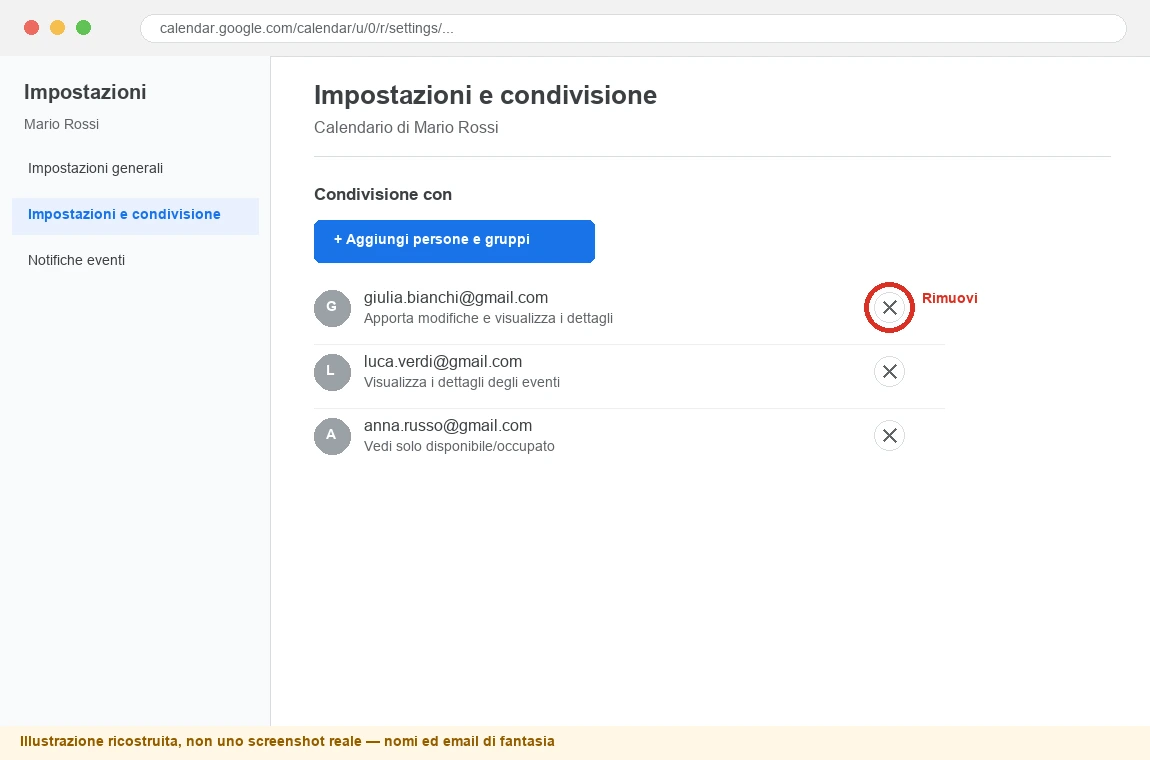
- Nella sezione Condivisione con trova il nome o l'email della persona nell'elenco di chi ha accesso.
- Per togliere l'accesso del tutto, premi il pulsante Rimuovi (icona a X) accanto al suo nome. Per cambiare solo cosa vede senza togliergli l'accesso, usa invece il menu a discesa accanto al suo nome, nella stessa sezione «Condivisione con», e scegli un altro livello.
- La persona smette di vedere il calendario da quel momento: non serve nessuna conferma da parte sua.
Se la persona non vede il calendario
Le cause più comuni, in ordine di probabilità.
- Non ha ancora cliccato sul link nell'email: Google manda sempre un'email (non una notifica), e la condivisione non si completa finché la persona non apre quell'email e fa clic sul link. Cause comuni per cui non lo ha ancora fatto: l'email è finita nello Spam o nel Cestino. Soluzione: falla controllare lì, e se non la trova rimuovi la persona dalla condivisione e aggiungila di nuovo.
- Ha il calendario nascosto: anche dopo averlo accettato, nella lista «Altri calendari» può averlo disattivato (casella senza segno di spunta): deve solo rispuntarlo.
- L'email scritta era sbagliata: un errore di battitura nell'indirizzo non dà nessun avviso di errore evidente. Il problema non è solo che la persona giusta non riceve niente: se l'indirizzo sbagliato esiste comunque, il tuo calendario finisce condiviso con uno sconosciuto, ed è un problema di riservatezza, non solo un disguido. Soluzione ufficiale: rimuovi la persona dall'elenco di condivisione e aggiungila di nuovo con l'indirizzo corretto.
- Il livello di permesso è troppo basso: se hai scelto «vedi solo disponibile/occupato», la persona vede gli orari occupati ma non i dettagli: non è un errore, è la scelta fatta prima.
- È un account di lavoro o di scuola: in questi account l'amministratore può aver impedito del tutto la condivisione dei calendari, per entrambe le persone coinvolte. È spesso la prima causa quando «non riesco a condividere» capita con un account aziendale o scolastico: in quel caso serve chiedere all'amministratore, non si risolve da soli.
Da dove vengono questi dati
- Google — Condividi il calendario (Computer) Verificato il 30 ottobre 2026: percorso dei passaggi da computer, 5 livelli di permesso, come togliere la condivisione.
- Google — Scegli cosa possono fare gli altri con il tuo calendario Verificato il 30 ottobre 2026: dettaglio dei 5 livelli di permesso e avvertimento sul livello più alto.
Questa guida l’ho scritta con l’aiuto dell’intelligenza artificiale e l’ho verificata sulle fonti qui sopra prima di pubblicarla. Come lavoro