Google AI Mode: cos'è, come si usa e come avere solo i link
AI Mode è la modalità della Ricerca Google che ti risponde con un testo scritto dall'IA invece che con la lista di link. Si apre solo se la scegli (da google.com/ai o con la scheda AI Mode). Il riassunto in cima ai risultati, AI Overview, invece non si può disattivare: per vedere solo i link scegli il filtro Web.
 Fabrizio Picco
scritta il 20 novembre 2026 · si legge in 6 minuti
Hai cercato qualcosa su Google e in cima è comparso un testo scritto dall'intelligenza artificiale, oppure hai visto il pulsante AI Mode e non sai cosa fa. Qui trovi cos'è, come si usa, cosa puoi spegnere e cosa no, e come tornare alla Ricerca con i soli link quando l'IA non ti serve.
Cos'è AI Mode e cos'è AI Overview
Su Google ci sono due cose diverse con l'IA, e conviene non confonderle, perché una compare da sola e l'altra no.
AI Overview è il riassunto scritto dall'IA che compare in cima ai normali risultati, sopra i link. Compare da sola, quando Google decide che è utile. In Italia c'è dal 26 marzo 2025.
AI Mode è una modalità a parte: fai una domanda e ricevi una risposta lunga, con i link alle fonti, e puoi continuare a chiedere come in una chat. Secondo Google divide la domanda in sottoargomenti e li cerca tutti insieme. In Italia, in italiano, c'è dall'8 ottobre 2025, e si apre solo se la scegli.
Il nome: Google, nelle sue pagine in italiano, scrive «AI Mode» e «AI Overview». Su giornali e siti trovi anche «modalità IA»: è la stessa cosa.
Il prezzo: per l'uso normale Google non indica un prezzo. Un abbonamento (Google AI Pro o Ultra) serve solo per il modello più potente, Gemini 4 Argon, che oggi in Italia dentro AI Mode non è disponibile. Se vuoi sapere cos'è Gemini, c'è la guida su Gemini; se cerchi un motore di ricerca con IA fatto da un'altra azienda, c'è quella su Perplexity.
| AI Overview | AI Mode | |
|---|---|---|
| Dove sta | in cima ai risultati normali | scheda o pulsante a parte |
| Compare da sola? | sì | no, la apri tu |
| Si può spegnere? | no, ma c'è il filtro Web | non serve: basta non aprirla |
| Si può continuare a chiedere? | sì, passando ad AI Mode | sì, come in una chat |
| In Italia dal | 26 marzo 2025 | 8 ottobre 2025 |
Come si apre e come si usa AI Mode
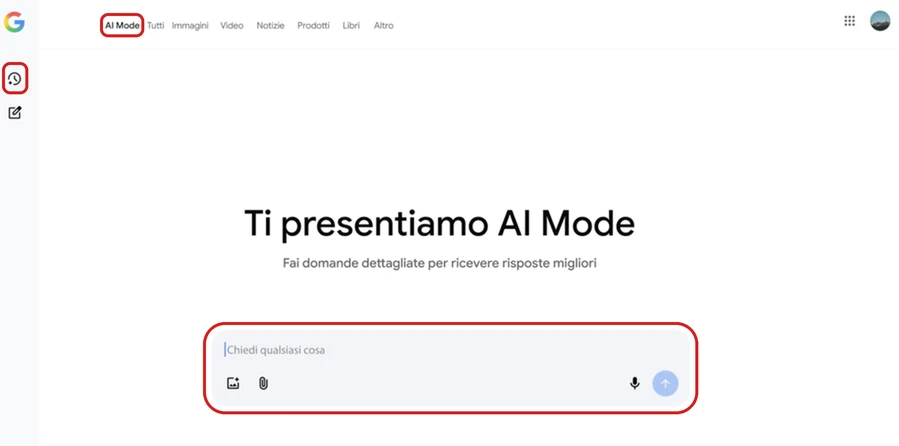
Google indica tre strade per aprirla. Scegli quella più comoda: il risultato è lo stesso.
Puoi chiedere anche con la voce (icona del microfono), con una o più immagini o con un PDF (menu con il simbolo + nella barra), oppure incollando l'indirizzo di una pagina web e facendo una domanda su quella.
Se parti da un'AI Overview sul telefono, tocca Mostra altro in fondo al riassunto (se c'è: in alcune ricerche il riassunto si apre già intero) e scrivi la domanda nella barra Chiedi qualsiasi cosa: passi in AI Mode.
- Apri il browser e vai su google.com/ai. In alternativa, fai una ricerca normale su google.com e tocca la scheda AI Mode; oppure apri l'app Google e tocca AI Mode nella schermata iniziale.
- Scrivi la domanda nella barra Chiedi qualsiasi cosa, in basso, e invia.
- Leggi la risposta e apri i link alle fonti per controllare i dati che ti servono davvero.
- Per una domanda in più, scrivila di nuovo nella barra Chiedi qualsiasi cosa.
- Da computer, le conversazioni passate le trovi a sinistra, in Cronologia di AI Mode.
Come avere solo i link, senza IA
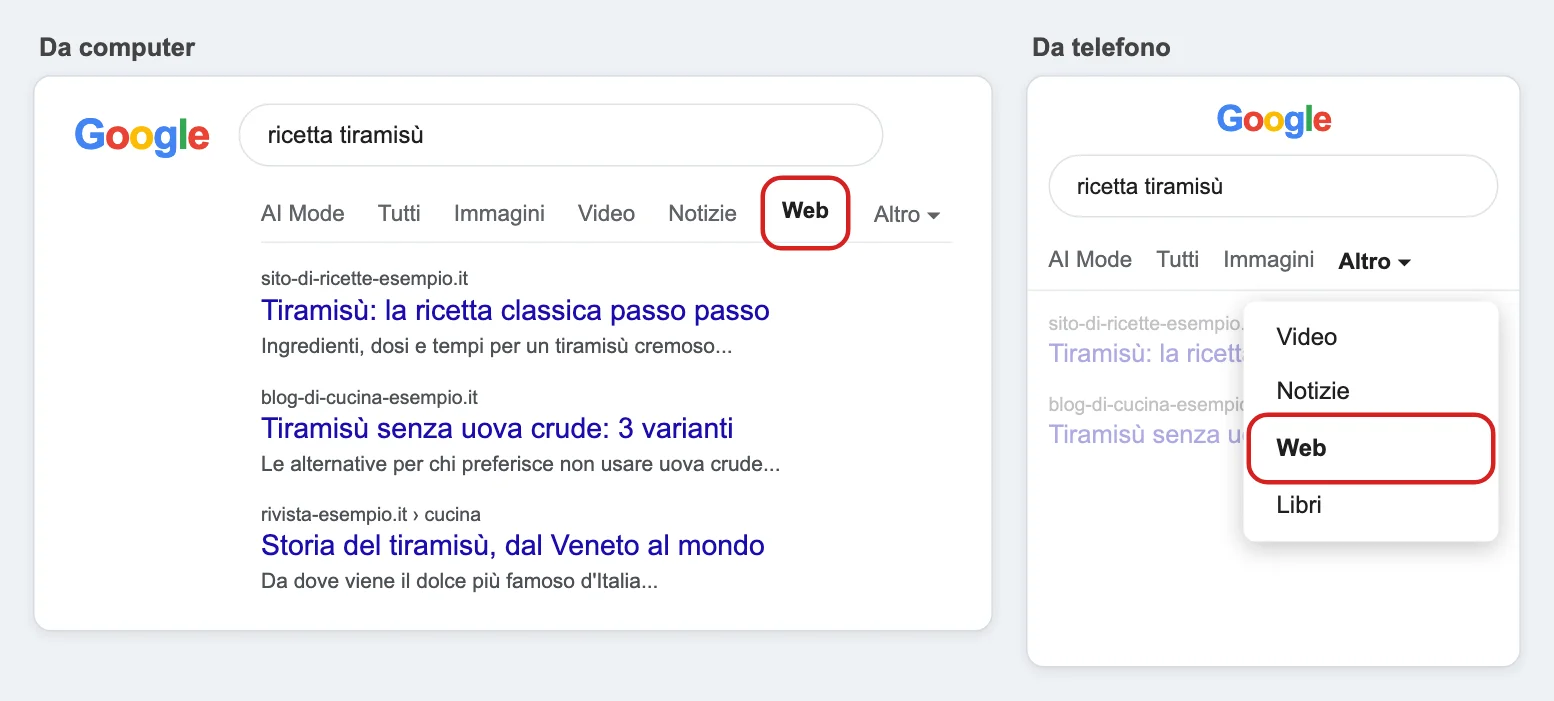
AI Overview non si può disattivare. Lo scrive Google: «Le funzionalità non possono essere disattivate. Tuttavia, puoi selezionare il filtro Web dopo aver eseguito una ricerca». Il filtro Web mostra solo i link, senza il riassunto.
Diffida di chi promette un interruttore: due cose sembrano tali e non lo sono. In Labs (Nuova scheda, poi Labs, poi Gestisci) puoi spegnere «AI nella Ricerca», ma toglie solo gli esperimenti in prova, non AI Overview né AI Mode. E l'esclusione da AI Overview e AI Mode in Search Console è per chi ha un sito, non per chi cerca.
- Fai la ricerca su Google come sempre.
- Fra le schede dei risultati, tocca Web. Se non la vedi fra le prime (capita spesso, soprattutto sul telefono), guarda sotto Altro.
- Ora vedi solo i link, senza AI Overview.
- Trucco non ufficiale, solo da computer: nelle impostazioni del browser aggiungi un motore di ricerca personalizzato con l'indirizzo che trovi nel riquadro qui sotto (copialo così com'è), e rendilo predefinito. Ogni ricerca aprirà già il filtro Web. Google non lo documenta e può cambiarlo senza avviso.
Comandi · tocca per copiare
- Indirizzo del motore di ricerca solo link (non ufficiale)
Nascondere il pulsante AI Mode in Chrome
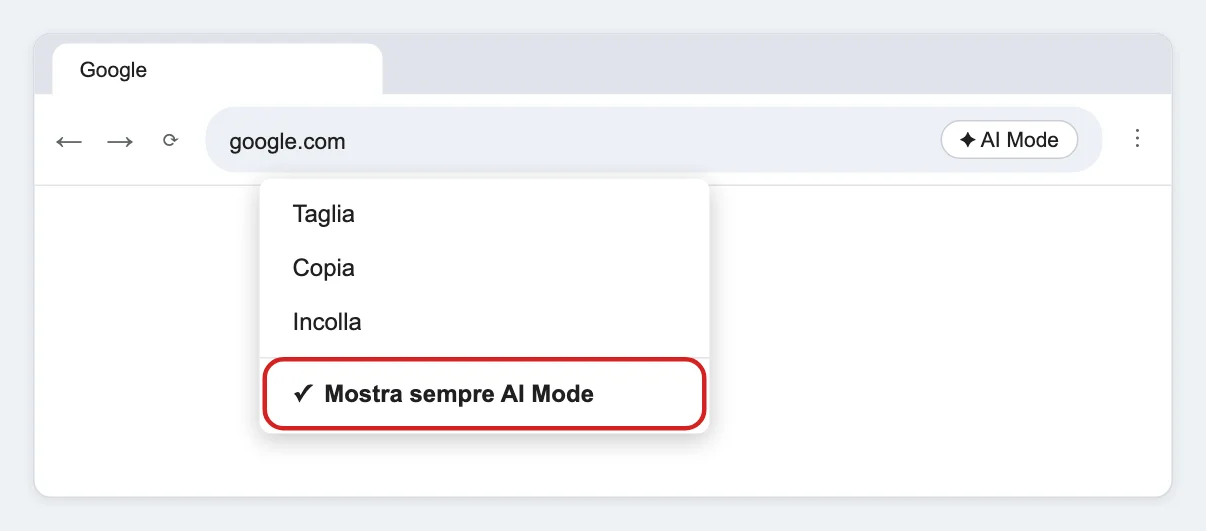
In Chrome il pulsante AI Mode sta a destra della barra degli indirizzi e della casella di ricerca nella Nuova scheda. Google scrive che arriva gradualmente fuori dagli Stati Uniti: sul tuo computer potrebbe non esserci ancora.
Se c'è e ti dà fastidio, lo nascondi in due clic. AI Mode resta disponibile da google.com/ai, se un giorno ti serve.
- Fai clic con il tasto destro sulla barra degli indirizzi di Chrome.
- Togli la spunta a Mostra sempre AI Mode.
Cronologia e conversazioni temporanee
Le domande fatte ad AI Mode con l'account restano nella cronologia, se hai attiva Attività web e app. Se le cancelli, da «Le mie attività» spariscono entro 24 ore.
Attenzione a un caso: se sei arrivato ad AI Mode da un'AI Overview, in cronologia possono esserci due voci. Cancellando quella di AI Mode, l'altra resta nella cronologia della Ricerca e va cancellata anche lì: come si fa lo spiega la guida su come eliminare la cronologia di Google.
Se non vuoi lasciare traccia, usa una Conversazione temporanea: in AI Mode, in alto a destra, tocca Conversazione temporanea. Non finisce in cronologia, non personalizza le risposte e sparisce dopo 24 ore. Non la puoi riaprire dopo averla chiusa, e non puoi condividerla né generare immagini.
Per non far usare le tue ricerche future ad addestrare l'IA, disattiva Attività web e app in «Le mie attività». Sappi però che da quel momento Google smette di salvare la cronologia della Ricerca, comprese le conversazioni di AI Mode: quelle nuove non potrai riprenderle. Cancellare la cronologia non toglie le ricerche già separate dal tuo account per l'addestramento, e quelle fatte senza accesso possono essere usate.
Se AI Mode ti chiede di collegare Gmail, Calendar o Foto, sappi che il consenso vale per tutti i servizi di ricerca di Google (anche Maps, Shopping, Voli, Hotel): è facoltativo.
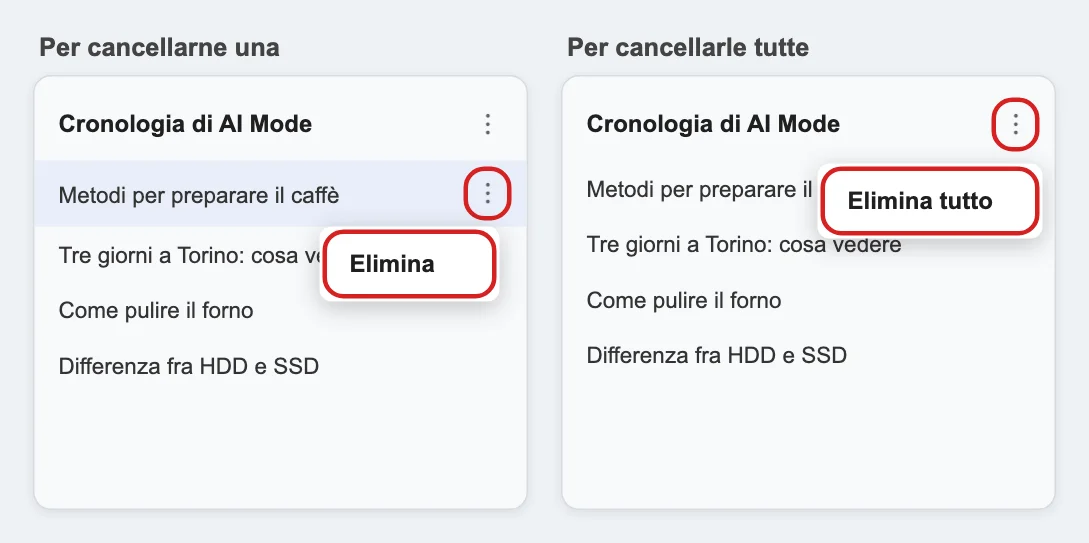
- Da computer, apri AI Mode.
- A sinistra, apri Cronologia di AI Mode.
- Per cancellare una conversazione, tocca i tre puntini accanto e poi Elimina. Per cancellarle tutte, tocca i tre puntini in cima e poi Elimina tutto.
- Se eri partito da un'AI Overview, cancella la voce anche dalla cronologia della Ricerca, in Le mie attività.
Quando sbaglia: come controllare
Lo dice Google stesso: AI Mode «non sempre è precisa», può capire male una pagina o non tenere conto del contesto. Quando non è abbastanza sicura di una risposta, ti mostra invece una serie di link.
Prima di fidarti di un numero, una data o un nome, apri il link alla fonte e controlla che dica davvero quello. Se la risposta non torna, riformula la domanda. Perché un'IA a volte inventa, e come accorgersene, lo trovi nella guida sulle allucinazioni dell'IA.
Una risposta sbagliata la puoi segnalare: tocca Mi piace o Non mi piace, scegli il motivo e poi Invia. Con la segnalazione Google riceve anche la tua ultima ricerca.
Per capire dove sta AI Mode fra chat, assistenti e browser con IA, c'è la guida che li mette a confronto.
Da dove vengono questi dati
Dati controllati il 20 novembre 2026.
- Guida di Ricerca Google — Ricevi risposte basate sull'AI con AI Mode nella Ricerca Google tre modi per aprire AI Mode, barra «Chiedi qualsiasi cosa», voce, immagini e PDF, cronologia, Gemini 4 Argon solo per AI Pro e Ultra e Italia non nell'elenco dei paesi, uso dei dati per l'addestramento, app collegate, «non sempre è precisa», feedback — letta il 20 novembre 2026
- Guida di Ricerca Google — AI Overview «Le funzionalità non possono essere disattivate», filtro Web, Labs «AI nella Ricerca» — letta il 20 novembre 2026
- Guida di Ricerca Google — Conversazioni temporanee in AI Mode come si apre, niente cronologia, «scompaiono dopo 24 ore», cosa non si può fare — letta il 20 novembre 2026
- Guida di Chrome — Utilizza AI Mode in Chrome dove sta il pulsante, «Mostra sempre AI Mode», arrivo graduale fuori dagli Stati Uniti, le due voci in cronologia — letta il 20 novembre 2026
- Blog Google Italia — AI Mode arriva anche in Italia lancio in Italia e in italiano, 8 ottobre 2025
- Blog Google Italia — Arriva AI Overview anche in Italia AI Overview in Italia, 26 marzo 2025
- IEEE Spectrum — How to turn off AI Overview (prova di terzi) indirizzo con udm=14 per il filtro Web: trucco non documentato da Google
- 9to5Google — esclusione da AI Overview e AI Mode per i siti l'esclusione in Search Console riguarda chi ha un sito, 2 giugno 2026
Questa guida l’ho scritta con l’aiuto dell’intelligenza artificiale e l’ho verificata sulle fonti qui sopra prima di pubblicarla. Come lavoro