Come estrarre il testo da una foto o immagine (OCR)
Non ti serve installare niente. Su iPhone, iPad o Mac tieni premuto (o trascina per selezionare) sul testo della foto e copialo direttamente, senza nessun sito: si chiama Testo attivo. Su qualunque telefono c'è anche Google Lens: inquadri o scegli la foto, tocchi il testo riconosciuto e lo copi. Sul computer, carica la foto su Google Drive e apri con Documenti Google: il testo riconosciuto compare già selezionabile sotto l'immagine. Se usi OneNote di Microsoft trovi la stessa funzione nel menu del tasto destro sull'immagine.
 Fabrizio Picco
corretta e riconfermata con accesso web il 30 ottobre 2026; foto procurate e tutti i punti chiusi · si legge in 5 minuti
Hai fotografato una pagina di un libro, una lavagna, un cartello o un documento, e adesso vuoi quel testo per copiarlo, tradurlo o modificarlo — senza ribatterlo a mano parola per parola. Non serve comprare né installare un programma apposta: Apple, Google e Microsoft hanno già, gratis, una funzione che «legge» le lettere dentro una foto. Ti spiego le strade senza caricare niente online, quelle che passano da un account Google o Microsoft, i siti di terzi, e cosa rende una foto facile o difficile da leggere per il programma.
Cos'è l'OCR, in una frase
OCR è la sigla di «riconoscimento ottico dei caratteri» (in inglese Optical Character Recognition). In pratica: il computer guarda la foto e, invece di vederla come un disegno qualunque, riconosce le lettere una per una e le trasforma in testo vero — quello che puoi selezionare, copiare, incollare, tradurre o modificare.
Le strade di questa guida sono tutte gratuite e già disponibili (o installabili gratis) su quello che probabilmente hai già: non serve comprare un programma apposta.
Su iPhone, iPad e Mac: Testo attivo, senza caricare niente
Apple ha una funzione chiamata Testo attivo (in inglese Live Text) che riconosce il testo direttamente dentro una foto, senza bisogno di internet né di caricare l'immagine da nessuna parte: tutto resta sul dispositivo.
È la strada più veloce se hai un iPhone, un iPad o un Mac, proprio perché non devi uscire dall'app che stai già usando per guardare la foto.
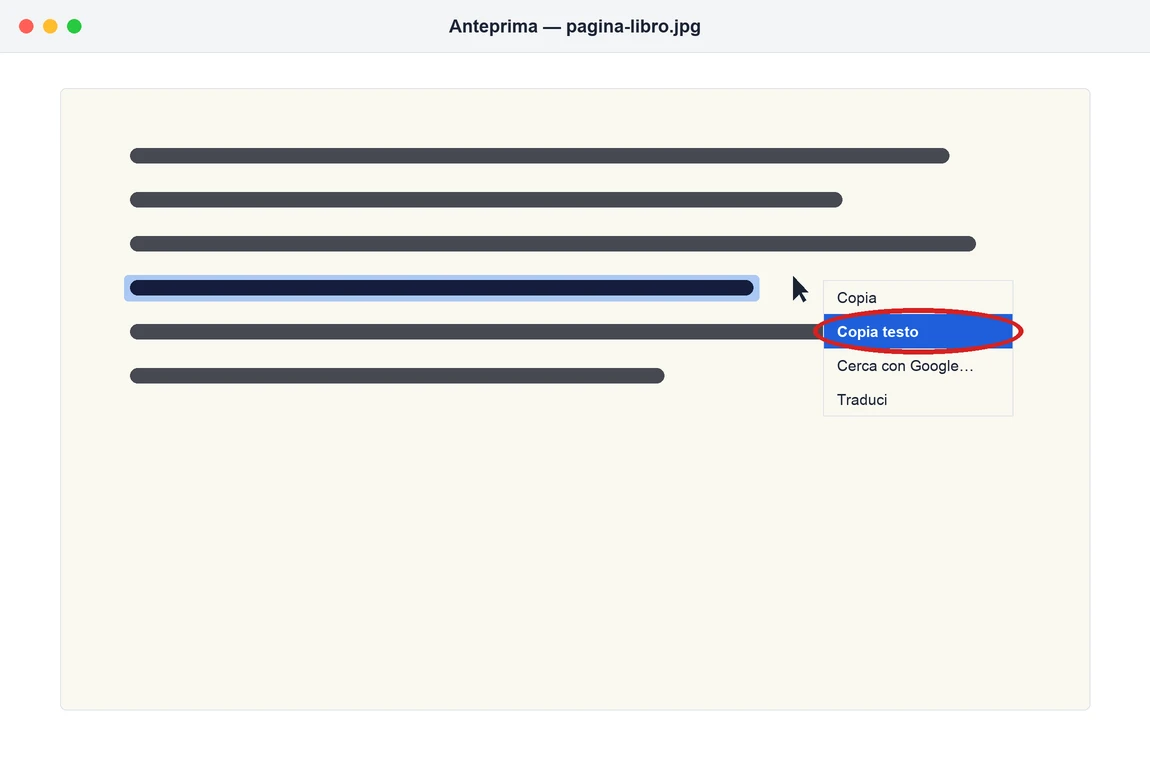
Su Mac: dentro Anteprima
Apple conferma questa funzione su una pagina ufficiale dedicata ad Anteprima: puoi copiare il testo, tradurlo o aprire un link direttamente da una foto.
- Apri la foto con Anteprima.
- Tieni il puntatore del mouse sopra il testo nella foto, poi trascina per selezionarlo.
- Fai clic tenendo premuto Ctrl sulla selezione (o clic destro) e scegli Copia testo.
- Se il testo non si seleziona, apri il menu Strumenti e scegli Selezione testo.
Su iPhone e iPad: lo stesso meccanismo nell'app Foto
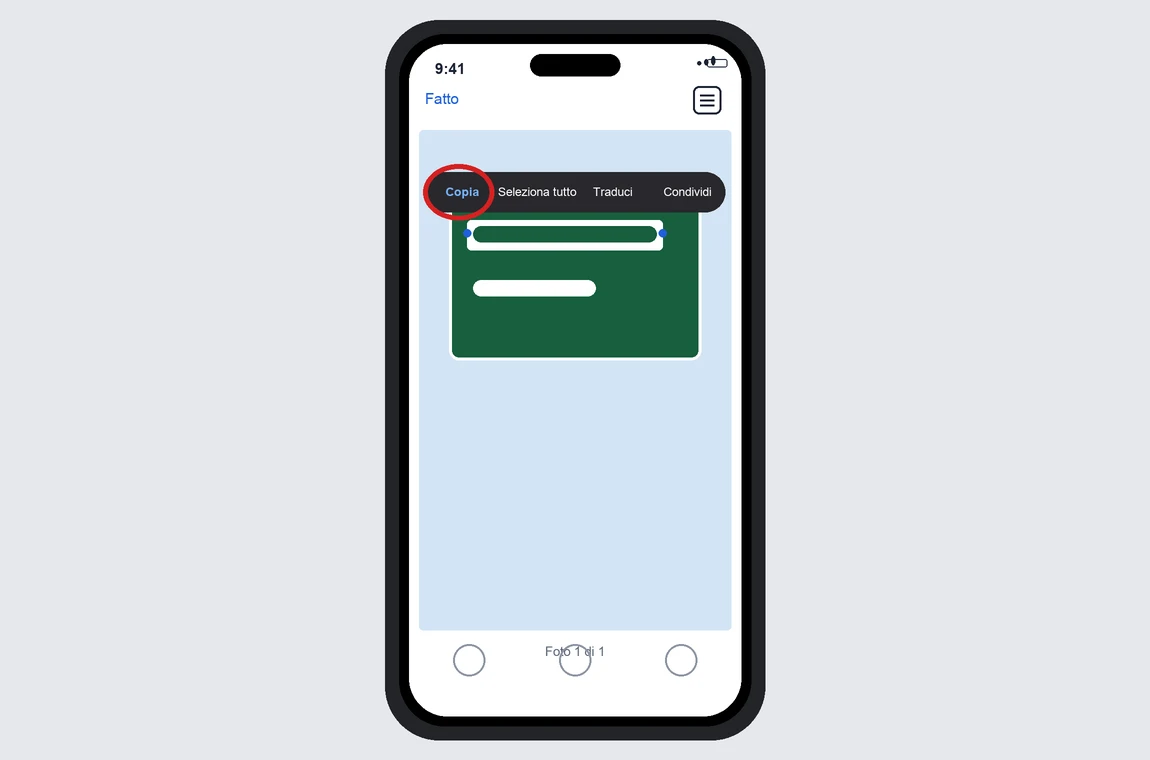
Il principio è lo stesso del Mac, ma prima va attivata: su iPhone vai in Impostazioni, poi Generali, poi Lingua e zona, e controlla che Testo attivo sia acceso.
- Apri la foto nell'app Foto.
- Tocca l'icona di Testo attivo che compare sulla foto.
- Tieni premuto sul testo finché compare la selezione, e regolala con le maniglie.
- Tocca Copia (ci sono anche Seleziona tutto, Traduci e Condividi).
Su qualunque telefono: Google Lens
Google Lens è integrato nell'app Google e in Google Foto: su Android è già sul telefono, su iPhone devi prima scaricare l'app Google o Google Foto dall'App Store.
Funziona sia su una foto che hai già scattato, sia inquadrando il testo in diretta con la fotocamera.
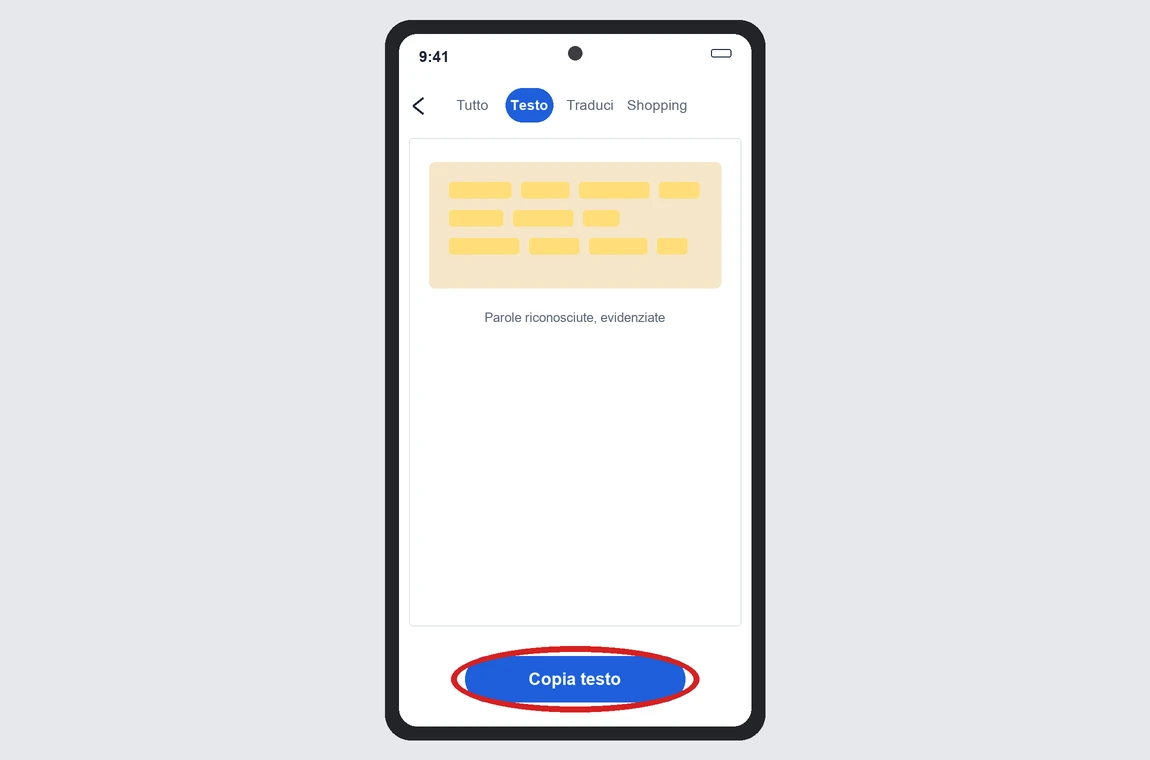
- Apri l'app Google (o Google Lens, se sul tuo telefono è un'icona separata) e tocca l'icona della fotocamera nella barra di ricerca.
- Inquadra il testo con la fotocamera, oppure scegli una foto già scattata dalla galleria.
- Tocca la scheda o il pulsante dedicato al testo: Lens evidenzia le parole che ha riconosciuto.
- Seleziona il testo che ti serve (o tutto) e tocca il pulsante per copiarlo, così lo incolli altrove.
Sul computer: Google Drive e Documenti Google
Questa è la strada gratuita più comoda se sei al computer: non serve nessun programma, basta un account Google.
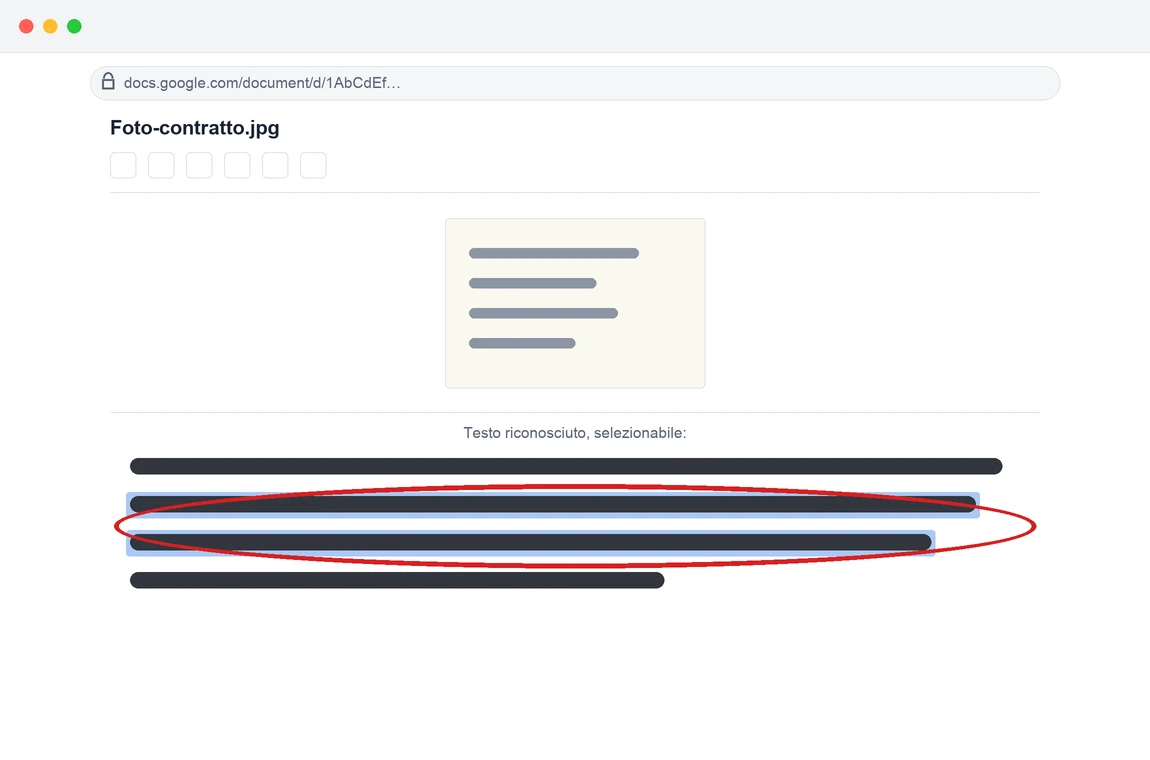
Google stessa descrive questa funzione come «Convertire immagini e PDF in testo con Documenti Google»: funziona quindi anche partendo direttamente da una foto, non solo da un PDF scansionato.
- Apri Google Drive (drive.google.com) e carica la foto, per esempio trascinandola nella finestra del browser.
- Fai clic destro sul file appena caricato, scegli Apri con, poi Documenti Google.
- Si apre un nuovo documento con la foto originale in alto e, sotto, il testo che Google ha riconosciuto — già selezionabile e copiabile.
In OneNote (Microsoft): copiare il testo da una foto
OneNote (quello attuale, non l'app «OneNote per Windows 10» preinstallata) si scarica gratis dal Microsoft Store, oppure arriva incluso se hai Microsoft 365; è scaricabile anche su Mac, iPhone e Android. Ha una funzione che fa lo stesso lavoro di Google Documenti, ma dentro un'app di appunti.
Attenzione a non confonderla con «Office Lens»: quell'app di scansione ha solo cambiato nome in Microsoft Lens (non è stata assorbita), a sua volta ritirata — fuori dagli store dal 9 febbraio 2026, senza più nuove scansioni dal 9 marzo 2026. Oggi, per scansionare dal telefono con un'app Microsoft, si usa OneDrive; la funzione di questa sezione è un'altra cosa — riguarda una foto che hai già, e che vuoi «far leggere» dentro OneNote.
- Apri o crea una pagina in OneNote e inserisci la foto: menu Inserisci, poi Immagini, poi Da file (o Da fotocamera); su iPhone e iPad tocca l'icona della fotocamera e scegli Da raccolta.
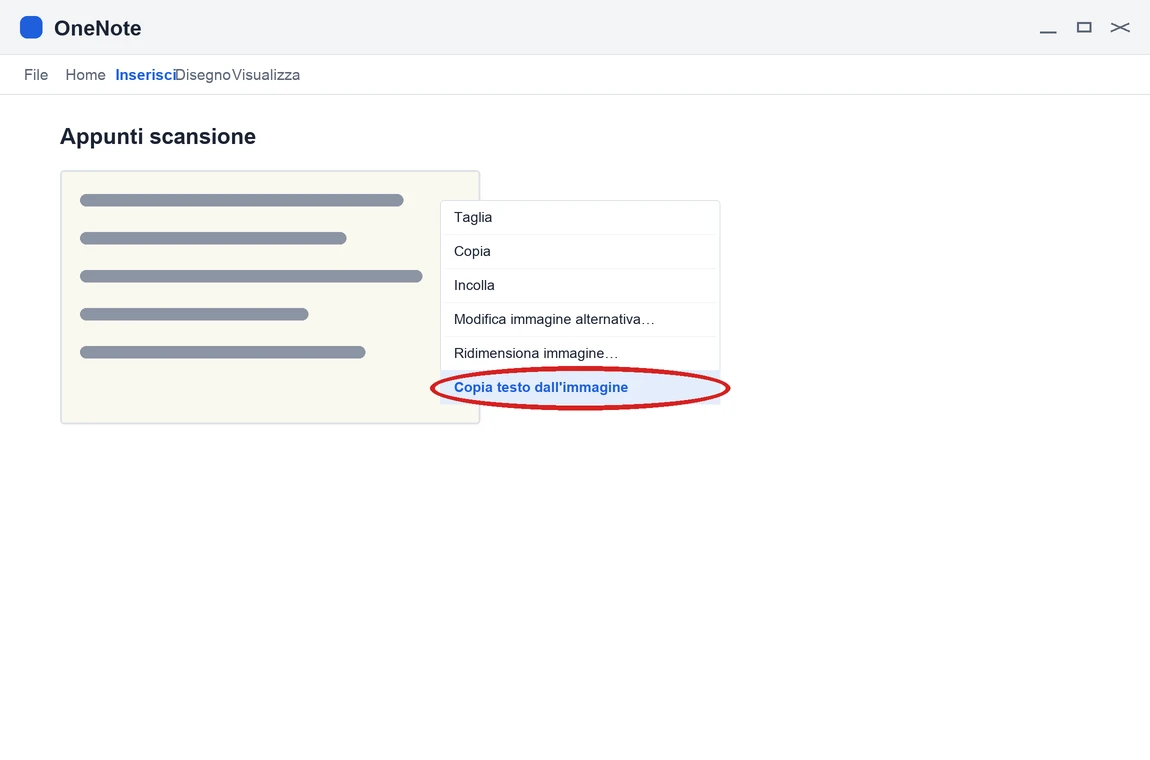
- Fai clic destro sull'immagine appena inserita.
- Scegli la voce Copia testo dall'immagine.
- Incolla il testo dove ti serve: Ctrl+V su Windows, Cmd+V su Mac.
Senza account: siti online gratuiti di OCR
Se non vuoi usare un account Google o Microsoft, esistono siti che fanno lo stesso lavoro: carichi la foto, a volte scegli la lingua del testo, e il sito ti restituisce il testo riconosciuto da copiare.
Funzionano bene sugli stessi casi di Google Documenti — testo stampato, dritto, a fuoco — e peggiorano sulla scrittura a mano, esattamente come le altre strade di questa guida.
Perché a volte l'OCR sbaglia: come fare una foto che si legge bene
Il risultato dipende quasi sempre dalla foto, più che dallo strumento che usi: tutte le strade di questa guida funzionano meglio con una foto fatta bene.
| Cosa aiuta | Cosa peggiora il risultato |
|---|---|
| Testo stampato, dritto rispetto all'inquadratura | Scrittura a mano, soprattutto corsivo |
| Buona luce, senza ombre sopra le lettere | Foto storta, scattata di lato |
| Testo a fuoco, senza sfocatura o movimento | Riflessi di luce sulla carta o sullo schermo fotografato |
| Pagina singola, senza colonne o tabelle complesse | Pagine con colonne, tabelle o elenchi intrecciati al testo |
Domande frequenti
Serve installare un programma per estrarre il testo da una foto?
No. Su iPhone, iPad e Mac c'è già Testo attivo, senza caricare niente online (su iPhone va prima attivata in Impostazioni → Generali → Lingua e zona). Sul telefono c'è anche Google Lens (dentro l'app Google o Google Foto, da scaricare a parte su iPhone); sul computer basta un account Google (Drive + Documenti Google) o OneNote di Microsoft, entrambi gratis.
L'OCR funziona anche sulla scrittura a mano?
Peggio che sul testo stampato. Tutte le strade di questa guida vanno meglio su lettere stampate, dritte e a fuoco; su una scrittura a mano disordinata il risultato ha più errori da correggere a mano.
È sicuro caricare una foto su un sito di OCR online?
Dipende da cosa contiene. Per un appunto o una pagina di un libro va bene; per un documento d'identità, un contratto o una busta paga, meglio restare su un servizio di cui ti fidi (il tuo account Google o Microsoft, o Testo attivo su iPhone/Mac, che non carica niente online) invece di un sito qualunque.
Perché Google Documenti non riconosce bene una tabella?
Google lo dichiara apertamente: elenchi, tabelle, colonne e note a piè di pagina «di solito non vengono rilevati» dall'OCR di Documenti Google. Funziona meglio su un paragrafo di testo semplice.
Che fine ha fatto Office Lens?
Il nome è cambiato: era diventata Microsoft Lens (non assorbita, solo rinominata), ritirata a partire dal 9 gennaio 2026 e tolta dagli store il 9 febbraio 2026. Per scansionare dal telefono con un'app Microsoft oggi si usa OneDrive; per leggere il testo di una foto che hai già, resta la funzione di OneNote descritta in questa guida.
Da dove vengono questi dati
- Google — Convertire immagini e PDF in testo con Documenti Google i tre limiti del riconoscimento (file ≤2 MB, testo alto almeno 10 pixel, elenchi/tabelle/colonne/note di solito non riconosciuti); il titolo della pagina conferma che vale anche per le immagini, non solo per i PDF: fonte già verificata nella guida sorella «Da PDF a Word», letta il 21 settembre 2026, e riconfermata (stessi numeri) il 30 ottobre 2026 — accesso diretto alla pagina bloccato dal 429 di Google anche oggi, ma il contenuto è stato letto tramite la ricerca web
- Google — Ottieni informazioni sulle foto e su ciò che ti circonda (Google Foto, Android) conferma che Google Lens si apre dal menu «Altro» dentro una foto, e che si «tocca e seleziona le parole da copiare»: letta tramite la ricerca web il 30 ottobre 2026 (fetch diretto bloccato dal 429)
- Google — Esegui ricerche con Lens su Chromebook conferma il nome esatto «Copia testo» per l'opzione che «compare solo quando viene rilevato del testo»: letta tramite la ricerca web il 30 ottobre 2026 (fetch diretto bloccato dal 429). Non confermano, né questa né la fonte sopra, il nome della scheda «Testo» su Lens da telefono: resta da fonti secondarie
- Apple — Interact with text in a photo using Live Text in Preview on Mac il nome italiano della funzione è «Testo attivo»; su Mac si tiene il puntatore sul testo, si trascina per selezionarlo, si fa clic tenendo premuto Ctrl sulla selezione e si sceglie «Copia testo» (non «passare il puntatore finché compare un riquadro» + Cmd+C); se non si seleziona, menu Strumenti → Selezione testo. Verificata con accesso web il 30 ottobre 2026 da `verifica-guida` (corregge la versione inglese usata nella guida sorella «Come scansionare un codice QR», letta il 1° ottobre 2026)
- Apple — Use Live Text to interact with content in a photo or video on iPhone il nome italiano è «Testo attivo», va attivato in Impostazioni → Generali → Lingua e zona, serve un chip A12 o successivo (iPhone XS e successivi): verificata con accesso web il 30 ottobre 2026
- Apple — Copy text from a photo or video on iPhone i passaggi veri: toccare l'icona di Testo attivo sulla foto, tenere premuto sul testo, regolare la selezione con le maniglie, toccare «Copia» (ci sono anche «Seleziona tutto», «Traduci», «Condividi»): verificata con accesso web il 30 ottobre 2026
- Microsoft — Copy text from pictures and file printouts using OCR in OneNote la voce di menu, dal clic destro sull'immagine, si chiama «Copia testo dall'immagine» (su un file a più pagine: «Copia testo da questa pagina della stampa»/«Copia testo da tutte le pagine della stampa»); può non comparire subito, fino a 24-48 ore dopo l'inserimento dell'immagine nella pagina: letta con accesso diretto il 30 ottobre 2026 (corregge il nome inglese ipotizzato in questo giro di scrittura)
- Microsoft — Insert a picture in Microsoft OneNote i passaggi esatti per inserire l'immagine: su Windows Inserisci → Immagini → Da file (o Da fotocamera); su iPhone/iPad icona Fotocamera, poi Da raccolta — letta con accesso diretto il 30 ottobre 2026
- Microsoft — Retirement of Microsoft Lens tre date, non una sola: ritiro a partire dal 9 gennaio 2026, tolta dagli store il 9 febbraio 2026, nuove scansioni possibili fino al 9 marzo 2026 — fonte già verificata nella guida sorella «Da PDF a Word», letta il 25 settembre 2026; le tre date precise riconfermate con accesso web il 30 ottobre 2026
Questa guida l’ho scritta con l’aiuto dell’intelligenza artificiale e l’ho verificata sulle fonti qui sopra prima di pubblicarla. Come lavoro