Come scansionare documenti con il telefono o uno scanner
Non ti serve uno scanner: su iPhone apri Note, tocca Allegato, poi Scansiona documenti; su Android apri Google Drive e tocca Fotocamera. Per far leggere il testo al computer (OCR) imposta 300 dpi, per l'email bastano 150. Microsoft Lens è stata ritirata: al suo posto c'è OneDrive.
 Fabrizio Picco
scritta il 26 settembre 2026 · si legge in 9 minuti
Hai un foglio di carta e ti serve un file: da mandare per email, da caricare su un sito, da tenere. Qui trovi il modo più veloce, che è il telefono, poi come fare con uno scanner su Windows e Mac, quali impostazioni scegliere e cosa dicono le norme sul valore di una scansione. In fondo, sei scanner veri, per chi ha molti fogli.
Scansionare con iPhone e iPad
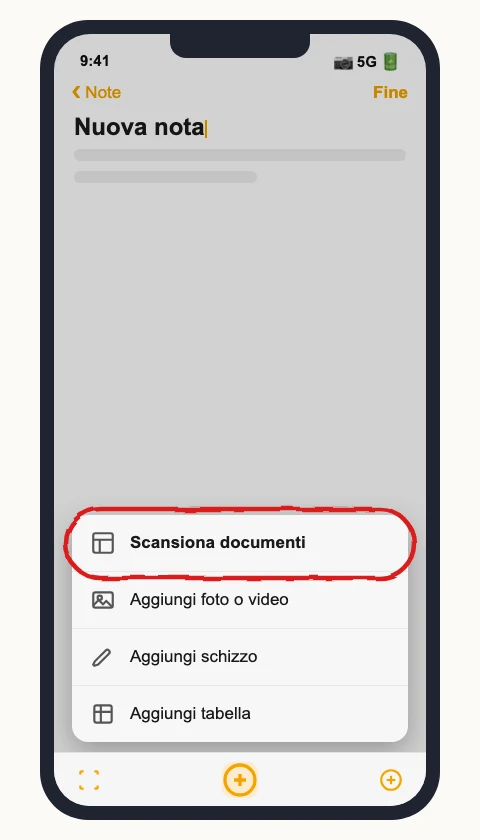
L'iPhone scansiona da Note e da File: la fotocamera trova i bordi della pagina. Apple lo chiama «Scansiona documenti».
Il documento scansionato in Note si salva come PDF dentro la nota. In File, invece, scegli tu la posizione. Se hai iOS 17 o precedente, Apple ha una pagina a parte e i nomi delle voci possono cambiare.
Due pagine Apple chiamano in modo diverso il pulsante dopo il ritaglio: l'assistenza dice «Salva la scansione», il manuale dell'iPhone dice «Riprova» (per rifare la foto) o «Salva». Sul tuo schermo vedrai uno dei due.
- Apri Note e seleziona una nota, oppure creane una nuova. (In File: tocca Altro, poi Scansiona documenti.)
- Tocca Allegato, poi Scansiona documenti. Se hai già una nota aperta, puoi anche toccare Altro e poi Scansiona.
- Inquadra il documento. In modalità automatica l'iPhone scatta da solo; per farlo tu tocca il pulsante Otturatore o uno dei pulsanti del Volume.
- Su iOS 26 puoi scegliere anche il flash o un filtro immagine. Apple non elenca i nomi dei filtri.
- Trascina gli angoli perché la cornice combaci con la pagina, poi tocca Salva la scansione (o Salva, secondo la tua versione).
- Aggiungi altre pagine, oppure tocca Fine. Se sei in File, scegli una posizione e tocca Salva.
Scansionare con Android e Google Drive
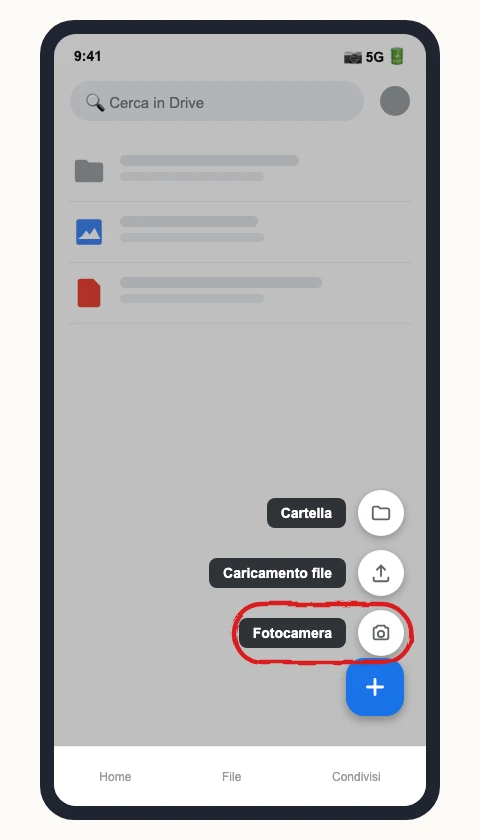
Su Android la scansione è dentro l'app Google Drive. Il pulsante non si chiama «Scansiona»: è la Fotocamera, in basso a destra.
Cercavi Microsoft Lens? Microsoft l'ha ritirata da iOS e Android: il ritiro è cominciato il 9 gennaio 2026, dopo il 9 febbraio non è più supportata ed è stata tolta da App Store e Google Play il 9 febbraio 2026. Nell'app si poteva scansionare fino al 9 marzo 2026; le scansioni vecchie restano leggibili se l'app è ancora installata.
La sostituta indicata da Microsoft è l'app OneDrive: tocca il + in basso, poi Digitalizza foto, e salva dentro OneDrive. OneDrive non salva la scansione in locale sul dispositivo. La pagina commerciale di OneDrive parla invece di toccare «l'icona della fotocamera»: se non vedi il +, cerca quella.
- Apri l'app Google Drive.
- In basso a destra tocca Fotocamera.
- Inquadra il documento: una linea blu mostra dove verrà ritagliata l'immagine. Scatta. Puoi scegliere fra Acquisizione manuale e Acquisizione automatica.
- Sistema la scansione: Ritaglia e Ruota per l'area, Filtra per i colori o la scala di grigi, Pulisci per macchie e impronte, Aggiungi per un'altra pagina, Riscatta per rifare la foto, Elimina per togliere una pagina.
- Tocca Fine, scrivi un nome per il file (o prendi quello suggerito) e scegli il formato .pdf oppure .jpg.
- Se vuoi, tocca Posizione per scegliere la cartella di Drive. Poi tocca Salva.
Con uno scanner: Windows e Mac
Una multifunzione (la stampante che scansiona) conta come uno scanner. Il foglio si mette in due modi: sul piano, il vetro, a faccia in giù (uno alla volta); oppure nell'alimentatore (ADF, il caricatore che tira dentro da solo più fogli).
Con l'alimentatore, sul Mac le pagine escono con le stesse impostazioni: se alcune sono in grigio e altre a colori, scansionale in gruppi separati. Con il piano, per più foto piccole in una volta lascia spazio vuoto fra l'una e l'altra.
Il fronte-retro (duplex) scansiona tutti e due i lati: sul Mac compare come opzione «Duplex», ma dipende dallo scanner e può non esserci.
Non hai lo scanner, ma hai un iPhone e un Mac? Con la Fotocamera Continuity scansioni dal telefono dentro Finder, Note, Mail, Messaggi, TextEdit, Pages e altre app Apple: apri il menu File (o Inserisci), scegli Inserisci da iPhone o iPad, poi Scansiona documenti. Le pagine arrivano sul Mac come PDF. Servono Wi-Fi e Bluetooth accesi su tutti e due e lo stesso Apple Account con l'autenticazione a due fattori.
| Cosa | Windows | Mac |
|---|---|---|
| Dove si fa | app Windows Scan (se manca, dal Microsoft Store) | Impostazioni di Sistema, poi Stampanti e Scanner, poi Apri scanner |
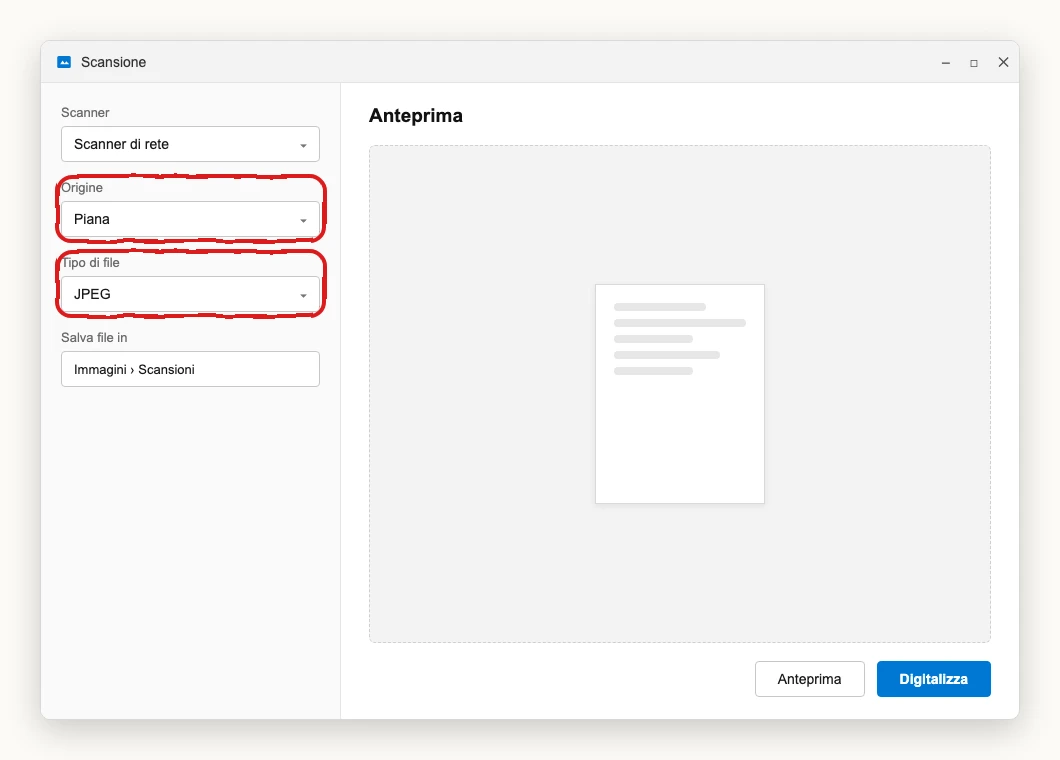
| Piano o alimentatore | menu Origine: Piana, Alimentatore o Configurata automaticamente | casella Utilizza alimentazione documento |
| Formato del file | nella pagina Microsoft: JPEG, PNG, TIFF, Bitmap; il PDF non è elencato | menu Formato: con il PDF c'è l'OCR e puoi unire più elementi |
| Dove finisce | Immagini/Scansioni nella tua cartella, se non ne scegli un'altra | la cartella scelta nel menu Scansione |
- Collega lo scanner al computer con il cavo USB e accendilo. Se è wireless o di rete, computer e scanner devono stare sulla stessa rete Wi-Fi (uno scanner di rete con il cavo va bene lo stesso).
- Se Windows non lo trova da solo: Impostazioni, poi Bluetooth e dispositivi, quindi Stampanti e scanner e Aggiungi dispositivo. Una multifunzione può comparire con il nome della stampante.
- Metti il foglio: sul piano a faccia in giù, poi chiudi il coperchio; nell'alimentatore, come dice il manuale dello scanner (Microsoft non dice se va su o giù).
- Apri l'app: Windows Scan su Windows; su Mac vai in Impostazioni di Sistema → Stampanti e Scanner, scegli il dispositivo e tocca Apri scanner. Se sul Mac manca il pulsante, lo scanner va prima configurato.
- Scegli Origine (Windows) o la casella dell'alimentatore (Mac) e il formato del file. Su Windows Mostra altro apre Salva file in, per la cartella.
- Avvia: Digitalizza su Windows, Scansiona su Mac. Su Windows poi Visualizza apre la scansione nell'app Foto.
Impostazioni: quanti dpi scegliere
I dpi (punti per pollice) dicono quanto dettaglio cattura la scansione: più sono, più la pagina è nitida. Lo dice Canon nel manuale dello scanner LiDE 300.
Il prezzo è il peso: raddoppiando i dpi il file diventa quattro volte più grande, e Canon avverte che diventa lento e può mancare memoria. Dimezzandoli, di conseguenza, diventa circa quattro volte più piccolo (con JPEG e PDF compressi la proporzione non è esatta).
Le pagine di Apple e Google sul telefono non hanno nessuna voce per i dpi. Questi numeri riguardano lo scanner e le sue app.
| Cosa ci fai | Canon (manuale LiDE 300) | Epson (guida alla risoluzione) |
|---|---|---|
| Documento di testo, da stampare o copiare | 300 dpi | 200-300 dpi (stampa e fax) |
| Allegato di un'email | 150 dpi | 96-200 dpi (email, schermo, web) |
| Riconoscimento del testo (OCR) | 300 dpi; il suo OCR accetta solo 300 o 400 dpi | 200-300 dpi (anche per un PDF ricercabile) |
| Foto a colori da tenere sul computer | 300 dpi | non dichiarato |
- Decidi a cosa serve il file: da leggere o stampare, da mandare per email, o da far leggere all'OCR.
- Sul Mac: nella finestra dello scanner tocca Mostra dettagli e usa il menu Risoluzione. Il menu Tipo offre Testo (bianco e nero con forte contrasto), Bianco e nero (in realtà scala di grigi) e Colore.
- Con il software del produttore (per Canon, IJ Scan Utility o ScanGear; per Epson, Epson Scan 2) cerca la voce della risoluzione: in Canon ScanGear si chiama «Risoluzione di output».
- Se il file esce troppo grande, abbassa i dpi e rifai la scansione.
La scansione vale come l'originale?
Dipende da chi la riceve. La legge italiana risponde solo per alcuni casi, e lo fa in questi termini. Questo è un orientamento, non una consulenza legale: per una pratica importante chiedi a un professionista.
Per «copia per immagine» la norma intende la copia informatica di un documento di carta. Deve essere prodotta con processi che assicurano contenuto e forma identici all'originale.
| Situazione | Cosa dice la norma |
|---|---|
| Copia con conformità attestata | un notaio o un pubblico ufficiale autorizzato attesta che è conforme: ha la stessa efficacia probatoria dell'originale (CAD art. 22, comma 2) |
| Copia fatta secondo le Linee guida | ha la stessa efficacia probatoria dell'originale se la conformità non è espressamente disconosciuta (CAD art. 22, comma 3) |
| Documento d'identità verso la pubblica amministrazione | istanze e dichiarazioni sostitutive di atto di notorietà, sottoscritte, si possono inviare per via telematica con la copia non autenticata del documento d'identità (DPR 445/2000, art. 38, comma 3) |
| Banca, assicurazione, privato | non trovato in una fonte ufficiale: chiedi a chi deve riceverla che cosa accetta |
- Per la pubblica amministrazione: l'istanza, sottoscritta da te, si può inviare per via telematica insieme alla copia del documento d'identità, secondo l'art. 38 del DPR 445/2000.
- Per un atto che richiede conformità: rivolgiti a un notaio o a un pubblico ufficiale autorizzato (art. 22, comma 2 del CAD).
- Per tutto il resto: chiedi a chi la riceve in che formato e a che qualità la vuole prima di consegnare la scansione.
Se vuoi uno scanner vero: sei modelli
Uno scanner ha senso quando i fogli sono tanti: l'alimentatore li tira dentro da solo e il fronte-retro scansiona tutti e due i lati. Le velocità sono in ppm (pagine al minuto) e ipm (immagini al minuto: in fronte-retro ogni pagina fa due immagini).
Le schede riportano il prezzo di Amazon.it al 26 settembre 2026; le caratteristiche vengono dalla pagina del costruttore. Dove il costruttore non dice qualcosa, c'è scritto «non dichiarato»: non è un «no», è un dato che manca.
Il DPI ottico è quello vero del sensore; quello «interpolato» è calcolato dal programma. Uno scanner senza driver TWAIN o ISIS (i programmi che fanno vedere lo scanner alle altre app) si usa solo con il software del produttore.
- 1
Epson WorkForce ES-60W

139,00 € prezzo del 30 settembre 2026
Per chi: Chi scansiona ricevute e pagine singole, anche fuori casa
Portatile, pesa 0,3 kg e scansiona un foglio alla volta. Ottica 600 dpi, 4 secondi a pagina secondo Epson. Il sito Epson, il 26 settembre 2026, la vendeva a 139,99 euro scontata da 204,99, con offerta fino al 30 settembre 2026: il prezzo Amazon qui accanto può differire.
- Ottica
- 600 dpi
- Velocità
- 4 secondi a pagina
- Peso
- 0,3 kg
- Software
- Epson Scan 2; Windows e Mac
- Batteria integrata, fino a 300 pagine, ricarica via USB
- Wi-Fi Direct e USB 2.0 Micro-B
- Fogli A4, Legal, Letter, biglietti da visita e carta lunga fino a 1,8 metri
- Un foglio alla volta, niente fronte-retro
- Epson scrive solo che può essere collegato «con facilità a smartphone, tablet o laptop»: il nome dell'app non è dichiarato
- 2
Brother DS-640

101,94 € prezzo del 30 settembre 2026
Per chi: Chi vuole uno scanner leggero e semplice da tenere in una borsa
Portatile, 15 ppm, si alimenta dalla porta USB del computer. Pesa 0,466 kg.
- Ottica
- 600 dpi
- Velocità
- 15 ppm
- Peso
- 0,466 kg
- Software
- Windows: iPrint&Scan, Kofax PaperPort, Kofax Power PDF Standard v3; Mac: iPrint&Scan Desktop
- Si alimenta dalla porta USB, niente presa
- USB 3.0, ottica 600 dpi
- Brother non dichiara: capacità del caricatore, fronte-retro, Wi-Fi, app per lo smartphone
- 3
Brother ADS-1300

228,89 € prezzo del 30 settembre 2026
Per chi: Chi ha pile di fogli da scansionare e vuole un ingombro piccolo
Compatto, con caricatore da 20 fogli e fronte-retro. Ottica 600 dpi (1200 dpi è interpolata). Pesa 1,37 kg.
- Ottica
- 600 dpi (1200 interpolata)
- Velocità
- 30 ppm
- Formato
- fino a 355,6 mm; carta lunga fino a 5000 mm
- Peso
- 1,37 kg
- Caricatore da 20 fogli e fronte-retro
- 30 ppm, 60 immagini al minuto in fronte-retro
- USB-C, si alimenta dalla porta USB
- L'alimentatore da presa è opzionale e non è in scatola
- Brother non dichiara il Wi-Fi
- 4
Ricoh ScanSnap iX1300

319,00 € prezzo del 30 settembre 2026
Per chi: Chi vuole scansionare anche dal telefono e senza cavo al computer
Compatto, con Wi-Fi e app per iOS, iPadOS e Android. Alimentatore da presa incluso, pesa 2,0 kg.
- Ottica
- 600 dpi (1200 in bianco e nero)
- Sistemi
- Windows 11 e 10, macOS 12 o successivo
- Peso
- 2,0 kg
- Caricatore da 20 fogli e fronte-retro, 30 ppm
- Wi-Fi anche diretto e USB 3.2
- Software ScanSnap Home per computer e telefono
- Nessun driver TWAIN o ISIS su Windows: si usa solo con il software ScanSnap
- Formato massimo 216 × 355,6 mm
- 5
Ricoh ScanSnap iX2500

368,87 € prezzo del 30 settembre 2026
Per chi: Chi ha molti fogli da scansionare di continuo, anche con il telefono
Fascia alta: caricatore da 100 fogli, 45 ppm, touchscreen da 5 pollici e Wi-Fi 6. Pesa 3,5 kg.
- Ottica
- 600 dpi
- Formato massimo
- 216 × 500 mm
- Software
- ScanSnap Home, Tungsten Power PDF Standard
- Peso
- 3,5 kg
- Caricatore da 100 fogli e fronte-retro
- Touchscreen da 5 pollici, Wi-Fi 6, USB-C
- Funzione ScanSnap Go: avvicini il telefono e lo scanner usa le tue impostazioni
- Nessun driver TWAIN o ISIS: si usa solo con il software ScanSnap
- È pesante: 3,5 kg (solo l'Epson DS-530III pesa di più, 3,7 kg)
- 6
Epson WorkForce DS-530III

372,66 € prezzo del 30 settembre 2026
Per chi: Chi ha un piccolo ufficio o uno studio e scansiona molte pagine
Da ufficio: 40 ppm, 80 immagini al minuto, 60 pagine nel caricatore, fronte-retro. Il sito Epson lo vendeva a 405,65 euro il 26 settembre 2026: il prezzo Amazon qui accanto è diverso.
- Ottica
- 600 dpi
- Velocità
- 40 ppm
- Peso
- 3,7 kg
- Software
- Epson Document Capture Pro (Windows), Document Capture (Mac), Epson Scan 2
- Caricatore da 60 pagine e fronte-retro
- USB 3.2; Windows 11 o successivo, macOS 11 o successivo e Linux
- Fino a 6.500 pagine al giorno secondo Epson
- Epson non dichiara il Wi-Fi e l'app per lo smartphone
- Pesa 3,7 kg e sostituisce il DS-530II, ormai fuori produzione
I prezzi e la disponibilità dei prodotti sono accurati alla data indicata e sono soggetti a modifica. Qualsiasi informazione di prezzo o disponibilità visualizzata su Amazon.it al momento dell’acquisto sarà applicata all’acquisto. Apri il collegamento e guarda il prezzo di oggi: su Amazon cambia spesso, e capita che lo stesso prodotto sia in offerta a meno. I bottoni Amazon sono collegamenti affiliati: se compri, a te non costa niente in più e a me resta una piccola commissione.
| Modello | Caricatore | Fronte-retro | Wi-Fi | Alimentazione |
|---|---|---|---|---|
| Epson ES-60W | 1 foglio | No | Wi-Fi Direct | batteria integrata |
| Brother DS-640 | non dichiarato | non dichiarato | non dichiarato | dalla porta USB |
| Brother ADS-1300 | 20 fogli | Sì | non dichiarato | dalla porta USB (alimentatore opzionale) |
| ScanSnap iX1300 | 20 fogli | Sì | Sì (anche diretto) | presa, alimentatore da presa incluso |
| ScanSnap iX2500 | 100 fogli | Sì | Wi-Fi 6 | presa |
| Epson DS-530III | 60 pagine | Sì | non dichiarato | presa |
Domande frequenti
Come scansionare un documento con il telefono?
Su iPhone apri Note, tocca Allegato, poi Scansiona documenti. Su Android apri Google Drive e tocca Fotocamera. Poi ritaglia e salva.
Come scansiono più pagine in un solo file?
Su iPhone aggiungi altre pagine prima di toccare Fine: il documento si salva come un PDF nella nota. Su Android tocca Aggiungi e, dopo Fine, scegli .pdf.
Windows Scan salva in PDF?
La pagina Microsoft elenca solo JPEG, PNG, TIFF e Bitmap e non nomina il PDF. Controlla il menu «Tipo di file» sul tuo computer: se il PDF non c'è, salva in immagine e unisci le pagine con la guida per unire più PDF in uno.
Quanti dpi servono per scansionare un documento?
Canon indica 300 dpi per un documento di testo da copiare e per l'OCR, 150 dpi per un allegato email. Raddoppiando i dpi, il file diventa quattro volte più grande.
Dov'è finita Microsoft Lens?
Microsoft l'ha ritirata: il ritiro è cominciato il 9 gennaio 2026 e il 9 febbraio 2026 è stata tolta da App Store e Google Play. Microsoft indica al suo posto l'app OneDrive.
Posso mandare il documento d'identità scansionato alla pubblica amministrazione?
Per le istanze e le dichiarazioni sostitutive di atto di notorietà, l'art. 38 del DPR 445/2000 prevede che la copia dell'istanza sottoscritta da te si possa inviare per via telematica insieme alla copia non autenticata del documento d'identità.
Da dove vengono questi dati
Dati controllati il 26 settembre 2026.
- Apple — Come scansionare documenti su iPhone o iPad Note e File, Allegato e Scansiona documenti, Salva la scansione: letta il 26 settembre 2026
- Apple — Scansionare testi e documenti in Note (manuale iPhone) acquisizione automatica e manuale, «Riprova o Salva», PDF nella nota: letta il 26 settembre 2026
- Apple — Fotocamera Continuity sul Mac Inserisci da iPhone o iPad, app supportate, requisiti Wi-Fi, Bluetooth e Apple Account: letta il 26 settembre 2026
- Apple — Eseguire la scansione con uno scanner e il Mac Apri scanner, alimentatore o piano, formato PDF con OCR: letta il 26 settembre 2026
- Google — Scansione di documenti con Google Drive pulsante Fotocamera, Ritaglia, Filtra, Pulisci, .pdf o .jpg: letta il 26 settembre 2026 (avviso di traduzione con AI)
- Microsoft — Ritiro di Microsoft Lens date del ritiro e alternativa OneDrive: letta il 26 settembre 2026
- Microsoft — Scansione di documenti con OneDrive pagina commerciale, percorso descritto diversamente: letta il 26 settembre 2026
- Microsoft — Installare e usare uno scanner in Windows app Windows Scan, Origine, tipi di file JPEG PNG TIFF Bitmap: letta il 26 settembre 2026
- Normattiva — Codice dell'amministrazione digitale, art. 22 copie per immagine e loro efficacia: letta il 26 settembre 2026
- Normattiva — DPR 445/2000, art. 38 invio telematico con copia non autenticata del documento d'identità: letta il 26 settembre 2026
- Canon — Risoluzione di scansione (manuale CanoScan LiDE 300) 300 dpi testo e OCR, 150 dpi per email, file quattro volte più grande raddoppiando i dpi: letta il 26 settembre 2026
- Canon — Scansione per il riconoscimento del testo (OCR, manuale LiDE 300) con l'OCR la risoluzione può essere solo 300 o 400 dpi: letta il 26 settembre 2026
- Epson — Scan Resolution Guidelines (Epson Scan 2, in inglese) 96-200 dpi per email e schermo, 200-300 dpi per stampa e OCR: letta il 26 settembre 2026
- Epson — WorkForce ES-60W specifiche e prezzo del sito: letta il 26 settembre 2026
- Brother — DS-640 specifiche: letta il 26 settembre 2026
- Brother — ADS-1300 specifiche: letta il 26 settembre 2026
- Ricoh (PFU) — ScanSnap iX1300 specifiche (pagina in inglese, tabella al 12 maggio 2026): letta il 26 settembre 2026
- Ricoh (PFU) — ScanSnap iX2500 specifiche: letta il 26 settembre 2026
- Epson — WorkForce DS-530III specifiche e prezzo del sito: letta il 26 settembre 2026
Questa guida l’ho scritta con l’aiuto dell’intelligenza artificiale e l’ho verificata sulle fonti qui sopra prima di pubblicarla. Come lavoro