Come eliminare un account Google
Eliminare l'intero Account Google cancella tutto — Gmail, Drive, Foto, Calendar, YouTube e gli acquisti fatti con quell'account — e dopo un periodo che Google non quantifica non si recupera più. Se vuoi restare con l'Account Google attivo, puoi eliminare solo Gmail (serve un secondo indirizzo email non Gmail, da confermare durante la procedura) oppure solo il canale YouTube: sono due percorsi diversi. Prima di eliminare qualunque cosa, scarica i tuoi dati con Google Takeout.
 Fabrizio Picco
scritta il 27 settembre 2026 · si legge in 10 minuti
Hai cercato «eliminare account Google», ma forse non vuoi sparire del tutto: magari ti basta chiudere Gmail tenendo Drive e Calendar, oppure cancellare il canale YouTube senza toccare il resto. Sono tre operazioni diverse, con percorsi diversi e conseguenze diverse. Qui trovi come riconoscere quale ti serve, le precauzioni da prendere prima — a partire dallo scaricare i tuoi dati — il percorso esatto per ognuna delle tre, e quanto tempo hai davvero per ripensarci, con un chiarimento su un numero che si trova spesso online ma che non vale per un account personale come probabilmente il tuo.
Eliminare tutto, solo Gmail o solo YouTube: tre cose diverse
Prima di seguire qualunque istruzione, vale la pena capire quale delle tre operazioni ti serve davvero: hanno effetti molto diversi, e non sono reversibili nello stesso modo.
Eliminare solo Gmail o solo YouTube non tocca il resto dell'Account Google, che resta attivo per accedere agli altri servizi. Eliminare l'intero Account Google, invece, si porta via anche Gmail e YouTube insieme a tutto il resto.
| Tutto l'Account Google | Solo Gmail | Solo canale YouTube | |
|---|---|---|---|
| Cosa sparisce | tutto: Gmail, Drive, Foto, Calendar, YouTube, acquisti Play | solo la posta Gmail | solo il canale (video, commenti, playlist, cronologia) |
| Cosa resta | niente | Account Google, Drive, Calendar, Play, YouTube | Account Google, Gmail e tutti gli altri servizi |
| Requisito per farlo | la password dell'account | un secondo indirizzo email che non sia un altro Gmail, confermato durante la procedura | un computer (da telefono non si può) |
| Dove si fa | Account Google → Dati e privacy | Account Google → Dati e privacy → Elimina un servizio Google | YouTube Studio → Impostazioni avanzate |
Prima di eliminare qualunque cosa: le precauzioni
Vale per tutti e tre i casi, ma soprattutto per l'eliminazione dell'intero account: quello che non scarichi prima, dopo non lo recuperi più.
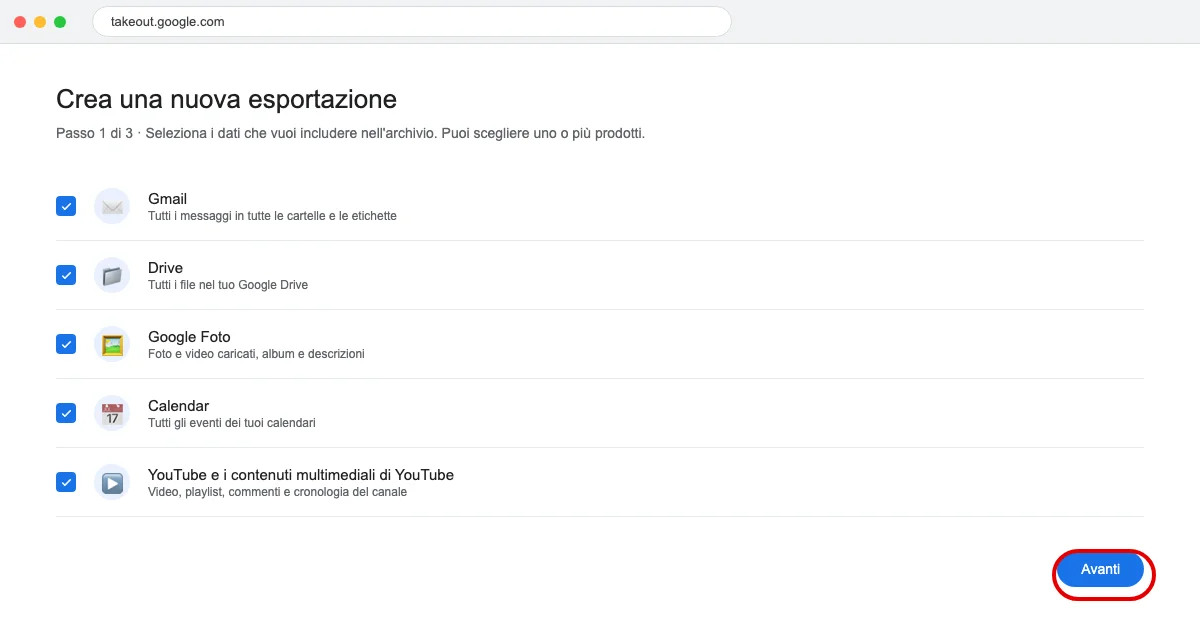
- Scarica i tuoi dati con Google Takeout (takeout.google.com): scegli quali servizi esportare (Gmail, Drive, Foto, Calendar, YouTube...) e come riceverli — via email o direttamente su Drive, Dropbox, OneDrive o Box. La preparazione può richiedere da pochi minuti a qualche giorno: aspetta di avere l'archivio prima di andare avanti.
- Controlla il tuo Dashboard (myaccount.google.com/dashboard) per vedere davvero cosa contiene l'account prima di deciderne le sorti.
- Aggiorna le tue informazioni di recupero (email e telefono alternativi): tornano utili se dovessi ripensarci e provare a recuperare l'account.
- Cambia l'indirizzo usato per accedere ad altri servizi — banca, social, lavoro — che oggi usano il tuo Gmail. Un indirizzo Gmail eliminato non è più riutilizzabile da nessuno, nemmeno da te: se un altro servizio manda lì un codice di accesso, resterai fuori anche da quello.
Eliminare l'intero Account Google
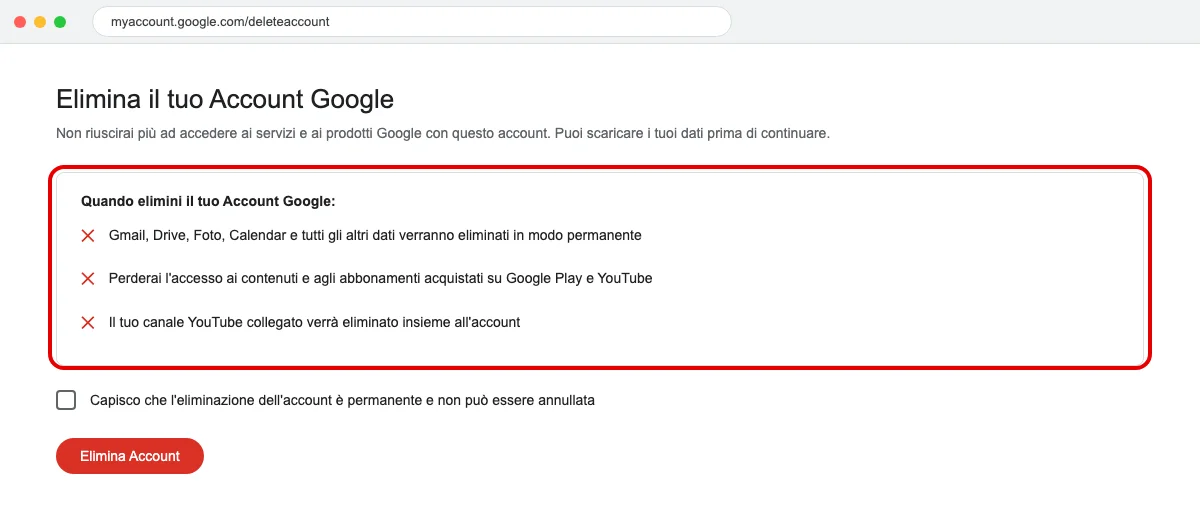
È l'operazione definitiva: Google lo dice apertamente — «perderai tutti i dati e i contenuti dell'account, come email, file, calendari e foto» — e perderai anche l'accesso ai contenuti e agli abbonamenti acquistati su YouTube o Google Play (app, film, giochi, musica, programmi TV). Il canale YouTube collegato viene eliminato automaticamente insieme al resto.
- Vai su myaccount.google.com e apri Dati e privacy.
- Scorri fino a Le tue opzioni relative a dati e privacy, poi tocca Altre opzioni.
- Tocca Elimina il tuo Account Google.
- Leggi gli avvisi su cosa perderai, conferma la tua identità se richiesto e segui le istruzioni fino alla conferma finale.
Eliminare solo Gmail, tenendo l'Account Google
Utile se vuoi smettere di usare Gmail come posta ma continuare a usare Drive, Calendar, Play o YouTube con lo stesso account. Google lo dichiara in modo esplicito: «per eliminare il tuo account Gmail senza eliminare il tuo Account Google, devi avere un indirizzo email diverso associato al tuo Account Google».
- Vai su myaccount.google.com e apri Dati e privacy.
- Scorri fino a Dati relativi ad app e servizi che utilizzi e tocca Elimina un servizio Google.
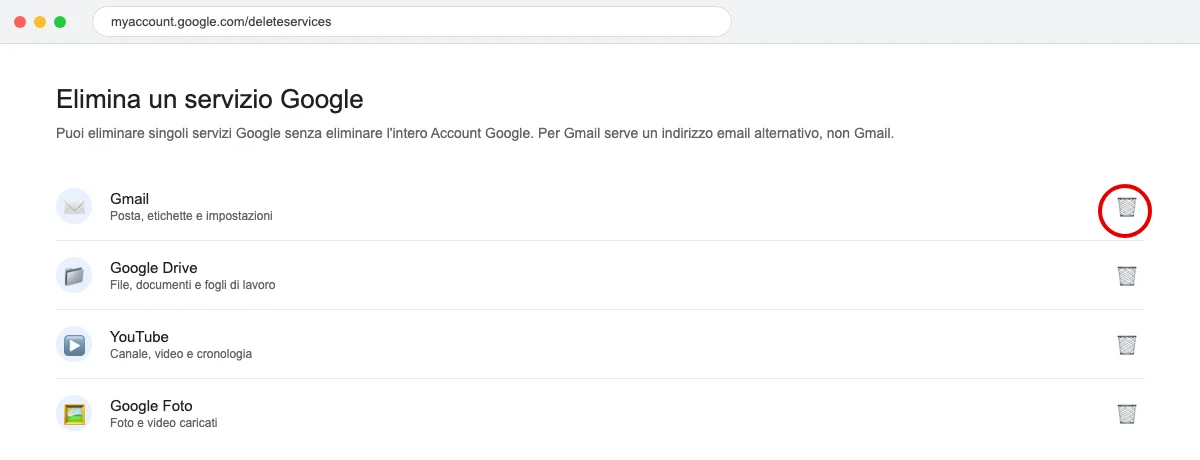
- Tocca l'icona Elimina (il cestino) accanto a Gmail.
- Inserisci il secondo indirizzo email con cui vuoi accedere d'ora in poi agli altri servizi Google, poi tocca Invia email di verifica.
- Apri l'email arrivata a quell'indirizzo e conferma con il link: finché non lo fai, Gmail non viene eliminato.
Eliminare solo il canale YouTube
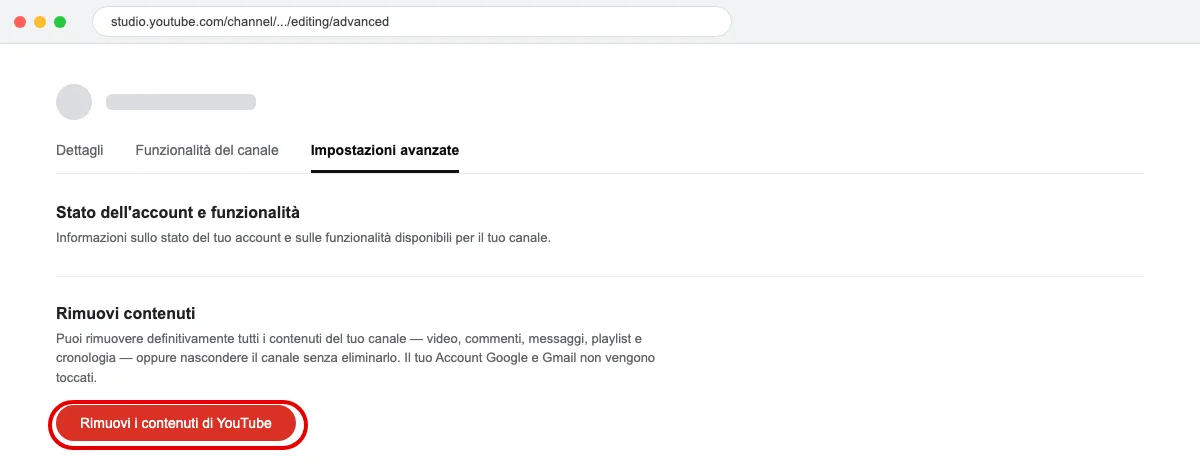
Google lo conferma esplicitamente: «con la procedura descritta elimini solo il tuo canale YouTube, non l'Account Google che utilizzi per l'accesso». Si perdono in modo permanente video, commenti, messaggi, playlist e cronologia del canale — ma Gmail, Drive e tutto il resto restano intatti.
Se vuoi solo sparire per un po', nella stessa schermata c'è anche l'opzione Desidero nascondere il mio canale: il canale non si vede più, ma lo puoi riattivare.
Al contrario, se elimini l'intero Account Google il canale collegato sparisce insieme al resto: non serve fare anche questo passaggio a parte.
- Da un computer, vai su YouTube Studio (studio.youtube.com).
- Nel menu a sinistra tocca Impostazioni, poi Canale.
- Apri Impostazioni avanzate.
- In fondo alla pagina tocca Rimuovi i contenuti di YouTube.
- Scegli Vorrei eliminare definitivamente i miei contenuti, spunta le caselle di conferma e tocca Elimina i miei contenuti.
Se ci ripensi: quanto tempo hai davvero
Per un Account Google personale — quello che quasi certamente hai tu — Google non dichiara mai un numero preciso di giorni. La frase esatta sulla pagina di eliminazione è: «se cambi idea, potresti non riuscire a recuperarlo dopo un determinato periodo di tempo». Nessun numero nemmeno nella versione inglese della stessa pagina.
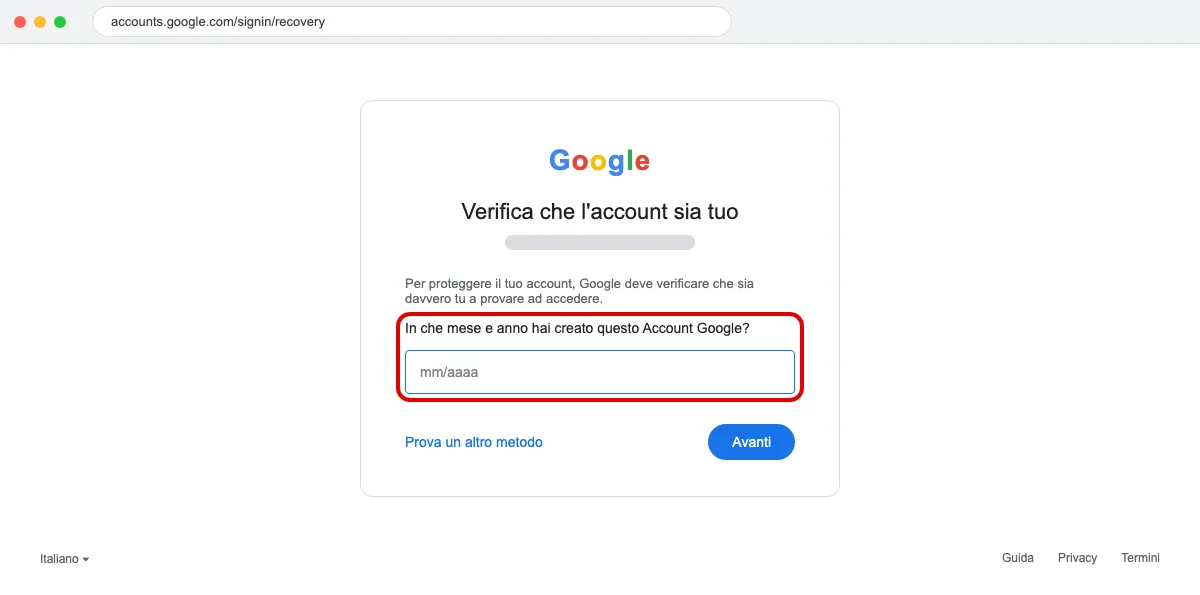
- Per provare a recuperarlo, vai su accounts.google.com/signin/recovery.
- Rispondi alle domande di verifica per confermare che l'account è tuo.
- Se l'account viene recuperato, crea una password che non hai mai usato con quell'account.
- Più tempo passa, meno probabilità hai: la pagina di recupero avverte che «se l'account è stato eliminato da un po' di tempo, potresti non riuscire a recuperarlo».
Domande frequenti
Qual è la differenza fra eliminare l'Account Google, eliminare solo Gmail ed eliminare solo il canale YouTube?
Eliminare l'intero Account Google cancella tutto (Gmail, Drive, Foto, Calendar, YouTube, acquisti): si può provare a recuperarlo solo per un periodo che Google non quantifica. Eliminare solo Gmail o solo YouTube toglie unicamente quel servizio: l'Account Google resta attivo per tutto il resto.
Quanti giorni ho per ripensarci dopo aver eliminato l'Account Google?
Per un account personale, Google non dichiara un numero preciso: dice solo «un determinato periodo di tempo». I 20 giorni che si trovano spesso online valgono solo per gli account Workspace di scuola o lavoro gestiti da un amministratore, non per il tuo account personale.
Posso eliminare solo Gmail e tenere il resto dell'Account Google?
Sì, da Account Google → Dati e privacy → Elimina un servizio Google. Serve un secondo indirizzo email, diverso da quello Gmail, di cui controlli la casella: lo inserisci durante la procedura e lo confermi con l'email di verifica. Da quel momento accedi all'Account Google con quell'indirizzo, e Drive, Calendar, Play e YouTube restano attivi.
Cosa devo fare prima di eliminare l'account, per non perdere dati importanti?
Scaricare i tuoi dati con Google Takeout (gli archivi scadono dopo circa 7 giorni e si scaricano al massimo 5 volte), controllare il Dashboard dell'account, aggiornare le informazioni di recupero e cambiare l'indirizzo email usato per accedere ad altri servizi (banca, social) che oggi usano il tuo Gmail.
Un Account Google inattivo viene eliminato automaticamente?
Sì: dal 1º dicembre 2023 Google può eliminare un account personale inattivo da 2 anni, avvisando prima via email. Fra le eccezioni indicate da Google ci sono gli account con abbonamenti attivi, saldo su una carta regalo o contenuti digitali acquistati. È una norma diversa dall'eliminazione volontaria descritta in questa guida.
Da dove vengono questi dati
Dati controllati il 27 settembre 2026.
- Google — Eliminare l'Account Google percorso di eliminazione dell'intero account, cosa si perde, periodo di grazia non quantificato: pagina letta il 27 settembre 2026
- Google — Come scaricare i dati di Google come scaricare i propri dati; scadenza e numero massimo di download degli archivi riverificati a mano il 27 settembre 2026
- Google — Rimuovi Gmail dal tuo Account Google percorso Elimina un servizio Google, secondo indirizzo email <b>non Gmail</b> da confermare con l'email di verifica: titolo e indirizzo corretti dalla verifica completa dell'1 ottobre 2026 (prima puntava per errore alla copia nella Guida di Gmail, mail/answer/32046, che parla dell'eliminazione dell'intero account)
- YouTube — Eliminare un canale YouTube percorso da YouTube Studio, conferma che non tocca l'Account Google, niente eliminazione da telefono, opzione per nascondere il canale, canale eliminato insieme all'account proprietario: pagina letta il 27 settembre 2026
- Google — Creare un Account Google per tuo figlio «gli indirizzi Gmail si possono utilizzare una sola volta»: pagina letta il 27 settembre 2026
- Google — Recuperare un Account Google eliminato di recente percorso di recupero e avviso sulla riduzione delle probabilità col passare del tempo: pagina letta il 27 settembre 2026
- Google Workspace — Ripristinare un utente eliminato di recente i 20 giorni di ripristino, validi solo per account Workspace gestiti da un amministratore: pagina letta il 27 settembre 2026
- Google — Norma sugli Account Google inattivi eliminazione automatica dopo 2 anni di inattività ed eccezioni: pagina letta il 27 settembre 2026
Questa guida l’ho scritta con l’aiuto dell’intelligenza artificiale e l’ho verificata sulle fonti qui sopra prima di pubblicarla. Come lavoro