Come eliminare la cronologia di Google
«Cronologia di Google» non è un prodotto unico: sono quattro sistemi diversi — la cronologia di navigazione di Chrome, l'Attività web e app (myactivity.google.com), gli Spostamenti di Google Maps e la cronologia di YouTube — ognuno con il suo percorso per cancellare tutto, un intervallo o un solo elemento. Dove è prevista, la cancellazione automatica elimina da sola i dati più vecchi di 3, 18 o 36 mesi.
 Fabrizio Picco
scritta il 27 settembre 2026 · si legge in 10 minuti
Hai cercato «eliminare la cronologia di Google» pensando che esista un solo pulsante che cancelli tutto: le ricerche, i siti visitati, i luoghi in cui sei stato, i video guardati su YouTube. Non c'è: sono quattro sistemi separati, gestiti in punti diversi dell'account, e uno ha anche cambiato nome. Qui trovi il percorso esatto per ognuno, come cancellare solo una parte invece che tutto, come impostare la cancellazione automatica dove è prevista, e cosa fa davvero — e cosa non fa — la modalità incognito.
«Cronologia di Google» non è una cosa sola
Chi cerca questo argomento immagina un solo interruttore che cancella tutto quanto: le ricerche, i siti visitati, i luoghi, i video guardati. Non esiste: Google gestisce questi dati in quattro sistemi separati, ognuno con il proprio percorso.
«Cronologia di Google» non è nemmeno il nome di un prodotto nelle pagine ufficiali: è il modo in cui la gente la cerca. Dietro ci sono i quattro sistemi qui sotto.
| Sistema | Cosa include | Dove si gestisce |
|---|---|---|
| Cronologia di navigazione (Chrome) | gli indirizzi web visitati nel browser | dentro Chrome, sul dispositivo (e sugli altri se hai sincronizzato) |
| Attività web e app | ricerche e attività su Ricerca e Maps (dove è già arrivato l'aggiornamento di Google, queste stanno sotto il nome «Cronologia dei servizi di ricerca»), posizione approssimativa dall'indirizzo IP, ricerche di app recenti, e — solo se lo scegli tu — anche la cronologia Chrome sincronizzata | myactivity.google.com («Le mie attività») |
| Spostamenti (ex «Cronologia delle posizioni») | i luoghi che hai visitato nel tempo | nell'app Google Maps sul telefono, sezione Spostamenti (dal computer non si vedono più) |
| Cronologia di YouTube | le ricerche e i video guardati | dentro YouTube, o da «Le mie attività» |
Cancellare la cronologia di navigazione di Chrome
È la cronologia del browser: resta sul dispositivo, a meno che tu non abbia eseguito l'accesso a Chrome con la sincronizzazione attiva — in quel caso viaggia anche sugli altri dispositivi collegati allo stesso Account Google.
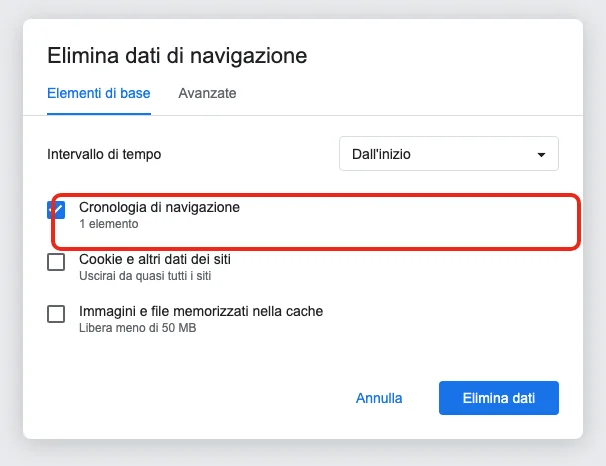
- Computer: apri Chrome, fai clic su Altro (i tre puntini in alto a destra), poi Elimina dati di navigazione. Scegli l'Intervallo di tempo (c'è l'opzione Dall'inizio per cancellare tutto), seleziona la casella Cronologia di navigazione e togli la spunta dalle altre (cookie e dati dei siti, immagini e file in cache) se non vuoi cancellare anche quelle — altrimenti ti disconnette da tutti i siti dove eri entrato — poi fai clic su Elimina dati.
- Android: stesso percorso — Altro → Elimina dati di navigazione → intervallo di tempo o Dall'inizio → casella Cronologia di navigazione, deselezionando gli altri dati che non vuoi eliminare → Elimina dati.
- iPhone e iPad: Altro → Elimina dati di navigazione → scegli l'intervallo → tocca Dati di navigazione per scegliere i tipi → Conferma → Elimina dati di navigazione.
- Per cancellare un solo sito, non tutta la cronologia: su Android, Altro → Cronologia → trova la voce → tocca Rimuovi (per più voci, tieni premuto fino al segno di spunta, seleziona, poi Rimuovi in alto a destra). Su iPhone: Altro → Cronologia → Modifica in basso → seleziona le voci → Elimina → Fine.
Cancellare l'Attività web e app (Le mie attività)
È il contenitore più grande, e il più confuso con la cronologia di Chrome: include le ricerche e le attività su Ricerca e Maps, la posizione approssimativa ricavata dall'indirizzo IP (il numero che identifica la tua connessione), le interazioni pubblicitarie, e — solo se lo scegli tu esplicitamente — anche la cronologia di Chrome sincronizzata. Sono due cose separate: quest'ultima è un'opzione dentro l'altra, non la stessa voce.
Google sta dividendo questo contenitore: per Ricerca, Maps, Shopping, Voli, Hotel, Traduttore e News il salvataggio passa, un account alla volta, a un'impostazione nuova chiamata Cronologia dei servizi di ricerca; l'Attività web e app resta per gli altri servizi. Le attività si vedono e si cancellano comunque da myactivity.google.com, quindi i passaggi qui sotto valgono in tutti e due i casi.
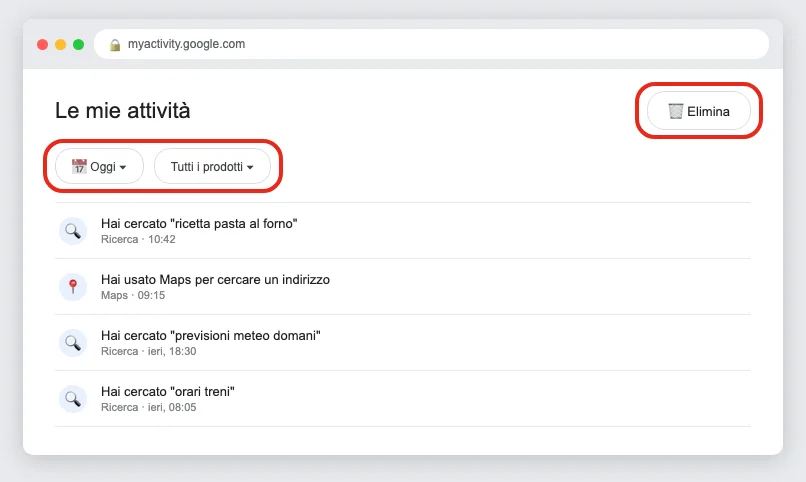
- Una volta cancellata, un'attività non si recupera più: vai su myactivity.google.com (computer, Android o iPhone: l'app Google segue la stessa logica) e tocca Elimina in alto.
- Per cancellare tutto: scegli Dall'inizio, poi Avanti e Elimina.
- Per un solo elemento: scorri fino all'attività che vuoi togliere e tocca Elimina accanto ad essa.
- Per un intervallo o un solo prodotto: usa i filtri per data e prodotto (il nome esatto dei comandi — se è un'icona di calendario o un menu — va confermato a schermo), poi tocca Elimina le attività.
- Per farlo in automatico: vai su myaccount.google.com → Dati e privacy → sezione Impostazioni cronologia, scegli l'impostazione (Attività web e app o, se ce l'hai, Cronologia dei servizi di ricerca), tocca Elimina automaticamente e scegli il periodo, poi Avanti/Conferma.
Cancellare gli Spostamenti (le posizioni) di Google Maps
Sono i luoghi che hai visitato nel tempo, dentro Google Maps. È il sistema che ha cambiato nome: l'impostazione che li registrava si chiamava Cronologia delle posizioni, oggi nell'app si chiama Spostamenti.
Un'altra cosa è cambiata: gli Spostamenti oggi si salvano sul telefono, con un backup criptato sui server di Google solo se lo attivi, e dal browser del computer non si consultano più. I passaggi si fanno quindi dall'app Google Maps.
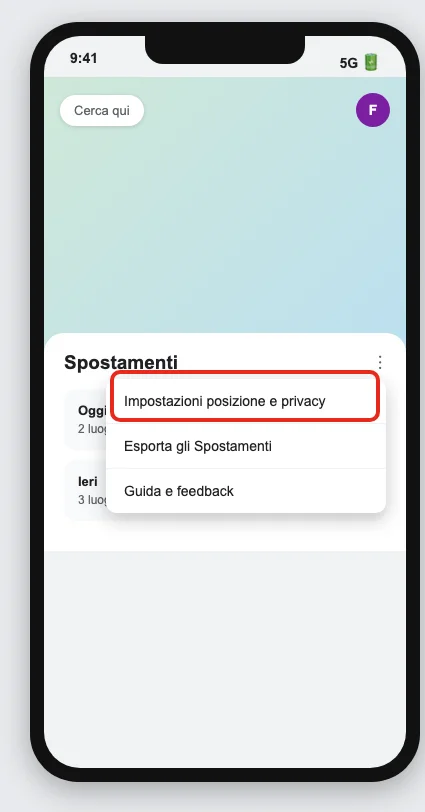
- Apri Google Maps, tocca la tua foto del profilo, poi Spostamenti.
- Per cancellare tutto su questo dispositivo: in alto a destra tocca Altro → Impostazioni posizione e privacy → Elimina tutti i dati degli Spostamenti e segui le istruzioni. Attenzione: «tutto» vale solo per questo telefono — Google salva gli Spostamenti separatamente su ogni dispositivo, quindi se hai anche un tablet o un altro telefono devi ripetere la cancellazione lì. Se avevi attivato il backup criptato sui server di Google, va cancellato a parte: Spostamenti → Backup → nome del dispositivo → Altro → Elimina → «Disattiva ed elimina».
- Per un intervallo di date: stesso percorso, poi Elimina intervallo di dati degli Spostamenti.
- Per un solo giorno: tocca Oggi in alto e scegli il giorno, poi Altro → Elimina giorno → Elimina.
- Per farlo in automatico: stesso percorso («Altro» → «Impostazioni posizione e privacy»), poi Elimina automaticamente gli Spostamenti e scegli tra 3 mesi, 18 mesi o 36 mesi.
Cancellare la cronologia di YouTube
Sono due cronologie distinte dentro lo stesso posto: quella delle ricerche e quella delle visualizzazioni (i video guardati).
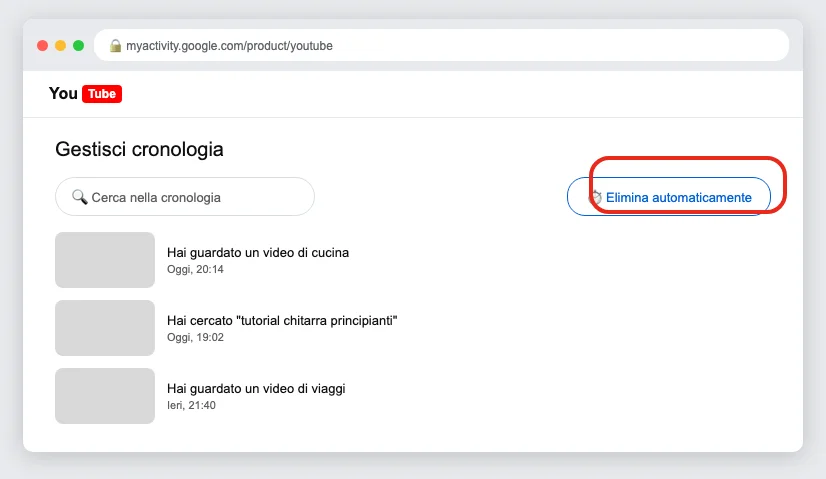
- Vai su Le mie attività → sezione Cronologia di YouTube → tocca Gestisci cronologia (oppure apri la cronologia direttamente da YouTube).
- Per un solo video o una sola ricerca: tocca l'icona di chiusura (la X) accanto alla voce.
- Per più voci, un intervallo o tutto: tocca ELIMINA e scegli quale periodo cancellare.
- Per farlo in automatico: dentro Gestisci cronologia, tocca Elimina automaticamente, scegli l'intervallo, poi Avanti e Conferma.
L'incognito, e cosa perdi cancellando la cronologia
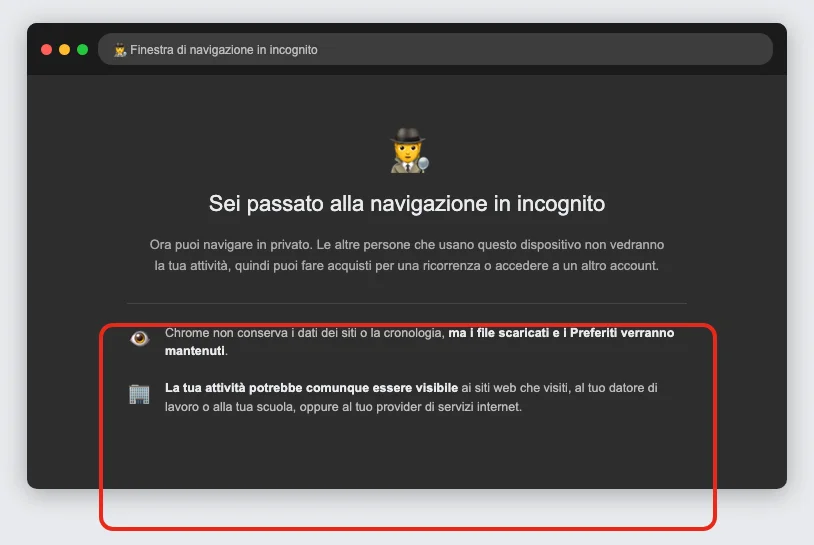
La modalità Incognito viene spesso scambiata per un modo automatico di «non lasciare cronologia»: fa solo una parte di questo, e lascia fuori il resto.
| Se cancelli... | cosa succede davvero |
|---|---|
| l'autocompletamento nella barra degli indirizzi (Chrome) | eliminando un singolo elemento, Google dichiara che «le previsioni nella barra degli indirizzi per questi siti web non sono più visibili»; per una cancellazione totale della cronologia di navigazione, la stessa pagina elenca anche: gli indirizzi spariscono dalla pagina Cronologia, le scorciatoie dalla pagina Nuova scheda, e le previsioni della barra degli indirizzi non compaiono più |
| password e moduli precompilati (Chrome) | restano: sono categorie separate dalla cronologia di navigazione, si cancellano solo se selezioni anche quelle caselle |
| i suggerimenti di ricerca personalizzati | si basano anche sulla cronologia dei servizi Google: eliminandola, la base su cui si personalizzano si riduce (è una conseguenza del meccanismo descritto da Google, non una frase esplicita del tipo «se elimini perdi X») |
| i consigli e i risultati di YouTube | smettono di essere influenzati dalla cronologia, ma Google non specifica quanto cambiano in pratica |
| la cronologia delle ricerche, una volta eliminata | «non potrai più recuperarla»: è irreversibile |
- Dentro una finestra in Incognito, Chrome «non conserva i dati dei siti o un registro dei siti che hai visitato» dopo che chiudi tutte le finestre in incognito.
- Ma: «i siti web che visiti, inclusi i siti Google, e le organizzazioni che gestiscono la tua rete, come la scuola, il datore di lavoro o il provider di servizi internet, potrebbero essere in grado di osservare la tua attività».
- In incognito Chrome non esegue da solo l'accesso al tuo Account Google, ma se lo fai tu Google avverte: «se accedi al tuo Account Google da una finestra di navigazione privata, le tue attività di ricerca potrebbero essere memorizzate nell'account».
- Anche senza accesso, «i siti web che visiti e che utilizzano i servizi Google condividono con Google anche informazioni sulla tua attività sui loro siti, anche a fini pubblicitari».
- I file che scarichi restano sul dispositivo anche dopo aver chiuso la finestra, e i segnalibri salvati restano disponibili nelle sessioni normali.
Domande frequenti
Perché non trovo un pulsante unico per cancellare tutta la cronologia di Google?
Perché non esiste: sono quattro sistemi separati — la cronologia di navigazione di Chrome, l'Attività web e app, gli Spostamenti di Google Maps e la cronologia di YouTube — ognuno con il proprio percorso.
Posso cancellare solo un giorno o un singolo elemento, invece di tutta la cronologia?
Sì, per tutti e quattro i sistemi: un intervallo di date, un singolo giorno (confermato per gli Spostamenti) o un singolo elemento (Chrome, Attività web e app, YouTube).
Se ho già impostato la cancellazione automatica, posso comunque cancellare a mano?
Confermato esplicitamente da Google solo per la Cronologia della Ricerca Google. Per l'Attività web e app in generale, per gli Spostamenti e per YouTube le pagine ufficiali non lo dichiarano in modo altrettanto esplicito.
La modalità Incognito nasconde la cronologia al datore di lavoro, alla scuola o al provider?
No. Chrome lo dice apertamente: quelle organizzazioni «potrebbero essere in grado di osservare la tua attività» anche in incognito.
Perché in Google Maps non trovo più «Cronologia delle posizioni»?
Perché Google ha rinominato la funzione: oggi si chiama Spostamenti. Si apre dall'app Google Maps sul telefono (foto del profilo → Spostamenti): dal browser del computer non si consulta più.
Da dove vengono questi dati
Dati controllati il 27 settembre 2026.
- Google — Controlla ed elimina la cronologia di navigazione di Chrome (Computer) percorso Altro > Elimina dati di navigazione, intervallo di tempo, Dall'inizio: letta il 27 settembre 2026
- Google — Controlla ed elimina la cronologia di navigazione di Chrome (Android) stesso percorso su Android, cancellazione di un singolo elemento: letta il 27 settembre 2026
- Google — Controlla ed elimina la cronologia di navigazione di Chrome (iPhone e iPad) percorso su iPhone/iPad, Modifica e Fine per un singolo elemento: letta il 27 settembre 2026
- Google — Elimina i dati di navigazione in Chrome (Computer) cosa succede a password e compilazione automatica se non selezionate, elenco degli effetti sulla cronologia di navigazione: letta il 27 settembre 2026, etichetta corretta dalla verifica completa dell'1 ottobre 2026 (la pagina è «Computer», non «Android»)
- Google — Naviga in modalità Incognito (Computer) cosa fa e cosa non fa l'incognito, accesso non automatico all'account, citazioni testuali: letta il 27 settembre 2026
- Google — Elimina le attività (generico/Computer) Dati e privacy > Impostazioni cronologia > Elimina automaticamente: letta il 27 settembre 2026
- Google — Elimina le attività (Android) stessa procedura su Android: letta il 27 settembre 2026
- Google — Elimina le attività (iPhone e iPad) stessa procedura su iPhone, filtro per data e prodotto: letta il 27 settembre 2026
- Google — Trova e gestisci l'Attività web e app (Computer) cosa include l'Attività web e app, distinzione dalla cronologia Chrome sincronizzata: letta il 27 settembre 2026
- Google — Gestisci Spostamenti di Google Maps Spostamenti «in base alla tua Cronologia delle posizioni»: i due nomi insieme, letta il 27 settembre 2026
- Google Maps — Spostamenti di Google Maps (Computer) gli Spostamenti non sono disponibili su Maps dal computer: letta il 27 settembre 2026
- Google — Inizia a utilizzare la cronologia dei servizi di ricerca e i Suggerimenti personalizzati la nuova impostazione che sostituisce l'Attività web e app per Ricerca, Maps e gli altri servizi di ricerca, in distribuzione graduale: letta il 27 settembre 2026
- Google — Gestisci i tuoi dati degli Spostamenti disattivare Spostamenti non elimina i dati altrove; posizione salvata sul dispositivo, backup criptato facoltativo: letta il 27 settembre 2026
- Google Maps — Gestisci gli Spostamenti (Android) passi esatti: elimina tutto, intervallo, singolo giorno, cancellazione automatica 3/18/36 mesi: letta il 27 settembre 2026
- YouTube — Visualizzare o eliminare la cronologia delle ricerche di YouTube eliminare le ricerche cancella anche le visualizzazioni nello stesso intervallo: letta il 27 settembre 2026
- YouTube — Visualizza, elimina, attiva o disattiva la cronologia delle visualizzazioni (Computer) Gestisci cronologia, eliminazione automatica: letta il 27 settembre 2026
- YouTube — Gestisci i consigli e i risultati di ricerca disattivare la cronologia per non influenzare i consigli: letta il 27 settembre 2026
- Google — Trova ed elimina la cronologia della Ricerca Google opzioni esatte 3/18/36 mesi, cancellabile a mano anche con l'automatica attiva, irreversibilità: letta il 27 settembre 2026
- Google — Personalizzazione e risultati della Ricerca Google meccanismo dei suggerimenti personalizzati basati sulla cronologia: letta il 27 settembre 2026
- Google — Accedi alle attività memorizzate nell'account e gestiscile accedendo all'account da una finestra privata le ricerche possono essere memorizzate: letta il 27 settembre 2026
Questa guida l’ho scritta con l’aiuto dell’intelligenza artificiale e l’ho verificata sulle fonti qui sopra prima di pubblicarla. Come lavoro