Come eliminare o disattivare l'account Facebook
Disattivare nasconde diario e profilo — torna tutto visibile appena accedi di nuovo, in qualsiasi momento, e puoi continuare a usare Messenger separatamente senza che questo riattivi Facebook. Eliminare è diverso: hai 30 giorni di grazia (il numero varia per area geografica) per tornare indietro — accedi di nuovo e tocca Annulla eliminazione — poi tutto viene rimosso in modo permanente, con una pulizia tecnica che può richiedere fino a 90 giorni. In entrambi i casi devi poter accedere all'account.
 Fabrizio Picco
scritta il 27 settembre 2026 · si legge in 6 minuti
Vuoi sparire da Facebook, ma non sai se ti conviene disattivare o eliminare: sono due cose diverse, con conseguenze molto diverse su Messenger, sulle Pagine che gestisci e sul login «Accedi con Facebook» che usi su altri siti. Qui trovi il percorso esatto per entrambe, come salvare i tuoi dati prima di eliminare, come annullare un'eliminazione già richiesta se ci ripensi, e cosa vale se l'account è di un figlio minorenne.
Disattivare o eliminare: la differenza vera
Sono due percorsi diversi, con due esiti molto diversi: vale la pena scegliere quello giusto prima di partire, non a metà.
Si parte sempre dallo stesso posto: immagine del profilo → Impostazioni e privacy → Impostazioni → Centro gestione account (Facebook lo sta rinominando Account Meta: puoi trovare l'uno o l'altro) → Gestisci account, poi Gestisci accanto al tuo profilo (su alcune interfacce il percorso è invece Dettagli personali → Proprietà e controllo dell'account) → Disattivazione o eliminazione. Solo l'ultimo passo cambia, secondo quale delle due opzioni scegli.
| Disattivazione temporanea | Eliminazione definitiva | |
|---|---|---|
| Diario, profilo, messaggi | nascosti, ma i messaggi già inviati restano visibili a chi li ha ricevuti | rimossi, ma anche qui i messaggi già inviati possono restare visibili a chi li ha ricevuti |
| Si torna indietro? | sì, in qualsiasi momento, basta accedere di nuovo | solo entro il periodo di grazia (30 giorni dichiarati, variabili per area geografica): accedi di nuovo e tocca Annulla eliminazione |
| Messenger | resta usabile separatamente, anche senza riattivare Facebook | smette di funzionare |
| Pagine di cui sei unico amministratore | disattivate anche loro | eliminate, a meno di trasferirne prima la proprietà |
| Limite di frequenza | nessun limite dichiarato nella fonte | nessun limite dichiarato nella fonte |
| Serve poter accedere all'account | sì | sì |
Disattivare temporaneamente l'account
La disattivazione nasconde il diario: «le persone non possono vedere il tuo diario o cercarti». L'Account Meta (il Centro gestione account, condiviso con Instagram e Threads se li hai collegati) resta attivo.
- Tocca la tua immagine del profilo, poi Impostazioni e privacy, quindi Impostazioni.
- Tocca Centro gestione account (o Account Meta), poi Gestisci account e Gestisci accanto al tuo profilo (o Dettagli personali → Proprietà e controllo dell'account, secondo l'interfaccia).
- Tocca Disattivazione o eliminazione.
- Scegli l'account Facebook, seleziona l'opzione di disattivazione temporanea (non l'eliminazione permanente) e tocca Disattiva account.
- Segui le istruzioni per confermare.
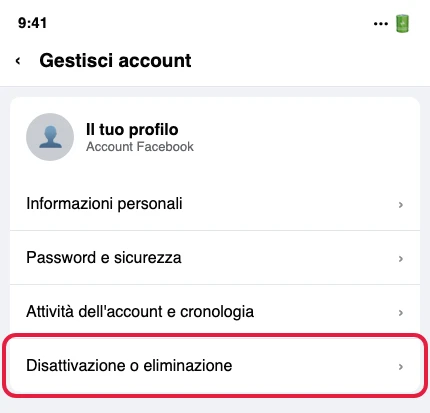
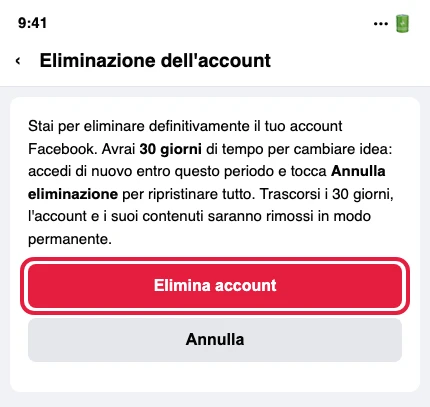
Eliminare definitivamente l'account
Il percorso nei menu è lo stesso della disattivazione: cambia solo l'ultima scelta, l'opzione di eliminazione permanente invece di quella temporanea.
Oltre al profilo, l'eliminazione porta con sé alcuni effetti collaterali che vale la pena conoscere prima di confermare: le Pagine di cui sei l'unico amministratore vengono eliminate (a meno di trasferirne prima la proprietà); se usi l'accesso Facebook per Meta Quest perdi acquisti, traguardi e crediti dello store collegati a quell'account; e il login «Accedi con Facebook» su altri siti o app (la fonte cita come esempio Spotify e Pinterest) smette di funzionare.
| Dopo quanto... | Cosa succede |
|---|---|
| 30 giorni dalla richiesta | l'account e i suoi contenuti vengono eliminati in modo permanente e non si può più recuperare l'accesso; Facebook dichiara che questo numero varia per area geografica, senza specificare quali aree hanno numeri diversi |
| fino a 90 giorni | tempo tecnico massimo perché la procedura di eliminazione si completi; dopo questo periodo, alcune copie possono comunque restare negli archivi di backup usati da Meta per emergenze o per motivi legali e di sicurezza |
- Tocca la tua immagine del profilo, poi Impostazioni e privacy, quindi Impostazioni.
- Tocca Centro gestione account (o Account Meta), poi Gestisci account e Gestisci accanto al tuo profilo (o Dettagli personali → Proprietà e controllo dell'account).
- Tocca Disattivazione o eliminazione.
- Scegli l'account Facebook, seleziona l'opzione di eliminazione permanente e segui le istruzioni per confermare.
Esportare i tuoi dati prima di eliminare
Va fatto prima di eliminare l'account: dopo, lo strumento di esportazione non è più disponibile.
- Tocca la tua immagine del profilo, poi Impostazioni e privacy, quindi Impostazioni.
- Tocca Centro gestione account, poi Le tue informazioni e autorizzazioni.
- Tocca Esporta le tue informazioni, poi Crea esportazione e scegli il profilo da esportare.
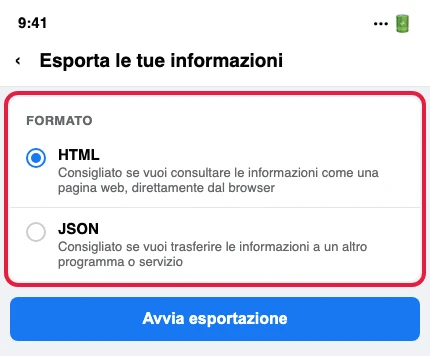
- Tocca Esporta sul dispositivo, scegli il formato — HTML, pensato per essere consultato come una pagina web, oppure JSON, pensato per essere letto da un programma o trasferito a un altro servizio.
- Personalizza cosa esportare e l'intervallo di date, poi tocca Avvia esportazione.
Se ci ripensi: annullare un'eliminazione già richiesta
Facebook dichiara il percorso in modo esplicito: basta accedere di nuovo entro il periodo di grazia e confermare con un pulsante dedicato.
- Accedi di nuovo al tuo account Facebook con email o numero di telefono e password, entro 30 giorni dall'eliminazione (il numero varia per area geografica).
- Tocca Annulla eliminazione.
Se l'account è di un figlio minorenne
L'età minima per usare Facebook è, secondo la fonte ufficiale, 13 anni nella maggior parte dei Paesi. Alcune aree richiedono un'età più alta: 14 anni in Corea del Sud, Quebec, Spagna e Florida, 16 anni in Australia.
- Chiunque può segnalare un account gestito da chi non ha l'età minima richiesta, compilando un modulo apposito collegato dalla pagina ufficiale.
- Facebook eliminerà l'account se non può verificare che è gestito da una persona che ha l'età necessaria.
- Un genitore o tutore può richiedere una copia dei dati dell'account del figlio prima della rimozione, presentando una dichiarazione autenticata che confermi i suoi diritti — ma questo percorso vale solo per un account di un minore sotto i 13 anni (età non rispettata), non per eliminare a piacimento l'account già attivo e regolare di un figlio di 13-17 anni.
Domande frequenti
Qual è la differenza fra disattivare ed eliminare l'account Facebook?
La disattivazione nasconde diario e profilo, e torna tutto visibile appena accedi di nuovo, in qualsiasi momento. L'eliminazione rimuove tutto in modo permanente dopo un periodo di grazia di 30 giorni, con una pulizia tecnica che può richiedere fino a 90 giorni.
Quanto tempo ho per ripensarci dopo aver richiesto l'eliminazione?
30 giorni secondo Facebook, ma la stessa fonte ufficiale precisa che questo numero varia per area geografica. Dopo, l'account è eliminato per sempre e non si può più recuperare l'accesso.
Se disattivo Facebook, posso ancora usare Messenger?
Sì: Facebook lo dichiara esplicitamente, e usare Messenger non riattiva automaticamente l'account Facebook. Se invece elimini l'account in modo definitivo, Messenger smette di funzionare.
Come annullo una richiesta di eliminazione già fatta?
Accedi di nuovo al tuo account entro il periodo di grazia (30 giorni, variabili per area) e tocca Annulla eliminazione. Lo dice la stessa pagina ufficiale che dichiara i 30 giorni.
Posso eliminare l'account Facebook di mio figlio minorenne?
Se ha meno di 13 anni (14 in alcune aree) puoi segnalarlo per età non rispettata, e Facebook lo eliminerà se non riesce a verificarla. Per un account già attivo e regolare di un figlio di 13-17 anni, non è stata trovata una pagina ufficiale che permetta a un genitore di eliminarlo a sua discrezione: restano solo le funzioni di supervisione del Centro per le famiglie.
Da dove vengono questi dati
Dati controllati il 27 settembre 2026.
- Facebook — Informazioni sulla differenza tra disattivazione ed eliminazione del profilo confronto disattivazione/eliminazione, effetto su altri profili collegati: pagina letta dal vivo il 27 settembre 2026, riconfermata il giorno stesso in fase di verifica
- Facebook — Disattivazione ed eliminazione dell'account percorso di disattivazione nei menu, Pagine e Meta Quest disattivati insieme al profilo, «Accedi con Facebook» che riattiva: letta il 27 settembre 2026
- Facebook — Come usare Messenger con un account Facebook disattivato Messenger resta usabile e non riattiva Facebook: letta il 27 settembre 2026
- Facebook — Come riattivo il mio account riattivazione in qualsiasi momento, anche da Instagram: letta il 27 settembre 2026
- Facebook — Eliminazione permanente del profilo Facebook 30 e 90 giorni, il pulsante «Annulla eliminazione», Messenger disattivato, Pagine, Meta Quest, login con Facebook su servizi terzi: pagina letta dal vivo e riconfermata a mano due volte, la seconda in fase di verifica, il 27 settembre 2026
- Facebook — Esportazione di una copia delle tue informazioni di Facebook formati HTML/JSON, passi completi dell'esportazione, 4 giorni per scaricare l'esportazione pronta: letta il 27 settembre 2026
- Facebook — Segnalazione di una persona di età inferiore a quella minima su Facebook età minima 13 anni ed eccezioni per area geografica, segnalazione di un account sotto età: letta il 27 settembre 2026
- Facebook — Come richiedere i dati dell'account Facebook di un figlio minorenne richiesta dati da parte di un genitore, dichiarazione autenticata, solo per minori sotto i 13 anni: letta il 27 settembre 2026
- Facebook — Centro per le famiglie nome italiano della funzione di supervisione per genitori, citata ma non verificata come modo per eliminare l'account di un adolescente: letta il 27 settembre 2026, in fase di verifica
Questa guida l’ho scritta con l’aiuto dell’intelligenza artificiale e l’ho verificata sulle fonti qui sopra prima di pubblicarla. Come lavoro