Come creare una GIF da un video, gratis
Una GIF è un'immagine animata di pochi secondi, senza audio, che di solito si ripete in loop. Per crearla gratis da un video che hai già, dal computer o dal telefono, basta il sito ezgif.com: niente registrazione, carichi il video, scegli inizio e fine e scarichi la GIF. Su Windows 11 lo fa anche Clipchamp, già incluso, per video fino a 15 secondi.
 Fabrizio Picco
scritta il 31 ottobre 2026 · si legge in 5 minuti
Hai un video — una ripresa buffa, un momento da mandare come reazione in chat — e vuoi trasformarlo in una GIF, l'immagine animata senza audio che si vede dappertutto su chat e social. Non serve installare un programma complicato: basta scegliere il pezzo giusto del video e uno strumento gratuito fa il resto. Qui trovi come farlo con ezgif dal browser, con Clipchamp su Windows 11 o con l'app GIPHY, cosa cambia rispetto al video originale, e come mandarla una volta pronta.
Cos'è una GIF, e perché si usa
Una GIF è un'immagine animata: pochi secondi di video trasformati in un file che parte da solo e, di solito, si ripete in loop, senza bisogno di premere play.
La differenza che sorprende di più è che non ha audio: il formato GIF non prevede il suono, quindi qualunque rumore o voce ci fosse nel video di partenza sparisce durante la conversione. Si usa per mandare una reazione veloce su WhatsApp o Telegram, per i social, o per un momento buffo che vuoi far vedere senza mandare un video intero.
Scegliere il pezzo di video giusto, prima di convertire
Prima di aprire un convertitore, scegli il pezzo giusto del video: una GIF serve per un momento breve, non per un video intero.
Come regola pratica, resta sotto i 5-10 secondi: più il pezzo è lungo e più alta è la risoluzione, più il file GIF cresce di peso. Il formato GIF comprime molto peggio di un video moderno: nell'esempio della guida web.dev di Google la stessa animazione pesa 3,7 MB come GIF e 551 KB come video MP4.
Creare la GIF online con ezgif, senza registrazione
Il convertitore online gratuito più semplice è ezgif.com: si usa dal browser del computer o del telefono, senza installare niente e senza registrazione. Accetta i formati video più comuni (MP4, MOV, WebM, AVI, MKV e altri) fino a 200 MB.
Sulla privacy la pagina dichiara due cose: con l'opzione Local processing il video viene elaborato dentro il browser, senza caricarlo su un server; se invece lo carichi, i file vengono cancellati in automatico dopo un'ora. Il sito è in inglese: i nomi qui sotto sono quelli dei pulsanti che vedi.
Su Windows 11 c'è anche una strada senza sito: Clipchamp, l'editor video già incluso nel sistema, esporta in GIF i video di 15 secondi o meno. Tagli il video come spiegato nella guida su come tagliare un video gratis, poi premi Esporta in alto a destra e scegli GIF fra le risoluzioni.
- Apri ezgif.com/video-to-gif nel browser.
- Tocca o clicca l'area Choose, paste, or drag and drop a file here e scegli il video. Se vuoi che il video non esca dal tuo dispositivo, controlla che Local processing sia spuntato.
- Premi Upload video!.
- In Start time ed End time scrivi i secondi di inizio e di fine del pezzo: se non li cambi, ezgif prende i primi 5 secondi. Il pulsante Use current position copia il punto in cui hai fermato l'anteprima.
- Per tenere il file leggero abbassa Size (la larghezza in pixel) e Frame rate (FPS), i fotogrammi al secondo: più sono alti, più la GIF pesa.
- Premi Convert to GIF!. Sotto la GIF pronta, nel riquadro Output GIF animation, premi Save per scaricarla.

Creare la GIF dal telefono con l'app GIPHY
Se preferisci un'app, GIPHY è gratuita sia per iPhone (App Store, serve iOS 15.6 o successivo) sia per Android (Google Play, dove risulta con pubblicità e acquisti in-app), e trasforma in GIF un video della galleria, tagliato alla lunghezza che vuoi.
Prima di usarla sappi tre cose: l'app è in inglese; serve un account GIPHY gratuito; e l'ultimo passo carica la GIF su GIPHY. Puoi renderla privata, ma secondo la guida ufficiale una GIF privata la vedi solo tu e non si può condividere: per mandarla a qualcuno deve restare pubblica.
- Installa GIPHY (sviluppatore Giphy, Inc.) dall'App Store o da Google Play, aprila ed entra con il tuo account, o creane uno.
- Tocca Create +, in alto a destra nella schermata principale.
- Tocca il pulsante in basso a sinistra per scegliere il video dalla galleria.
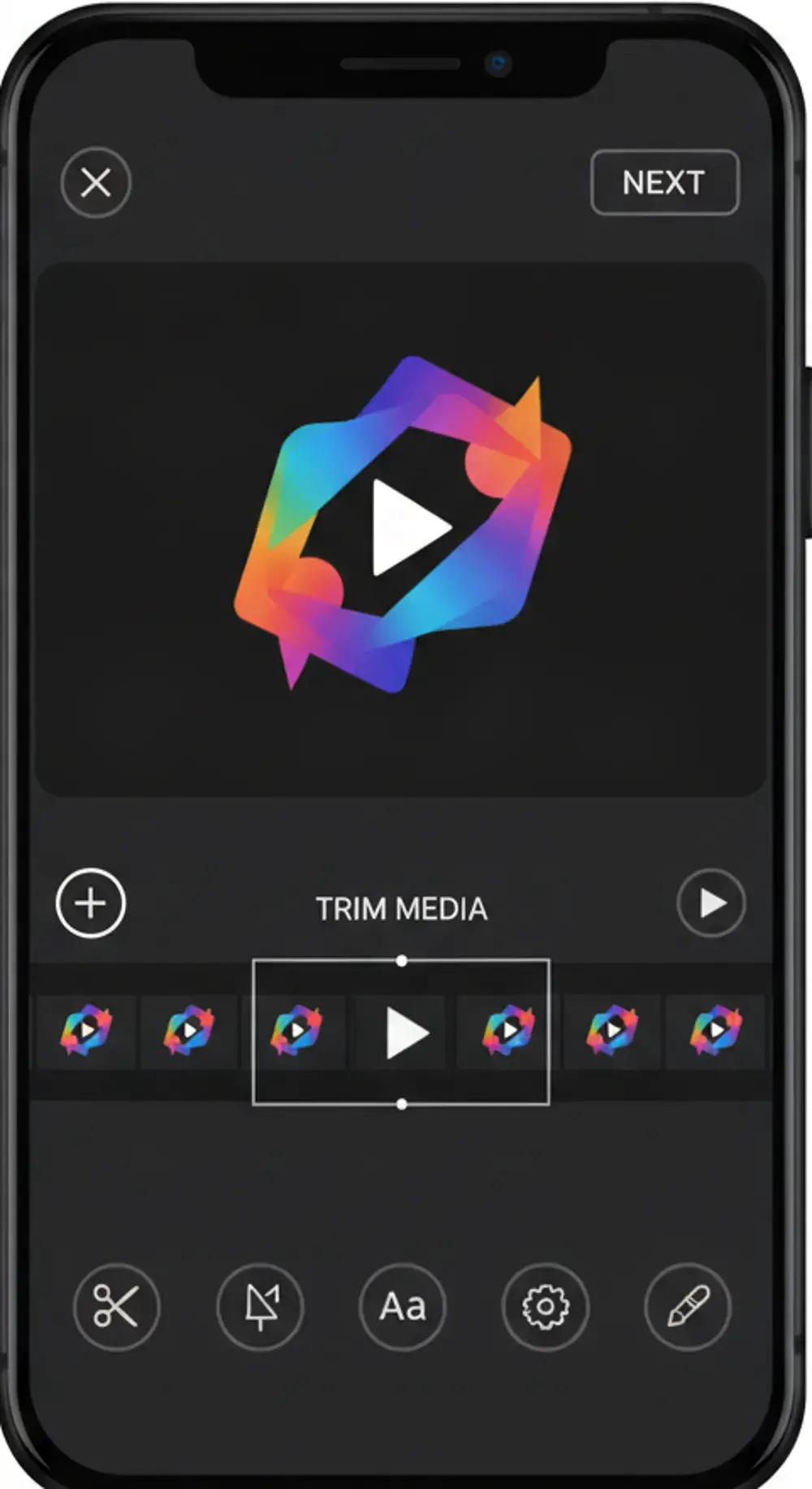
- Con Trim Media tieni solo il pezzo che ti serve, con lo stesso accorgimento sulla durata visto sopra.
- Tocca Upload to GIPHY: puoi aggiungere dei tag e scegliere fra Public e Private. Tocca di nuovo Upload to GIPHY per finire.
Come condividere la GIF una volta creata
Una volta creata, la GIF si invia come una foto: non serve nessun passaggio speciale.
Attenzione a non confondere: il pulsante «GIF» che trovi nella tastiera di alcune app di messaggistica cerca GIF già pronte fatte da altri, non crea una GIF dal tuo video.
- Trova il file GIF: con ezgif finisce nella cartella dei download del browser, sul telefono o sul computer.
- Apri WhatsApp, Telegram o l'app che preferisci, e allega il file come faresti con una foto.
- Invia: chi la riceve la vede animata.
Domande frequenti
Perché la mia GIF non ha l'audio?
È normale: il formato GIF non prevede l'audio, quindi qualunque suono ci fosse nel video di partenza viene tolto durante la conversione. Se ti serve anche il suono, devi inviare il video, non la GIF.
Quanto deve durare una GIF?
Non c'è una regola fissa, ma restare sotto i 5-10 secondi tiene il file leggero e veloce da inviare. Il convertitore online ezgif, se non scegli tu, prende i primi 5 secondi del video; Clipchamp su Windows 11 esporta in GIF solo video di 15 secondi o meno.
Perché il file GIF pesa così tanto rispetto al video?
Il formato GIF comprime molto peggio di un video moderno: nell'esempio della guida web.dev di Google la stessa animazione pesa 3,7 MB come GIF e 551 KB come MP4. Per tenerla leggera scegli un pezzo breve, una risoluzione non troppo alta e pochi fotogrammi al secondo.
Serve installare un programma per creare una GIF da un video?
No: il sito gratuito ezgif.com funziona dal browser, anche dal telefono, senza installare niente e senza registrazione. Su Windows 11 c'è anche Clipchamp, già incluso, che esporta in GIF i video fino a 15 secondi.
Posso creare una GIF da un video salvato su WhatsApp o Instagram?
Sì, se il video è già salvato sul tuo telefono o computer: lo carichi in un convertitore come ezgif.com, o in un'app come GIPHY, come un video qualunque.
Da dove vengono questi dati
Dati controllati il 31 ottobre 2026.
- ezgif — Video to GIF converter nomi dei pulsanti (Upload video!, Local processing, Start time / End time, Use current position, Size, Frame rate (FPS), Convert to GIF!, Save), limite 200 MB, file cancellati un'ora dopo il caricamento, primi 5 secondi se non si sceglie, letta il 31 ottobre 2026
- ezgif — Privacy policy «Files are automatically deleted within one hour», letta il 31 ottobre 2026
- Microsoft — Esportazione e salvataggio di un video in Clipchamp pulsante Esporta in alto a destra, opzione GIF fra le risoluzioni «per video di durata inferiore […] a 15 secondi», letta il 31 ottobre 2026
- GIPHY Help Center — How to Create on Mobile serve essere entrati con l'account; Create +, scelta dalla galleria col pulsante in basso a sinistra, Trim Media, Upload to GIPHY, Public/Private («Private GIFs [...] can't be shared»); articolo aggiornato il 30 ottobre 2026, letto il 31 ottobre 2026
- App Store — GIPHY gratis, sviluppatore Giphy, Inc., richiede iOS 15.6 o successivo, lingue Inglese e Spagnolo, letta il 31 ottobre 2026
- Google Play — GIPHY sviluppatore Giphy, Inc., contiene annunci e acquisti in-app, oltre 50 milioni di download, letta il 31 ottobre 2026
- web.dev — Replace animated GIFs with video for faster page loads le GIF sono «silent», «loop continuously (usually, but it is possible to prevent looping)»; esempio 3,7 MB come GIF contro 551 KB come MP4, letta il 31 ottobre 2026
- w3.org (W3C) — Graphics Interchange Format, Version 89a la specifica non contiene nessun blocco per l'audio; il loop non è definito qui, letta il 31 ottobre 2026
- Telegram — Working with GIFs (documentazione API) «On Telegram, GIFs are actually MPEG4 (h264) videos without sound»; le GIF caricate vengono convertite in automatico, letta il 31 ottobre 2026
Questa guida l’ho scritta con l’aiuto dell’intelligenza artificiale e l’ho verificata sulle fonti qui sopra prima di pubblicarla. Come lavoro
