Come comprimere un video gratis, senza caricarlo online
Su Windows 11 e iPhone comprimere un video vuol dire quasi sempre una cosa sola: scegliere una risoluzione più bassa (480p, 720p, 1080p...). Su Mac, QuickTime fa scegliere anche il codec HEVC a parità di risoluzione, e iMovie ha un vero cursore di bitrate, indipendente dalla risoluzione — l'unico strumento gratuito di questa guida che lo offre.
 Fabrizio Picco
scritta il 1° ottobre 2026 · si legge in 5 minuti
Cerchi un modo per far pesare meno un video — per mandarlo via email, per caricarlo dove c'è un limite di dimensione, per liberare spazio — e ti aspetti un programma con un cursore «qualità» da spostare, come per le foto. Sugli strumenti gratuiti che hai già installati non funziona così: qui ti spiego cosa fanno davvero Mac, Windows 11, iPhone e Android, e perché quasi sempre la vera leva è un'altra.
Perché comprimere un video vuol dire quasi sempre "risoluzione più bassa"
Ti aspetti forse un cursore con scritto «qualità» da spostare, come per le foto JPEG. Su QuickTime, Clipchamp e iMovie su iPhone non esiste: comprimere un video vuol dire quasi sempre una cosa sola, scegliere una risoluzione più bassa — il video diventa più piccolo da vedere, non più efficiente a parità di nitidezza.
C'è un'eccezione parziale su QuickTime (Mac): quando esporti in 4K o 1080p, fa scegliere anche il codec, cioè il modo in cui i dati vengono compressi. HEVC (l'opzione che Apple chiama «Dimensioni file minori») pesa meno dell'H.264 a parità di risoluzione e di nitidezza, ma non tutti i programmi e i dispositivi più vecchi sanno leggerlo — per questo l'alternativa si chiama «Maggiore compatibilità».
C'è però un vero cursore di bitrate gratuito, ed è iMovie su Mac (non quello su iPhone): scegliendo qualità «Personalizzata» si trascina un cursore che imposta il bitrate target, indipendente dalla risoluzione — vedi la sezione sul Mac, più sotto. Un controllo ancora più fine, per chi vuole entrare nei dettagli tecnici, c'è in un programma come HandBrake, di cui parliamo alla fine di questa guida.
Su Mac: QuickTime Player
QuickTime Player è già installato su ogni Mac: non serve scaricare nulla.
- Apri il video con QuickTime Player.
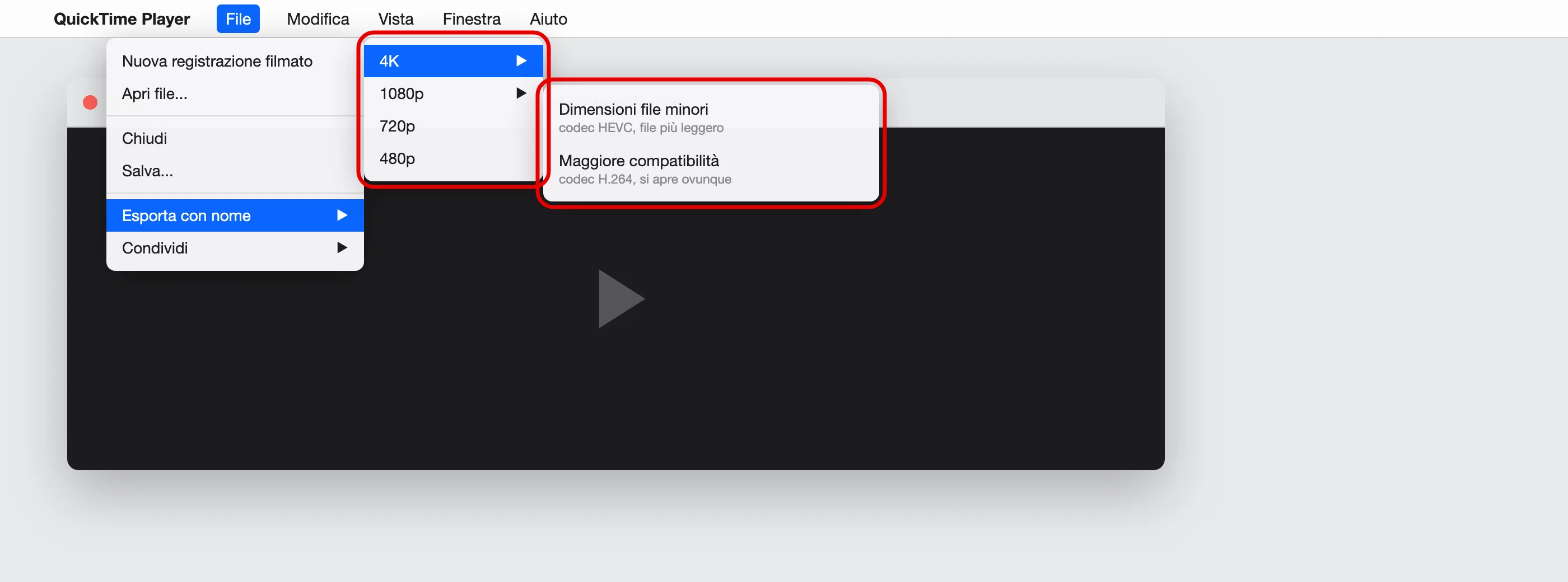
- Vai su File, poi Esporta con nome.
- Scegli una risoluzione: 4K, 1080p, 720p o 480p — quelle più grandi dell'originale restano disattivate.
- Per 4K o 1080p scegli anche il formato: Dimensioni file minori (codec HEVC, più leggero) oppure Maggiore compatibilità (codec H.264, si apre ovunque).
Su Mac, per un controllo più preciso: iMovie
Se le quattro risoluzioni di QuickTime non bastano, su Mac c'è un'opzione gratuita in più, e pochi la conoscono: iMovie (diverso da iMovie su iPhone) ha un vero cursore di bitrate, indipendente dalla risoluzione.
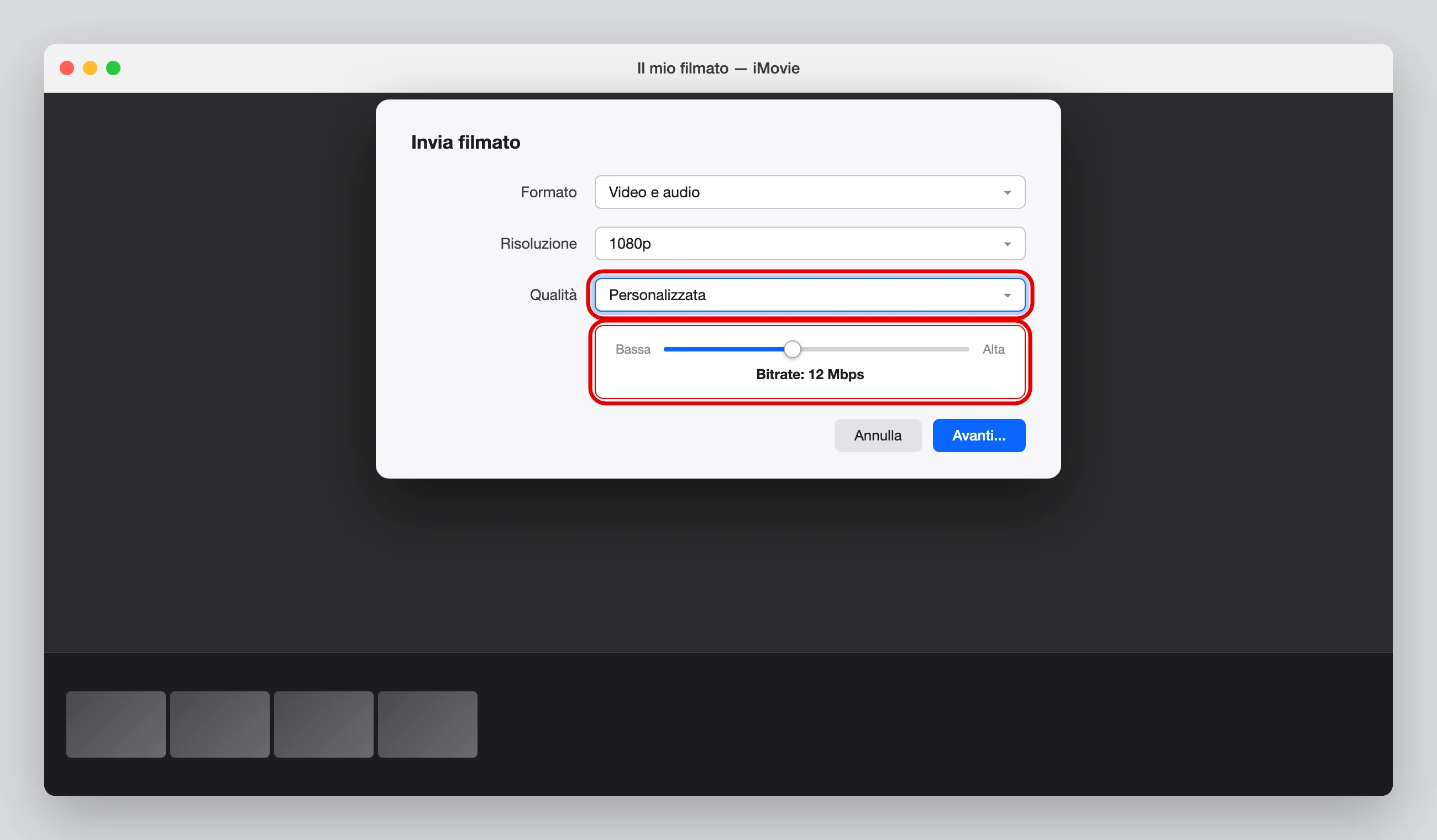
- Apri il progetto in iMovie, poi vai su File > Invia filmato (o l'equivalente «Condividi» a seconda della versione).
- Nel menu Qualità, scegli Personalizzata.
- Trascina il cursore per impostare il bitrate target: più basso lo porti, più il file si alleggerisce, indipendentemente dalla risoluzione scelta nei menu a parte.
Su Windows 11: l'app Foto e Clipchamp
L'app Foto di Windows 11 taglia un video, ma non ha nessuna opzione per comprimerlo o abbassarne la qualità: per le modifiche più avanzate, la pagina ufficiale Microsoft stessa rimanda a Clipchamp, l'editor video incluso in Windows 11.
- Apri Clipchamp, crea un nuovo progetto e trascina il video sulla sequenza temporale in basso.
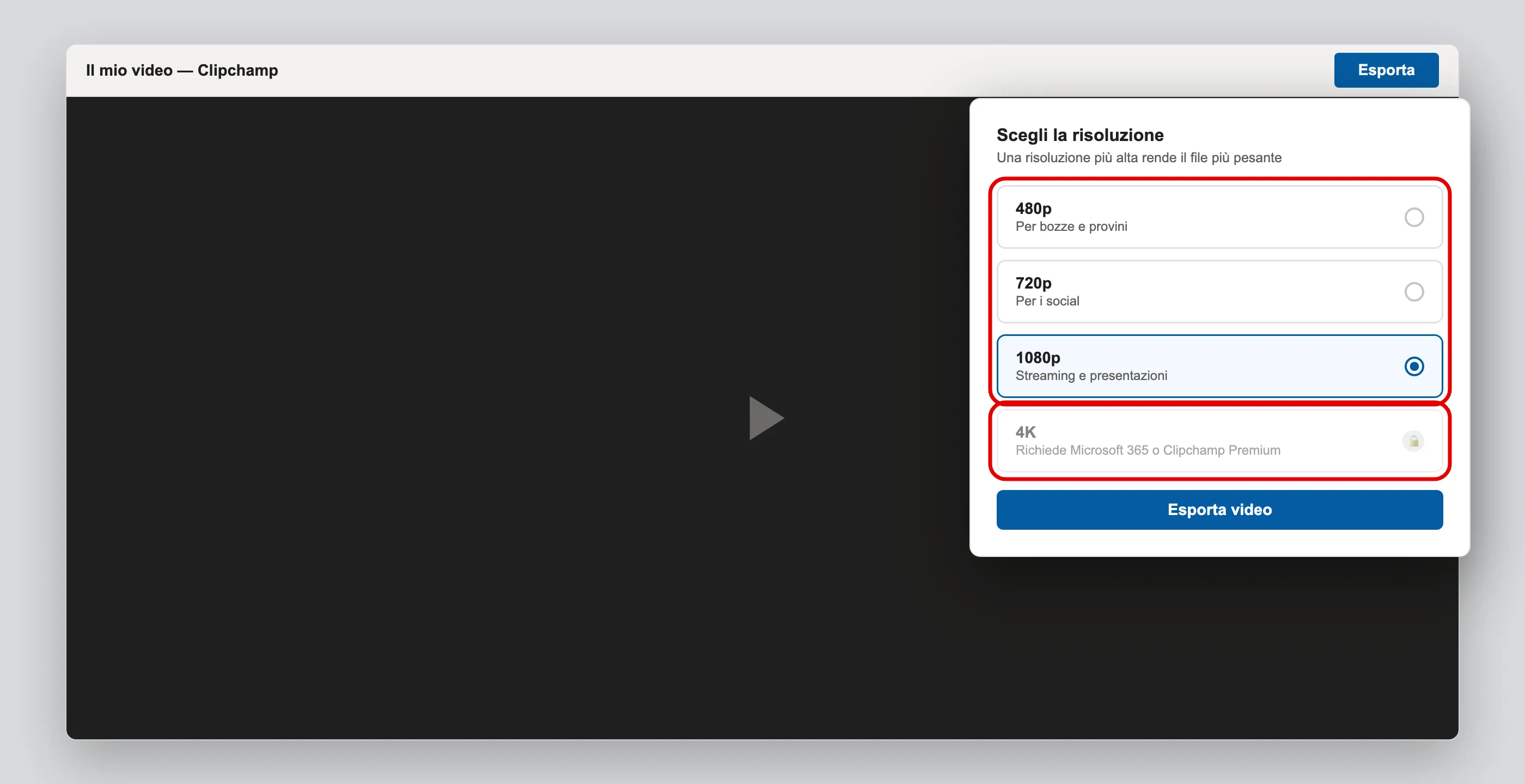
- Clicca su Esporta, in alto a destra.
- Scegli una risoluzione: 480p (bozze), 720p (social) o 1080p (streaming e presentazioni) — sono le tre gratuite.
- Clipchamp salva il video esportato come file .mp4.
Su iPhone: con iMovie, non con l'app Foto
Su iPhone la funzione per comprimere un video già girato non è nell'app Foto: serve iMovie, l'app gratuita di Apple per montare video (da scaricare a parte, se non ce l'hai già).
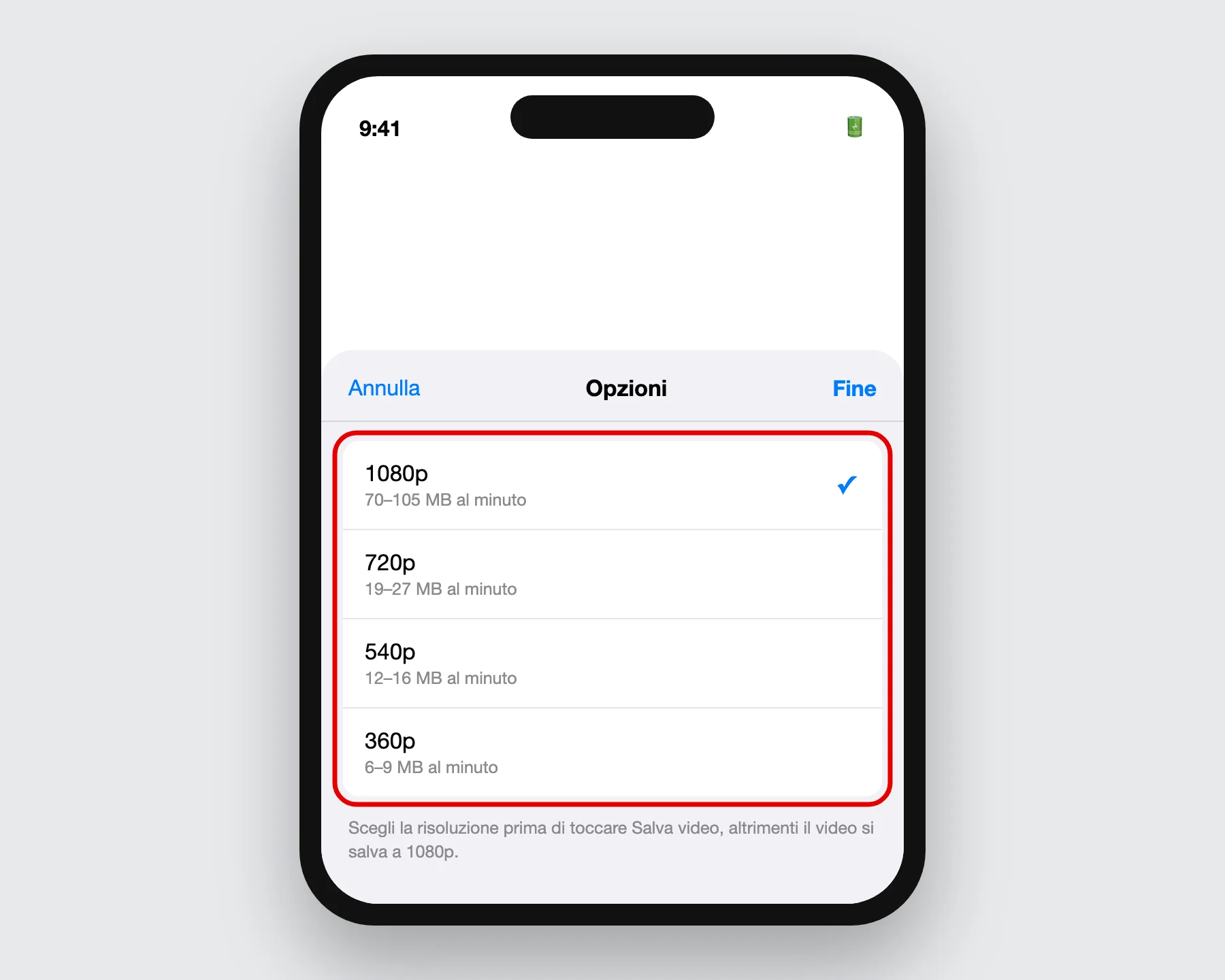
| Risoluzione | Peso indicativo | Quando conviene |
|---|---|---|
| 1080p (di default) | 70–105 MB al minuto | Se non hai bisogno di alleggerire granché il file |
| 720p | 19–27 MB al minuto | Un buon compromesso fra peso e nitidezza |
| 540p | 12–16 MB al minuto | Consigliata da Apple per i social |
| 360p | 6–9 MB al minuto | Consigliata da Apple per i messaggi |
- Apri iMovie, tocca Inizia nuovo progetto, poi Filmato.
- In File multimediali, tocca Video e scegli il video da comprimere.
- Tocca Crea filmato, poi Fine.
- Tocca Condividi, poi Salva o condividi il video, poi Opzioni.
- Scegli una risoluzione più bassa di quella originale, poi tocca Fine.
- Solo adesso scegli dove salvare: Salva video, Salva su File oppure AirDrop — se tocchi Salva video prima di aver scelto Opzioni, il video si salva a 1080p senza che tu abbia deciso niente.
Su Android: cosa fa (e cosa non fa) Google Foto
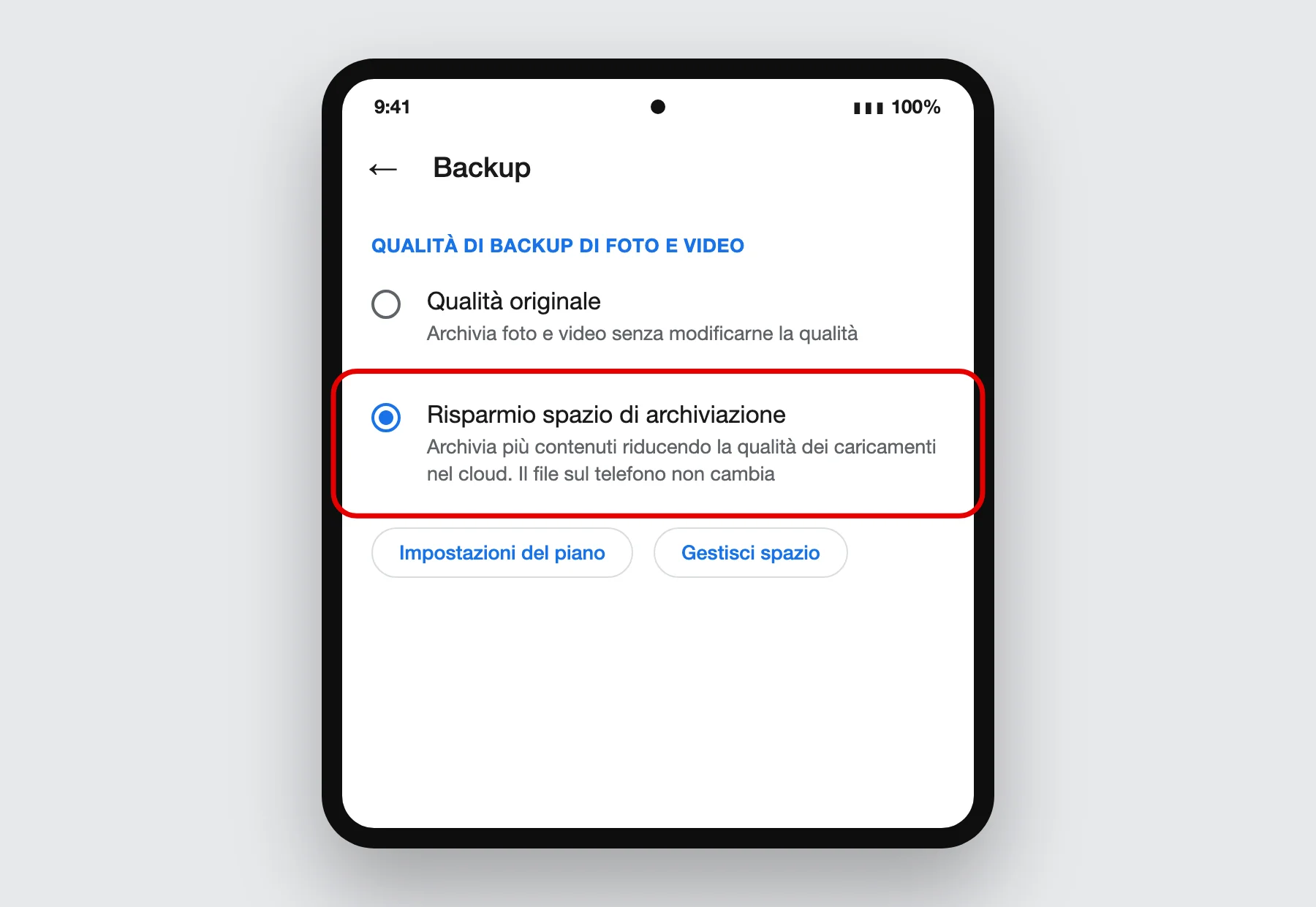
Su Android non abbiamo trovato nessuna funzione ufficiale che comprima un video già salvato sul telefono: quello che Google Foto offre riguarda solo la copia che carichi nel suo cloud, non il file che hai in mano.
Confermato dopo verifica-guida su una copia d'archivio della pagina ufficiale Google (letta oggi, la pagina dal vivo blocca ancora i tentativi automatici): l'impostazione Risparmio spazio di archiviazione, nel backup di Google Foto, riduce a 1080p i video caricati che erano più grandi; quelli già a 1080p o meno restano simili all'originale. Ma è una scelta sulla copia nel cloud: il file sul telefono resta quello di partenza, con lo stesso peso.
Se ti serve un controllo più preciso: HandBrake
Tutti gli strumenti visti finora limitano la scelta alla risoluzione. Se ti serve un controllo diretto sul bitrate — quanto pesano i dati video, scelto indipendentemente dalla risoluzione — serve un programma più tecnico: HandBrake, gratuito e open source, per Mac e Windows.
La sua pagina ufficiale sulla privacy lo dichiara esplicitamente: HandBrake elabora tutto in locale sul computer, non richiede un account né una connessione, e non raccoglie dati sul contenuto dei video. L'unica comunicazione di rete è il controllo degli aggiornamenti, disattivabile.
Un'alternativa a pagamento con un'interfaccia più semplice di HandBrake: Wondershare UniConverter, che il produttore descrive con una compressione automatica — sceglie lui la modalità migliore per ogni video (dichiarato dal produttore, non verificato in modo indipendente). Nota di trasparenza: se lo compri dal nostro link, guadagniamo una commissione.
Domande frequenti
Esiste un modo per comprimere un video senza perdere qualità?
In parte. Clipchamp e iMovie su iPhone comprimono solo riducendo la risoluzione, quindi un po' di nitidezza si perde sempre su schermi grandi. Su Mac, QuickTime fa cambiare codec (da H.264 a HEVC) a parità di risoluzione — file più leggero, ma serve che chi riceve il video sappia leggerlo — e iMovie ha un vero cursore di bitrate indipendente dalla risoluzione, la stessa cosa che altrimenti si trova solo in programmi più tecnici come HandBrake.
Devo caricare il video su un sito per comprimerlo?
No. Mac, Windows 11 e iPhone hanno già uno strumento gratuito che comprime un video restando sul dispositivo. Su Android, Google Foto non comprime il file sul telefono: solo la copia che carica nel cloud.
Su iPhone, l'app Foto comprime i video?
No. La funzione ufficiale è dentro iMovie, non nell'app Foto: Condividi, poi Salva video, poi Opzioni, e lì si sceglie una risoluzione più bassa.
Google Foto comprime i video che ho sul telefono?
No, o almeno non è quello che fa la funzione documentata da Google: Risparmio spazio di archiviazione riduce a 1080p solo la copia caricata nel cloud, non il file che resta sul telefono. Non risulta un modo per scaricare da Google Foto una copia già compressa al posto dell'originale.
Qual è la differenza fra ridurre la risoluzione e cambiare codec?
Ridurre la risoluzione rimpicciolisce il video — meno pixel, meno nitido su schermi grandi — ed è la leva che usano tutti gli strumenti gratuiti di sistema. Cambiare codec (per esempio da H.264 a HEVC) mantiene la stessa risoluzione e la stessa nitidezza, ma comprime i dati in modo più efficiente: il file pesa meno, a patto che chi lo apre sappia leggere quel codec.
Da dove vengono questi dati
Dati controllati il 1 ottobre 2026.
- Apple — Esportare filmati in altri formati file e risoluzioni mediante QuickTime Player sul Mac risoluzioni 4K/1080p/720p/480p, scelta HEVC/H.264, export sempre .mov: pagina letta per intero l'1 ottobre 2026
- Apple — Comprimere i video su iPhone percorso iMovie > Condividi > Salva video > Opzioni, pesi indicativi MB/minuto per risoluzione, requisiti iPhone 12+/iOS 26+: pagina letta per intero l'1 ottobre 2026
- Apple — Using HEIF or HEVC media on Apple devices HEIF/HEVC comprimono meglio di JPEG/H.264 a parità di qualità, riguarda solo le riprese future: pagina letta per intero l'1 ottobre 2026
- Microsoft — Modificare foto e video in Windows l'app Foto non ha funzioni di compressione, rimanda a Clipchamp per le modifiche avanzate
- Microsoft — How to choose the right export resolution (Clipchamp) le quattro risoluzioni di esportazione e le relative etichette ufficiali italiane: pagina letta per intero l'1 ottobre 2026
- Microsoft — Esportazione e salvataggio di un video in Clipchamp pulsante Esporta in alto a destra, formato di uscita MP4: pagina letta per intero l'1 ottobre 2026
- Microsoft — How Clipchamp stores and processes media files in editing projects elaborazione in locale per un account personale, backup dei contenuti non attivo di default, automatico solo per account di lavoro: fonte già usata in tagliare-video-gratis.py, rifetchata e confermata l'1 ottobre 2026
- HandBrake — homepage e pagina privacy strumento gratuito e open source, elaborazione interamente locale, unica comunicazione di rete il controllo aggiornamenti (disattivabile): pagine lette per intero l'1 ottobre 2026
- Google — Choose the backup quality of your photos & videos confermata dopo verifica-guida leggendo la copia d'archivio Wayback Machine del 16 giugno 2026 (pagina dal vivo bloccata da un controllo anti-bot anche oggi)
- Apple — iMovie per Mac: inviare un filmato come file il cursore di bitrate personalizzato in iMovie su Mac: fonte aggiunta dopo verifica-guida, letta il 1 ottobre 2026
Questa guida l’ho scritta con l’aiuto dell’intelligenza artificiale e l’ho verificata sulle fonti qui sopra prima di pubblicarla. Come lavoro
