Copilot su Windows: cosa fa e come disattivarlo
Per toglierlo dalla vista basta il clic destro sull'icona nella barra delle applicazioni. Per toglierlo del tutto lo disinstalli come un'app qualunque, da Impostazioni o da PowerShell — funziona anche su Windows 11 Home, ma non è un blocco permanente: puoi reinstallarlo tu stesso, o lo fa Windows da solo con un aggiornamento. Un blocco più deciso, riservato a Windows 11 Pro, Enterprise o Education oppure ai PC aziendali gestiti, lo trovi nelle ultime due sezioni.
 Fabrizio Picco
scritta il 1 novembre 2026 · si legge in 5 minuti
Hai trovato l'icona di Copilot sulla barra delle applicazioni — magari da sola, dopo un aggiornamento di Windows — e vuoi toglierla. Qui trovi, in ordine da quello più veloce a quello più deciso: cosa fa davvero Copilot dentro Windows, come nasconderlo in due clic, come disinstallarlo per il tuo utente (da Impostazioni o da PowerShell), e — se hai Windows 11 Pro, Enterprise o Education, o gestisci PC aziendali — i due strumenti pensati per toglierlo in modo più stabile.
Cosa fa Copilot dentro Windows
Copilot è l'assistente di intelligenza artificiale che Microsoft ha integrato dentro Windows 11: risponde a domande, riassume un testo, cerca sul web. Con Copilot Vision può anche «vedere» le finestre o le app che hai aperte sullo schermo e aiutarti passo passo in un'attività, cercare e aprire un file sul tuo PC rispondendo a domande sul suo contenuto, o guardare uno screenshot che gli mandi tu. Non è corretto dire che «cambia le impostazioni al posto tuo»: secondo Microsoft ti aiuta a trovare l'impostazione giusta dentro il pannello Impostazioni di Windows, sei tu a confermarla.
Lo trovi come icona nella barra delle applicazioni, con la combinazione di tasti Windows+C, oppure — su alcune tastiere — con un tasto dedicato. Se vuoi la spiegazione completa di cosa sa fare e dove si usa anche fuori da Windows, c'è la guida Microsoft Copilot: cos'è e come funziona; questa guida si concentra solo su come toglierlo di mezzo.
Microsoft lo aggiunge sempre più spesso con gli aggiornamenti di Windows, anche a chi non l'ha mai aperto: è il motivo per cui tante persone lo trovano un giorno sulla barra delle applicazioni senza averlo installato apposta.

Quale metodo scegliere
Ci sono quattro modi per togliere Copilot di mezzo, e sono molto diversi fra loro: dal più veloce (nasconde solo l'icona) al più deciso, che però richiede strumenti pensati per le aziende. Nessuno di questi, usato da solo su un PC normale, garantisce che Copilot non torni mai più: Microsoft può reinstallarlo con un aggiornamento, o puoi farlo tu stesso in due clic dallo Store.
| Metodo | Cosa ottieni | Ti serve |
|---|---|---|
| Nascondere l'icona | Sparisce dalla barra, ma Copilot resta installato e si apre lo stesso con Windows+C | Niente di speciale |
| Disinstallarlo (da Impostazioni o da PowerShell) | Sparisce anche da Windows+C, per il tuo utente — ma puoi reinstallarlo tu stesso in qualsiasi momento, o lo fa Windows da solo con un aggiornamento | Niente di speciale |
| Il criterio «Rimuovi app Microsoft Copilot» | Lo toglie una volta sola, solo se sono vere certe condizioni (vedi sotto); resta comunque reinstallabile | Windows 11 Pro, Enterprise o Education |
| AppLocker | L'unico che impedisce anche di reinstallarlo e di aprirlo, finché il criterio resta attivo | Un PC aziendale gestito (Intune o Criteri di gruppo avanzati) — non pensato per un PC di casa |
Nascondere l'icona dalla barra delle applicazioni
È il modo più veloce, e non tocca niente del sistema: nasconde o toglie solo l'icona dalla barra, Copilot resta installato.
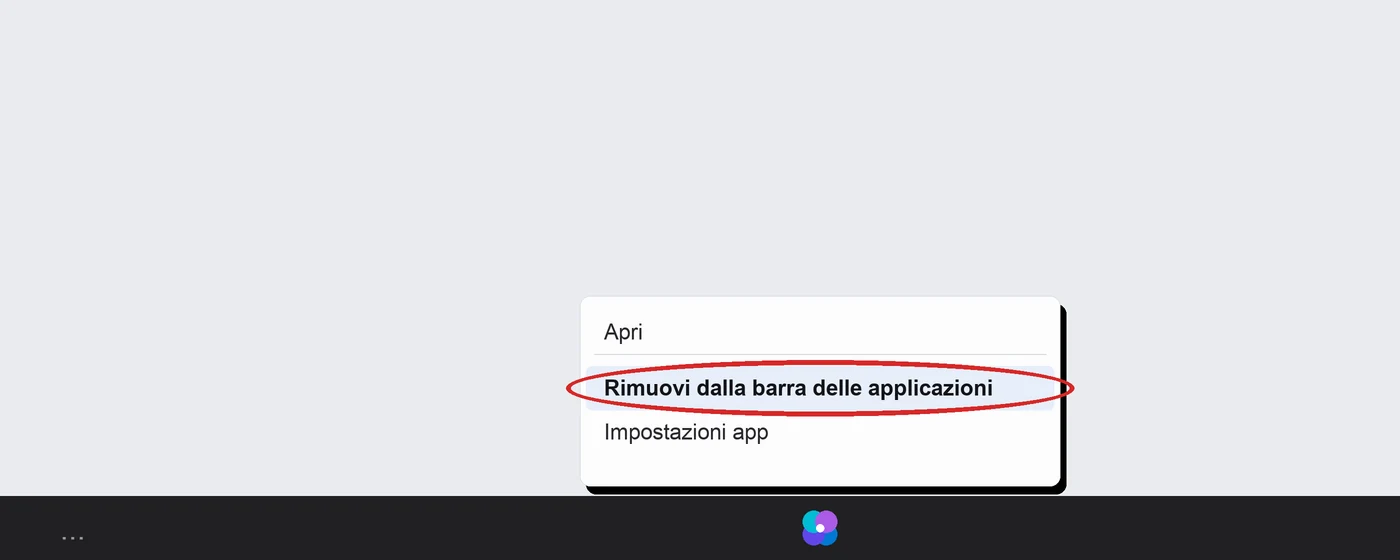
- Fai clic con il tasto destro sull'icona di Copilot nella barra delle applicazioni.
- Scegli Rimuovi dalla barra delle applicazioni. Se quella voce non compare, vai su Impostazioni → Personalizzazione → Barra delle applicazioni e, se trovi ancora la voce Copilot fra gli elementi della barra, spegni l'interruttore accanto.
Disinstallarlo per il tuo utente, da Impostazioni
Se vuoi che sparisca anche dalla scorciatoia Windows+C, la strada più semplice è disinstallarlo come un'app qualunque: di solito non servono permessi di amministratore, perché è installato per il singolo utente.
Attenzione al nome: nell'elenco delle app puoi trovare sia Microsoft Copilot — l'assistente di questa guida — sia Microsoft 365 Copilot, un'app diversa legata agli abbonamenti Microsoft 365 e a Word, Excel e PowerPoint: disinstalla solo la prima.
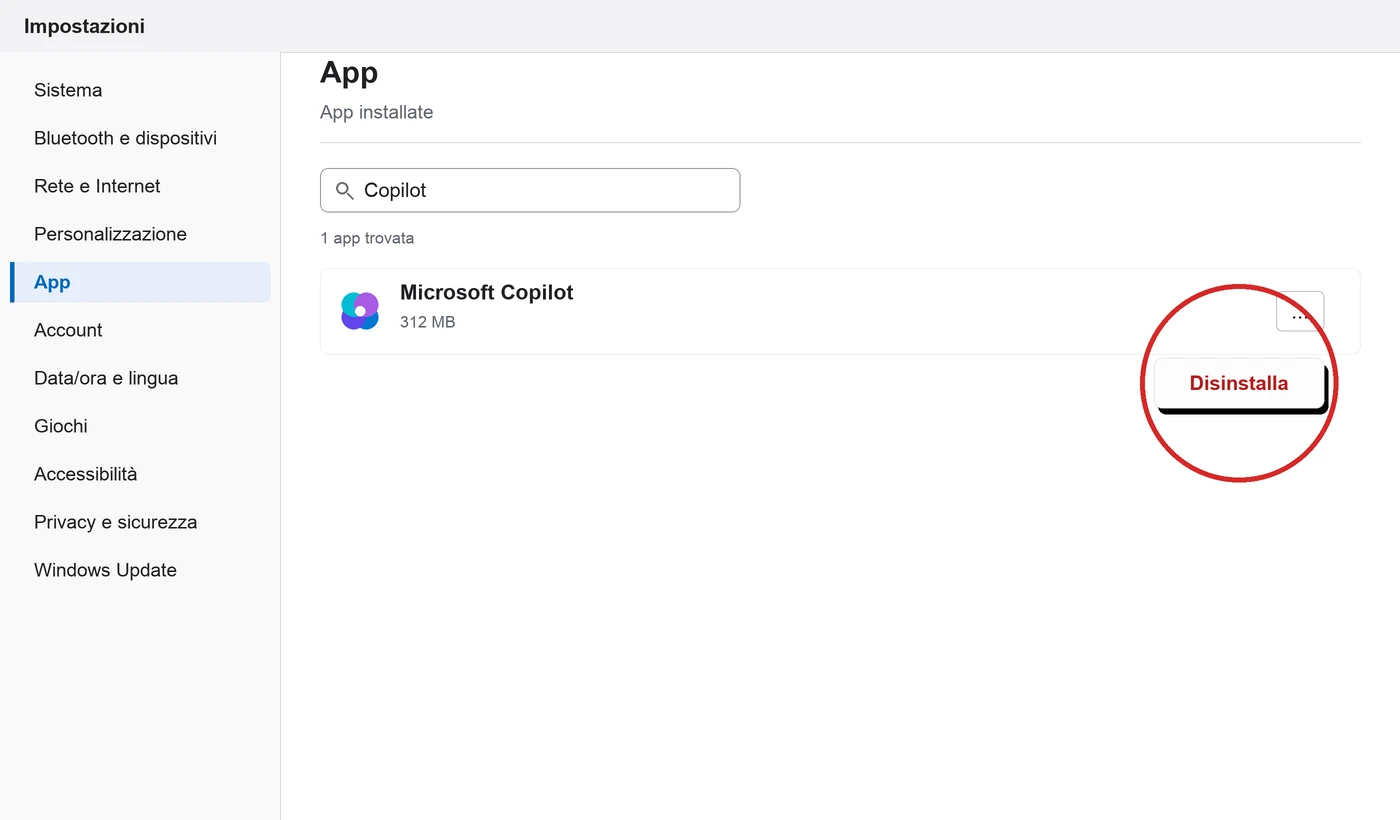
- Vai su Impostazioni, poi App, quindi App installate.
- Scrivi Copilot nella casella di ricerca in alto, per trovarlo nell'elenco: controlla il nome esatto prima di procedere (vedi sopra).
- Clicca sui tre puntini accanto a Microsoft Copilot, scegli Disinstalla e conferma.
Toglierlo con un criterio di sistema (Windows 11 Pro, Enterprise, Education)
C'è un vecchio criterio di sistema chiamato «Disattiva Windows Copilot» (in inglese Turn off Windows Copilot): oggi è inutile, perché Microsoft stessa lo dichiara superato (deprecato) e precisa che non riguarda l'app Copilot attuale, solo il vecchio pannello laterale sostituito dall'autunno 2024. Impostarlo non toglie l'app di oggi.
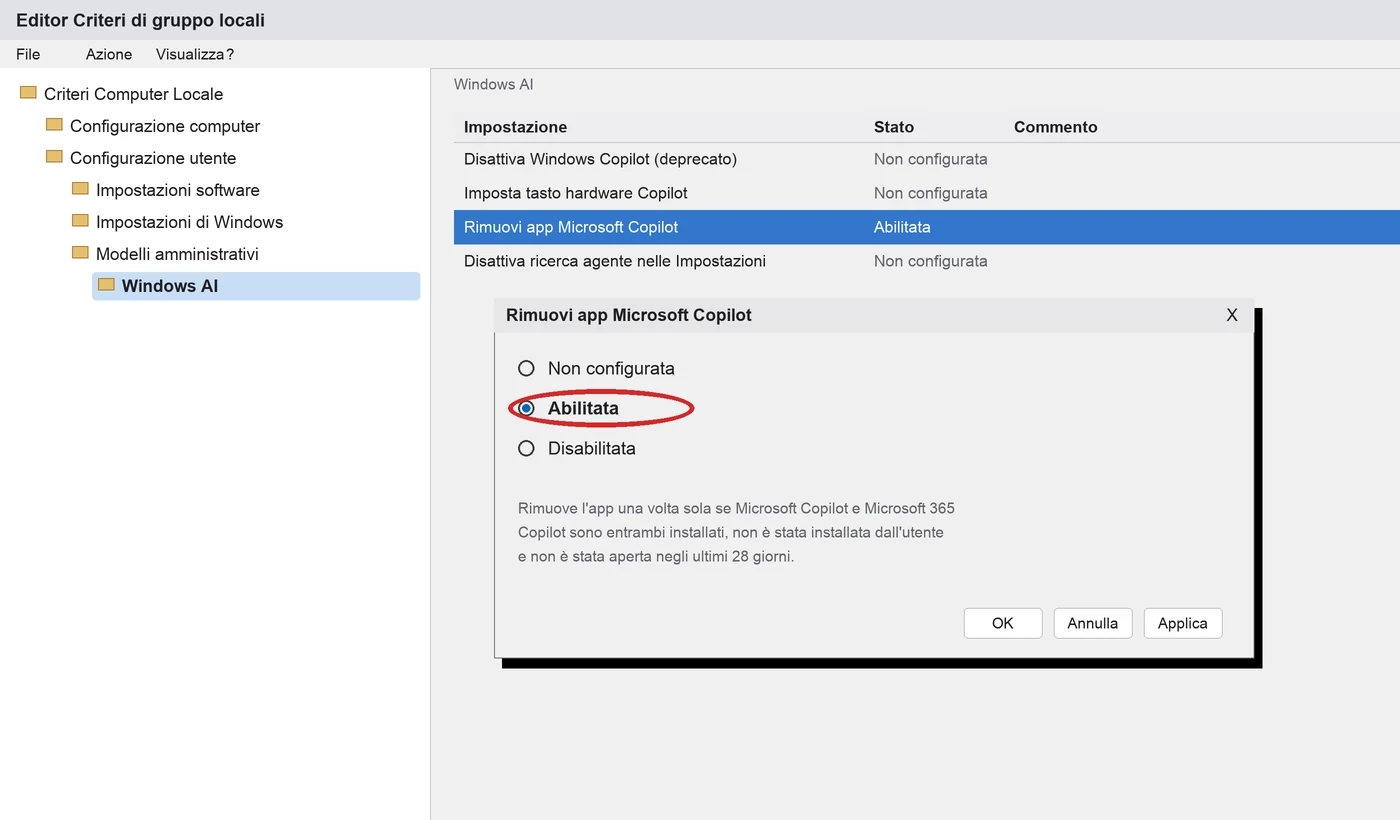
Al suo posto, dagli aggiornamenti della primavera 2026, esiste un criterio nuovo: Rimuovi app Microsoft Copilot. Si trova in Configurazione utente → Modelli amministrativi → Windows AI (il nome esatto della voce di menu in italiano non è confermato su una pagina Microsoft in italiano). Esiste solo su Windows 11 Pro, Enterprise ed Education: Windows 11 Home non ha l'Editor Criteri di gruppo locali (gpedit.msc). Per sapere quale edizione hai: Impostazioni → Sistema → Informazioni su, riga Edizione.
Non è un blocco permanente: Microsoft lo applica solo quando sono vere insieme tre condizioni — hai installati sia Microsoft Copilot sia Microsoft 365 Copilot, non hai installato tu stesso l'app Copilot, e non l'hai aperta negli ultimi 28 giorni. Se attivi il criterio e quelle condizioni si avverano, Windows disinstalla Copilot da solo — ma tu puoi comunque reinstallarlo quando vuoi.
CN=MICROSOFT CORPORATION, O=MICROSOFT CORPORATION, L=REDMOND, S=WASHINGTON, C=US e il nome pacchetto MICROSOFT.COPILOT. È pensato per chi gestisce i PC di un'azienda con strumenti dedicati, non per un singolo PC di casa.- Premi Windows+R, scrivi gpedit.msc e premi Invio.
- Vai su Configurazione utente → Modelli amministrativi → Windows AI.
- Apri la voce Rimuovi app Microsoft Copilot, scegli Abilitata e premi OK.
- Riavvia il PC: il criterio agisce solo quando si avverano le tre condizioni descritte sopra, non subito.
Lo stesso risultato da PowerShell, anche su Windows Home
Il comando qui sotto fa la stessa cosa della disinstallazione da Impostazioni (sezione sopra), ma da riga di comando: utile se preferisci PowerShell, o se devi ripeterlo su più PC. Funziona allo stesso modo su Windows 11 Home e Pro, perché non è un criterio di sistema: toglie l'app per il tuo utente, non la blocca per sempre.
- Cerca PowerShell nel menu Start, fai clic destro sul risultato e scegli Esegui come amministratore.
- Incolla il comando qui sotto e premi Invio.
Comandi · tocca per copiare
- Disinstallare l'app Microsoft Copilot per il tuo utente
Domande frequenti
Posso disinstallare Copilot anche su Windows 11 Home?
Sì: sia la disinstallazione da Impostazioni → App → App installate sia il comando PowerShell di questa guida funzionano allo stesso modo su Home e su Pro, perché agiscono sull'app installata per il singolo utente, non su una funzione legata all'edizione. Quello che manca su Home è l'Editor Criteri di gruppo (gpedit.msc) e quindi il criterio «Rimuovi app Microsoft Copilot»: non è comunque un blocco permanente nemmeno su Pro, Enterprise o Education.
Disattivare Copilot rende il PC più veloce?
Di solito il guadagno è minimo: nella maggior parte dei casi Copilot si attiva quando lo apri, non gira in continuazione in sottofondo su un PC normale — non abbiamo trovato una dichiarazione ufficiale di Microsoft su questo in generale. Se hai attivato funzioni che restano in ascolto, come il comando vocale «Hey Copilot», un piccolo processo può restare attivo: controllalo nel Task Manager o nell'area di notifica se hai un dubbio. In ogni caso lo spegni per togliertelo dai piedi o per sicurezza, non come cura per un PC lento.
Perché Copilot è ricomparso dopo un aggiornamento di Windows?
Perché le versioni maggiori di Windows 11 (24H2, 25H2, 26H2…) possono reinstallare le app di sistema, Copilot compreso, anche se lo avevi disinstallato — ed è lo stesso Copilot che puoi reinstallare tu stesso in due clic dal Microsoft Store. Nessuno dei metodi di questa guida, usato su un singolo PC, è un blocco garantito per sempre: il più vicino a un blocco vero — che impedisce anche di reinstallarlo — è AppLocker, pensato per i PC aziendali gestiti, non per un PC di casa.
Da dove vengono questi dati
- Microsoft — WindowsAI Policy CSP (criteri Copilot/Windows AI) il criterio «Disattiva Windows Copilot» (TurnOffWindowsCopilot) è dichiarato deprecato e vale solo per il vecchio pannello laterale; il criterio «RemoveMicrosoftCopilotApp» (Windows 11 24H2+, Pro/Enterprise/Education), le condizioni per cui rimuove l'app, e che non è permanente — letta il 2 novembre 2026
- Microsoft — Updated Windows and Microsoft Copilot Chat experience il comando PowerShell ufficiale per disinstallare l'app (Get-AppxPackage / Remove-AppxPackage), l'indicazione di usare AppLocker al posto del vecchio criterio deprecato, e che l'app Copilot è pinnata sulla barra — letta il 2 novembre 2026
- Microsoft — Getting started with Copilot on Windows le funzioni dichiarate per i privati: Copilot Vision, cercare e aprire file, screenshot, e che per le impostazioni Copilot guida l'utente invece di cambiarle da solo — letta il 2 novembre 2026
Questa guida l’ho scritta con l’aiuto dell’intelligenza artificiale e l’ho verificata sulle fonti qui sopra prima di pubblicarla. Come lavoro