Come convertire un'immagine WebP in JPG
Il modo più semplice, su qualunque dispositivo, è Squoosh (squoosh.app), il convertitore gratuito di Google che funziona dal browser: trascini il file .webp, e scarichi il .jpg, senza registrarti e senza che la foto lasci il tuo dispositivo. Su Mac basta Anteprima con File > Esporta; su Windows lo apri con Paint e lo salvi come JPEG; su iPhone c'è Converti immagine nell'app File.
 Fabrizio Picco
rivista il 31 ottobre 2026 · si legge in 4 minuti
Hai un'immagine con estensione .webp — scaricata da un sito, ricevuta da qualcuno, o salvata dal telefono — e un programma, un social o un servizio di stampa foto non la accetta. Non serve installare un programma apposta: basta un convertitore gratuito che funziona dal browser, oppure quello che il computer o il telefono hanno già. Qui trovi la strada per ciascuno.
Cos'è il formato WebP, e perché a volte non si apre
WebP è un formato di immagine sviluppato da Google per il web: secondo Google, a parità di qualità un file WebP pesa dal 25 al 34% in meno di un JPEG e il 26% in meno di un PNG. È il motivo per cui molti siti lo usano per le proprie immagini, anche se chi naviga non se ne accorge.
Puoi ritrovartelo anche senza aver scelto nulla: salvando un'immagine da una pagina web, il file arriva spesso in formato .webp invece che in .jpg, perché è il formato che il sito ha mandato al browser.
Il problema nasce quando quel file deve passare altrove: alcuni programmi di grafica più vecchi, alcuni servizi di stampa fotografica online e alcuni moduli o piattaforme non riconoscono l'estensione .webp, e rifiutano il caricamento o chiedono un formato diverso.
Convertire da WebP a JPG online, senza installare nulla
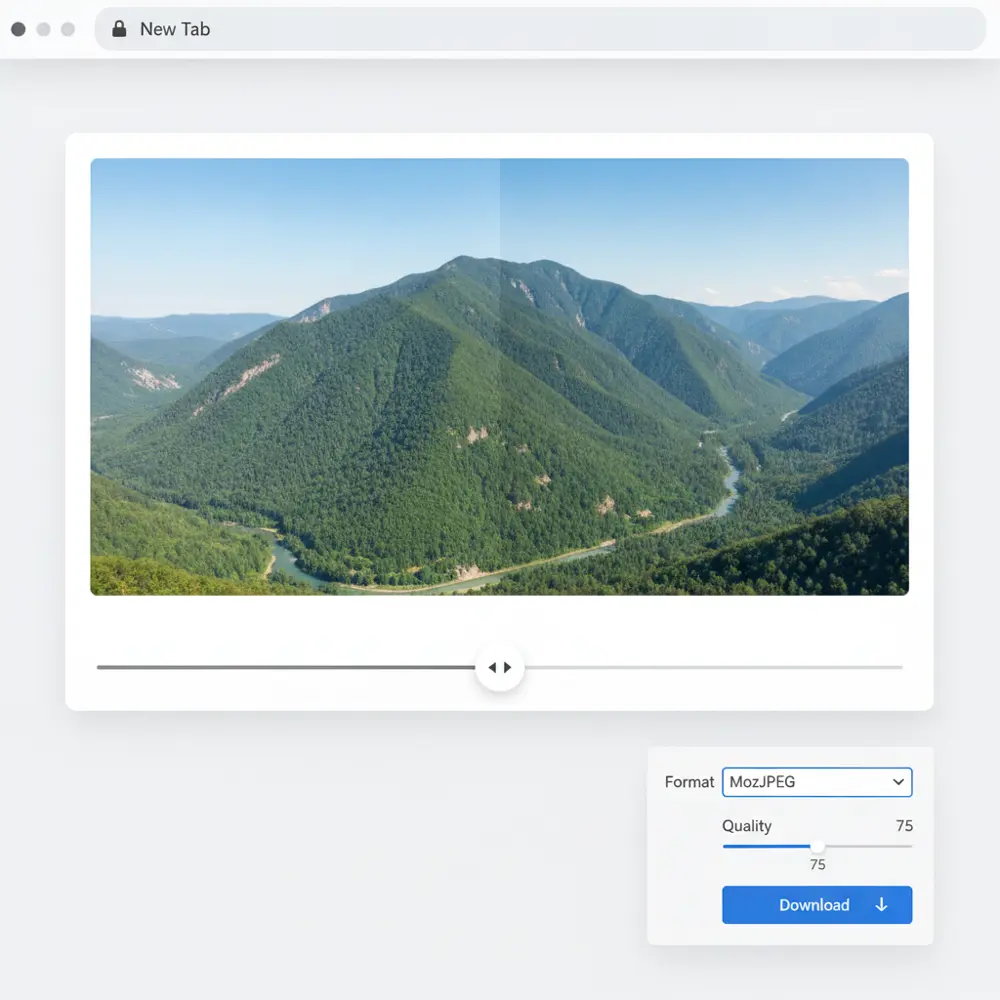
È il modo più semplice se devi convertire una o poche immagini: Squoosh è un convertitore gratuito fatto da Google, si apre dal browser all'indirizzo squoosh.app e non chiede di registrarsi. Funziona allo stesso modo da computer e da telefono. L'interfaccia è in inglese, ma i gesti da fare sono due.
- Apri squoosh.app nel browser (Chrome, Safari, Edge, Firefox).
- Trascina il file .webp nella pagina, oppure tocca il riquadro centrale per sceglierlo dalle cartelle.
- Nel riquadro di destra il formato è già MozJPEG, cioè JPEG: se vuoi, regola il cursore Quality.
- Premi il pulsante di download in basso a destra (la freccia verso il basso): il file .jpg finisce nella cartella dei download.
Convertire WebP in JPG su Windows
Sulle versioni aggiornate di Windows 10 e Windows 11 i file .webp si aprono già con l'app Foto e con Paint. Se invece Windows non li riconosce, manca il componente Estensioni immagini WebP: lo pubblica Microsoft, è gratuito e si installa dal Microsoft Store cercandolo per nome.
Per salvarlo in JPG usa Paint, che ha già il comando per scegliere il formato.
- Clic destro sul file .webp, Apri con, Paint.
- In alto a sinistra apri il menu File, poi Salva con nome, e scegli Immagine JPEG.
- Scegli nome e cartella, poi Salva.
Convertire WebP in JPG su Mac
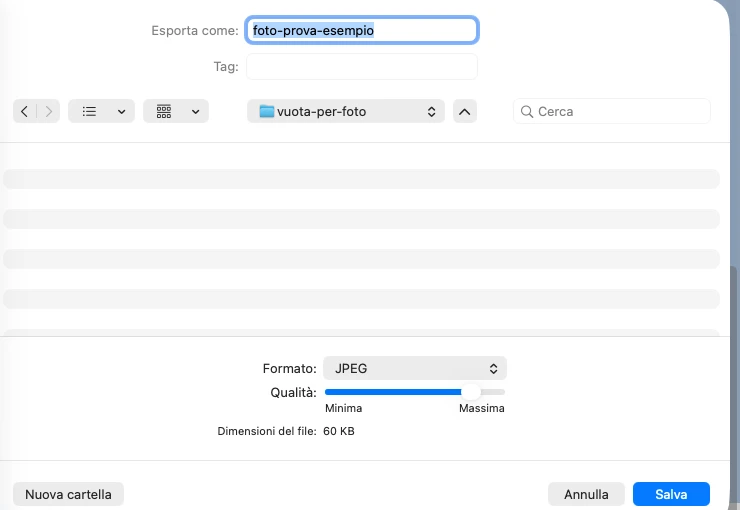
Su Mac basta l'app Anteprima, quella che apre le immagini con un doppio clic: legge i file WebP da macOS Big Sur (versione 11, del 2020) in poi, e li esporta in JPEG come qualunque altra immagine.
- Apri il file .webp con Anteprima (clic destro sul file nel Finder, Apri con, Anteprima).
- Vai su File, poi Esporta.
- Nel menu a comparsa Formato scegli JPEG, regolando se vuoi il cursore Qualità.
- Scegli nome e cartella, poi Salva.
Convertire WebP in JPG da Android o iPhone
Sul telefono la strada che vale per tutti è la stessa del computer: apri squoosh.app dal browser (Chrome su Android, Safari su iPhone) e scegli il file WebP salvato nella Galleria, nei Download o nell'app File. Su iPhone c'è anche una strada senza browser.
Da Android
Android non ha una funzione di sistema per convertire un WebP in JPG: la strada senza installare nulla è Squoosh, aperto da Chrome, con il file scelto dalla Galleria o dai Download. Il file convertito finisce nei Download.
Da iPhone
Da iOS 16 in poi l'app File ha una conversione integrata. Se la foto è nell'app Foto, prima tocca Condividi e Salva su File.
- Apri l'app File e cerca l'immagine .webp.
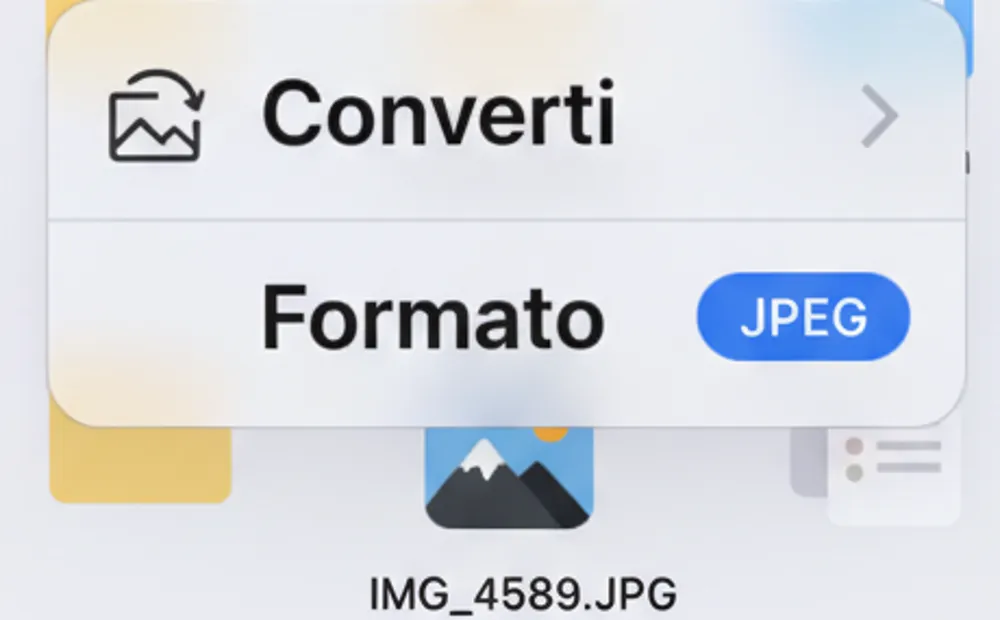
- Tieni premuto sul file, tocca Azioni rapide, poi Converti immagine.
- Scegli JPEG e la dimensione (per non perdere dettagli, Originale): la copia in JPG compare nella stessa cartella.
Convertire più immagini WebP insieme, in blocco
Squoosh converte un'immagine alla volta. Se ne hai tante, le strade sono due.
Su Mac, con Anteprima: selezioni tutti i file nel Finder, li apri insieme con Anteprima, li selezioni nella barra laterale della finestra e fai File > Esporta una volta sola, scegliendo JPEG.
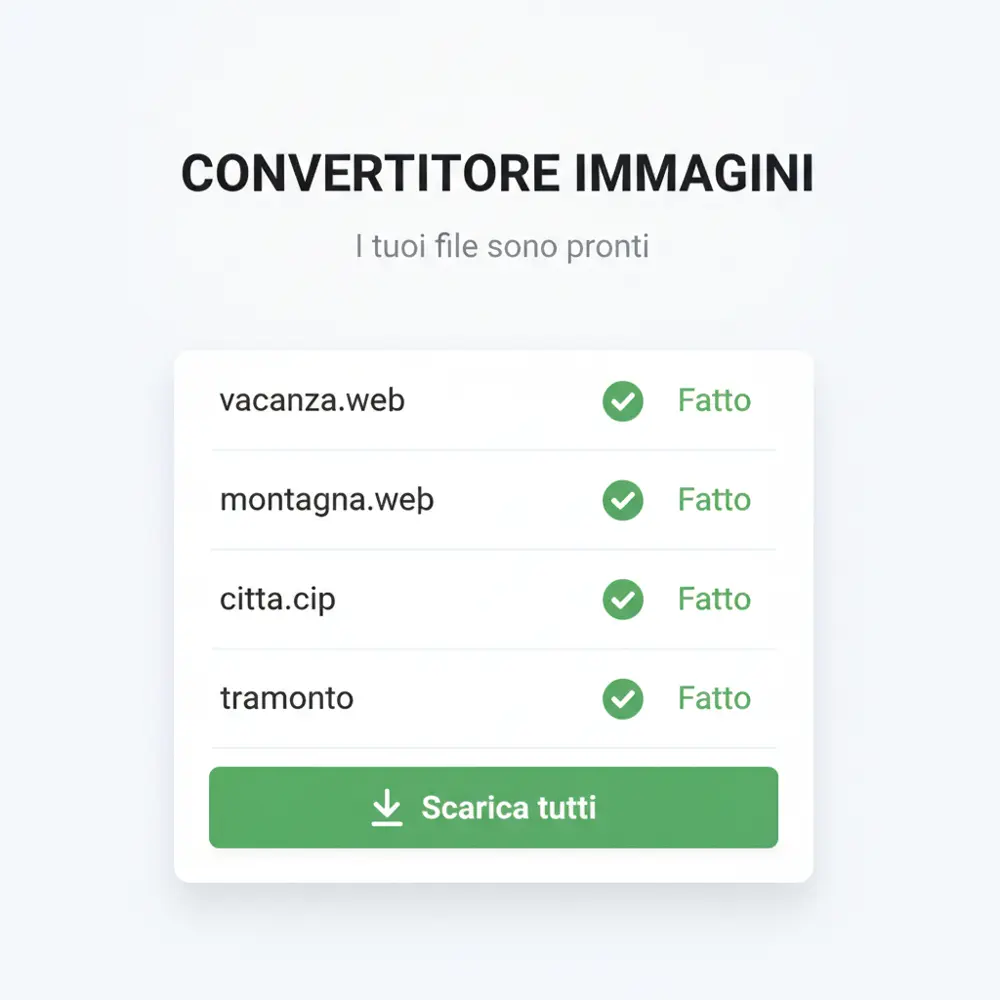
Online, da qualunque dispositivo, con CloudConvert (cloudconvert.com), un servizio tedesco che accetta più file insieme. La versione gratuita ha un limite di 10 conversioni al giorno (listino di ottobre 2026); a differenza di Squoosh, qui i file vengono caricati sui loro server.
- Apri cloudconvert.com/webp-to-jpg e premi Select File per scegliere tutte le immagini .webp.
- Premi Convert e aspetta che ogni file risulti convertito.
- Scarica i risultati, uno per uno o tutti insieme in un archivio .zip.
Domande frequenti
Cos'è un file WebP?
È un formato di immagine sviluppato da Google per il web: a parità di qualità pesa il 25-34% in meno di un JPEG e il 26% in meno di un PNG. Per questo molti siti lo usano, e salvando un'immagine da una pagina web spesso si ottiene un file .webp.
Come converto un'immagine WebP in JPG senza installare programmi?
Con Squoosh (squoosh.app), il convertitore gratuito di Google: lo apri dal browser, trascini il file .webp e scarichi il .jpg. Non chiede registrazione e la foto non viene caricata su internet. Funziona da computer e da telefono.
Basta cambiare l'estensione da .webp a .jpg?
No: rinominando il file cambia solo il nome, dentro resta un'immagine WebP e i programmi che non leggono il WebP la rifiutano lo stesso. Serve una conversione vera, per esempio con Squoosh, Anteprima su Mac o Paint su Windows.
Il Mac apre i file WebP?
Sì, da macOS Big Sur (11) in poi l'app Anteprima li apre, e con File > Esporta li salvi in JPEG scegliendo il formato nel menu Formato.
Posso convertire più immagini WebP insieme?
Sì. Su Mac le apri tutte insieme con Anteprima, le selezioni nella barra laterale e le esporti in JPEG in un colpo solo. Online, CloudConvert accetta più file insieme, con un limite gratuito di 10 conversioni al giorno.
Da dove vengono questi dati
- Google — Il progetto WebP lossy 25-34% più piccolo di JPEG, lossless 26% più piccolo di PNG: letta il 31 ottobre 2026
- Squoosh — l'app gratuita, senza registrazione, elaborazione sul dispositivo: aperta il 31 ottobre 2026
- GitHub — Squoosh, codice e informativa privacy «Squoosh does not send your image to a server», progetto Google Chrome Labs, Apache 2.0; nel codice il riquadro di destra parte su MozJPEG: letto il 31 ottobre 2026
- Microsoft Store — Estensioni immagini WebP nome italiano, editore Microsoft Windows, prezzo 0, «consente di visualizzare immagini WebP in Esplora risorse di Windows, Foto»: letta il 31 ottobre 2026
- Apple — Convertire i tipi di file immagine con Anteprima su Mac File > Esporta, menu a comparsa Formato, più file selezionati nella barra laterale: letta il 31 ottobre 2026
- Mynavi News — WebP su macOS Big Sur (prova di terzi) Anteprima e Quick Look aprono i WebP da Big Sur; Apple non lo dichiara in una pagina di supporto. Letta il 31 ottobre 2026
- Guiding Tech — WebP in JPG su iPhone (prova di terzi) app File, Azioni rapide, Converti immagine su file WebP; articolo del 30 giugno 2024, letto il 31 ottobre 2026
- CloudConvert — Listino piano gratuito 10 conversioni al giorno, file fino a 1 GB; Lunaweb GmbH, Monaco di Baviera: letto il 31 ottobre 2026
Questa guida l’ho scritta con l’aiuto dell’intelligenza artificiale e l’ho verificata sulle fonti qui sopra prima di pubblicarla. Come lavoro

