Come convertire le foto HEIC in JPG
Non serve convertire ogni foto una per una. Per gli scatti futuri, su iPhone basta impostare Impostazioni > Fotocamera > Formati > Più compatibile. Per le foto che hai già: su Mac usi Anteprima (File > Esporta > JPEG) o l'azione rapida del Finder Converti immagine; su Windows installi dal Microsoft Store le estensioni HEIF (gratis) e HEVC (0,99 €), entrambe necessarie.
 Fabrizio Picco
scritta il 27 settembre 2026 · si legge in 6 minuti
Hai ricevuto o trasferito delle foto da un iPhone e il computer non le apre, oppure vuoi solo evitare che succeda di nuovo. Il malinteso più comune è pensare che serva un programma per «convertire» ogni foto una per una: la prima cosa da sapere è che puoi impostare l'iPhone perché non scatti più in questo formato, e poi ci sono strade diverse per le foto che hai già, a seconda che tu usi un Mac o un PC Windows.
Perché l'iPhone salva le foto in HEIC
Dall'iPhone 7 in poi, con iOS 11 o successivo, l'iPhone scatta le foto in HEIF (High Efficiency Image File Format, il file si chiama .heic) e i video in HEVC (High Efficiency Video Coding, o H.265), al posto dei più diffusi JPEG e H.264. Per aprirli su Mac serve macOS High Sierra (10.13) o successivo.
Il motivo, dichiarato da Apple, è la compressione: HEIF e HEVC «offrono una migliore compressione rispetto ai formati JPEG e H.264», quindi occupano meno spazio — sul telefono e su Foto di iCloud — mantenendo, dice Apple, «la stessa qualità di immagine».
Il problema è che tanti programmi e siti, e Windows senza le estensioni giuste, non sanno leggere questi file: per questo una foto trasferita da un iPhone a volte non si apre.
Impostare l'iPhone perché scatti già in JPEG
Questo cambia solo le foto che scatterai da ora in poi: quelle già sul telefono restano HEIC. Se ti serve sistemare quelle vecchie, salta alle sezioni su Mac o Windows qui sotto.
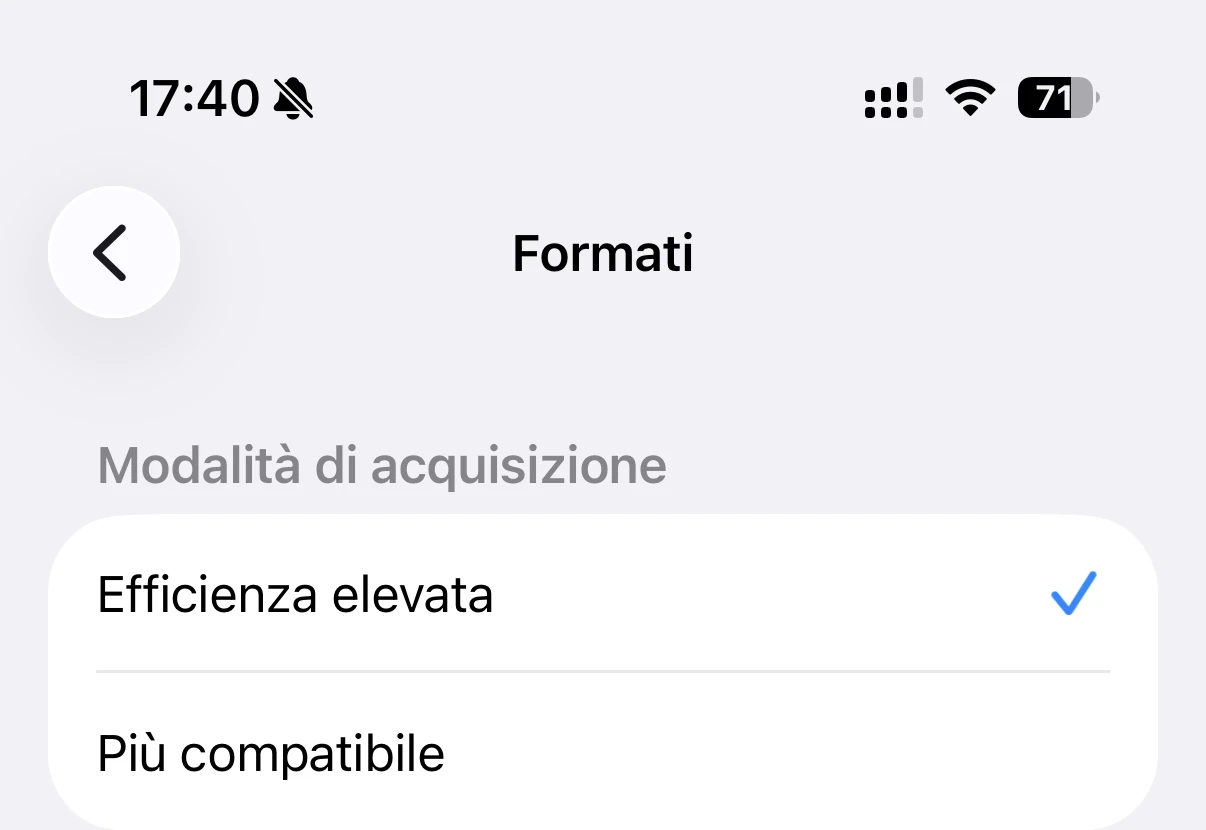
- Sull'iPhone vai su Impostazioni, poi Fotocamera, quindi Formati.
- Tocca Più compatibile: da questo momento foto e video vengono salvati in JPEG e H.264, i formati più diffusi.
Convertire su Mac le foto HEIC che hai già
Una volta che le foto sono sul Mac, ci sono due modi ufficiali per trasformarle in JPEG senza installare niente: l'app Anteprima, che fa scegliere anche la qualità, e un'azione rapida del Finder, più veloce se non vuoi aprire nulla.
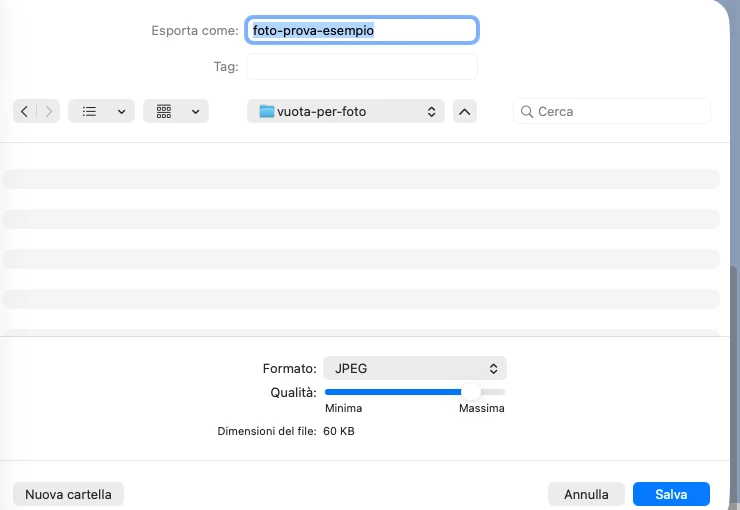
Con Anteprima: File > Esporta > JPEG
Funziona su una foto sola o su tante insieme, ed è l'unico dei due metodi che fa scegliere la qualità dell'immagine esportata.
- Apri la foto (o le foto) con Anteprima: nel Finder fai clic destro sul file, Apri con, Anteprima.
- Vai su File, poi Esporta.
- Nel menu Formato scegli JPEG: compare il cursore per regolare la qualità dell'immagine.
- Per più foto insieme: aprile tutte in un'unica finestra di Anteprima, selezionale nella barra laterale e ripeti lo stesso passaggio — si esportano tutte insieme.
Con il Finder: Converti immagine, senza aprire nulla
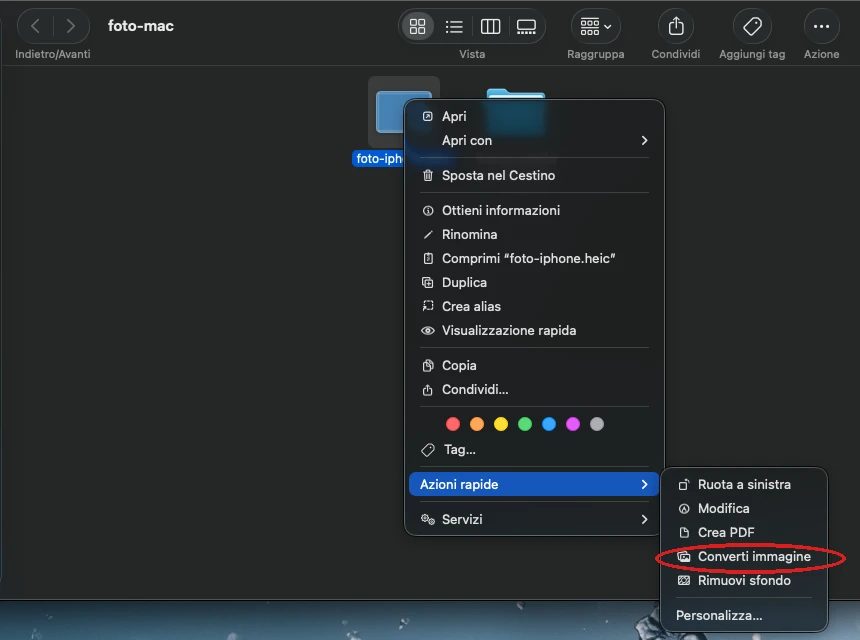
È un'azione rapida di macOS: converte il file senza dover aprire un programma. Apple la descrive citando proprio l'esempio di una foto .heic dell'iPhone trasformata in .jpeg.
- Nel Finder fai Control-clic sul file .heic (o sui file selezionati).
- Scegli Azioni rapide, poi Converti immagine (se non la vedi subito, apri Altro: dipende da quali azioni rapide sono già in elenco su quel Mac).
- Scegli il formato di destinazione (JPEG) ed eventualmente una dimensione, poi conferma.
Convertire su Windows le foto HEIC che hai già
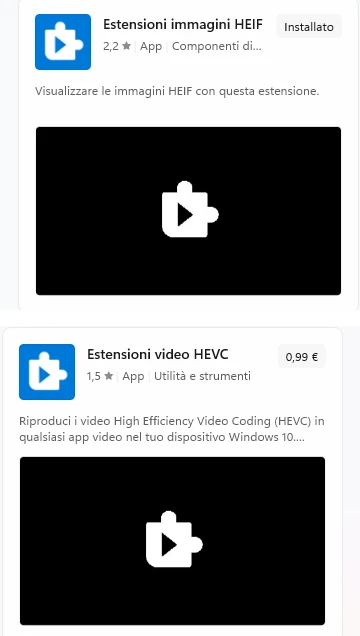
Su Windows, prima di poter anche solo aprire un file .heic, servono due componenti dal Microsoft Store: le foto dell'iPhone sono compresse con la codifica HEVC, quindi non basta installarne uno solo.
Estensioni immagini HEIF è gratis. Estensioni video HEVC costa 0,99 € (prezzo nel Microsoft Store italiano al 27 settembre 2026) — e serve comunque anche se non ti interessano i video: Microsoft scrive che servono entrambe «anche se prevedi di utilizzare solo foto e non video».
Prima di spendere, prova il cavo. Apple spiega che, importando le foto da un iPhone collegato a un PC, i file «potrebbero essere convertiti in JPEG o H.264»; anche Microsoft indica questa strada. La conversione non avviene se sull'iPhone è attivo Conserva gli originali (Impostazioni > App > Foto, in fondo alla pagina): se sul PC ti arrivano ancora file .heic, controlla quella voce.
- Apri il Microsoft Store e cerca Estensioni immagini HEIF (in inglese HEIF Image Extensions): installala, è gratis.
- Cerca anche Estensioni video HEVC (HEVC Video Extensions) e acquistala (0,99 €).
- Riavvia l'app Foto di Windows: solo dopo il riavvio riconosce i file .heic.
HEIC e Google Foto
Se le tue foto passano da Google Foto, l'unica cosa confermata dalle pagine ufficiali riguarda la qualità del backup, non il download.
| Qualità di backup | Cosa fa |
|---|---|
| Qualità originale | foto e video «vengono archiviati nella stessa risoluzione con cui sono stati acquisiti, senza modificarne la qualità» |
| Risparmio spazio di archiviazione | qualità leggermente ridotta; Google dichiara che le foto «potrebbero essere compresse in un formato immagine diverso, ad esempio .jpg» — una frase generica, che non nomina mai HEIC |
| Express | foto compresse per usare meno dati mobili e ridimensionate a 3 MP se più grandi; la pagina non dice nulla sul formato |
Cosa si perde convertendo in JPEG
HEIC è più efficiente di JPEG: Apple dichiara che offre «una migliore compressione», cioè file più piccoli a parità di qualità percepita. Convertendo in JPEG, quindi, le stesse foto di norma occupano più spazio.
Per le Live Photo c'è una differenza pratica da conoscere prima di convertirne tante insieme: nell'app Foto su Mac, esportando con il Tipo foto impostato su JPEG ottieni solo l'immagine statica. Con Esporta originale non modificato, invece, una Live Photo diventa due file separati — l'immagine statica e il video del movimento. Non è una frase che Apple scrive in questi termini espliciti, ma è quello che succede in pratica: convertendo una Live Photo in JPEG, il movimento non lo ritrovi in quel file.
I prezzi citati in questa guida sono quelli letti sul listino ufficiale del fornitore il 27 settembre 2026. Cambiano senza preavviso e quasi tutti sono esposti IVA esclusa: controllali sul sito del fornitore prima di firmare.
Domande frequenti
Come faccio a far scattare l'iPhone in JPEG invece che in HEIC?
Vai su Impostazioni, Fotocamera, Formati, e scegli Più compatibile. Vale solo per le foto che scatterai da quel momento in poi, non per quelle già salvate.
Come apro una foto HEIC su Windows?
Dal Microsoft Store installa Estensioni immagini HEIF (gratis) e Estensioni video HEVC (0,99 €): servono entrambe, anche solo per le foto. Poi riavvia l'app Foto. In alternativa, importando le foto dall'iPhone collegato con il cavo, possono arrivare sul PC già convertite in JPEG, a meno che sull'iPhone sia attivo Conserva gli originali.
Come converto una foto HEIC in JPG su Mac senza programmi esterni?
Con Anteprima (apri la foto, File > Esporta, formato JPEG) oppure con l'azione rapida del Finder Converti immagine (Control-clic sul file).
Le foto scaricate da Google Foto sono HEIC o JPEG?
Le pagine ufficiali di Google Foto non lo dichiarano: l'unica informazione confermata riguarda la qualità del backup, non il formato in download. Se ti serve sicuramente un JPEG, usa uno dei metodi di questa guida per convertire le foto che scarichi.
Convertendo una foto HEIC in JPEG perdo qualità?
Un po', sì: entrambi i formati comprimono con perdita, quindi passare da uno all'altro ricomprime l'immagine e perde un pelo di qualità (poca, se usi un'esportazione ad alta qualità). Apple dichiara inoltre che HEIF comprime meglio di JPEG a parità di qualità: per questo il file JPEG di norma occupa più spazio a parità di resa. Per le Live Photo, esportando in JPEG invece che con «Esporta originale non modificato» perdi anche il movimento: resta solo l'immagine statica.
Da dove vengono questi dati
Dati controllati il 27 settembre 2026.
- Apple — Uso di file multimediali HEIF o HEVC sui dispositivi Apple cos'è HEIF/HEVC, iOS 11+/macOS 10.13+, motivo dichiarato, percorso Più compatibile/Efficienza elevata, iPhone 7 o successivo, conversione in JPEG importando via USB e voce Conserva gli originali: letta e riverificata il 27 settembre 2026
- Apple — Trasferire foto e video da iPhone o iPad al Mac o PC per la compatibilità con Windows indica Più compatibile, sulle foto future: letta il 27 settembre 2026
- Apple — Convertire i tipi di file immagine con Anteprima su Mac File > Esporta, menu Formato, qualità regolabile, più file insieme: letta il 27 settembre 2026
- Apple — Eseguire azioni rapide nel Finder su Mac azione rapida Converti immagine, esempio foto .heic dell'iPhone in .jpeg: letta il 27 settembre 2026
- Apple — Esportare foto, video, presentazioni e ricordi su Mac Tipo foto JPEG vs formato originale per le Live Photo: letta il 27 settembre 2026
- Microsoft — Errore dell'editor video dell'app Foto: non è possibile visualizzare questo tipo di file servono entrambe le estensioni anche solo per le foto, Estensioni Video HEVC a 0,99 €, riavvio dell'app Foto, conversione automatica trasferendo i file (Opzione 2): letta il 27 settembre 2026
- Microsoft Store — scheda «Estensioni video HEVC» prezzo 0,99 € nello Store italiano: riverificato il 27 settembre 2026
- Microsoft Store — scheda «Estensioni immagini HEIF» gratuita nello Store italiano: riverificato il 27 settembre 2026
- Google — Scegliere la qualità di backup di foto e video opzioni di qualità del backup e frase generica sulla compressione in .jpg per Risparmio spazio: letta il 27 settembre 2026
Questa guida l’ho scritta con l’aiuto dell’intelligenza artificiale e l’ho verificata sulle fonti qui sopra prima di pubblicarla. Come lavoro