Come zippare (comprimere) file e cartelle
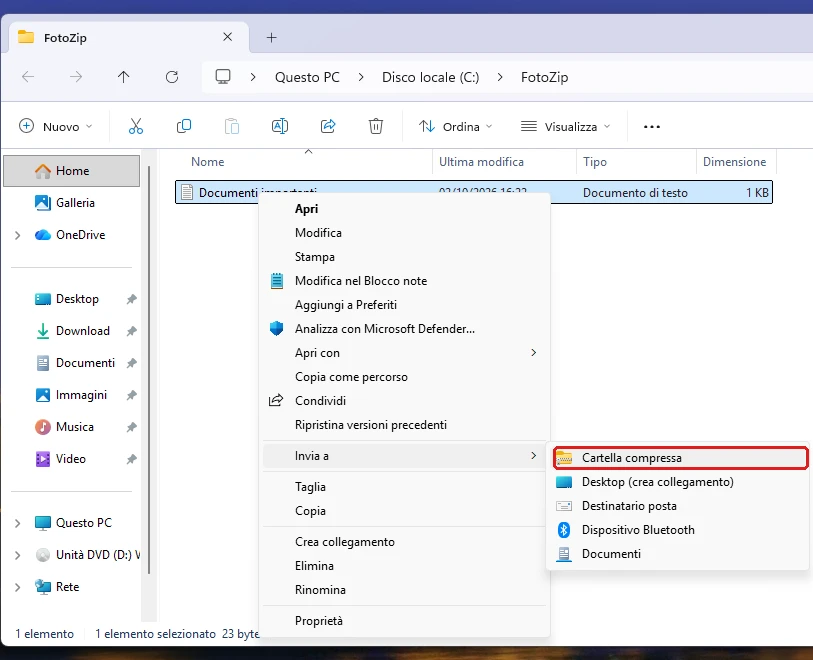
Su Windows basta un clic destro: Mostra altre opzioni > Invia a > Cartella compressa. Su Mac è anche più diretto: clic destro, Comprimi. Nessuno dei due sa però proteggere lo zip con una password né dividerlo in più parti per l'invio: per queste due cose serve un programma gratuito come 7-Zip (su Windows) o Keka (su Mac).
 Fabrizio Picco
scritta il 2 ottobre 2026 · si legge in 6 minuti
Devi mandare più file insieme per email, o rendere più leggero qualcosa da spedire, e ti serve creare un file zip. Windows e Mac lo sanno già fare da soli, senza installare niente — ma solo fino a un certo punto: se ti serve anche proteggere l'archivio con una password, o dividerlo in più parti perché è troppo grande per un allegato, il sistema da solo non basta. Qui trovi entrambi i casi: il comando nativo di Windows e Mac, e cosa fare quando non è abbastanza.
Windows: creare una cartella compressa
Windows crea un file zip senza bisogno di installare nessun programma, su Windows 10 e su Windows 11: la pagina ufficiale di supporto Microsoft descrive lo stesso percorso per entrambi i sistemi.
- Seleziona il file o la cartella (o più file insieme, tenendo premuto Ctrl mentre clicchi) che vuoi comprimere.
- Fai clic destro sulla selezione.
- Scegli Mostra altre opzioni (se il menu che si apre è quello compatto e non la vedi subito), poi Invia a, quindi Cartella compressa.
- Windows crea il file zip nella stessa cartella, con lo stesso nome del file o della cartella di partenza: rinominalo se vuoi un nome diverso.
Mac: comprimere con il Finder
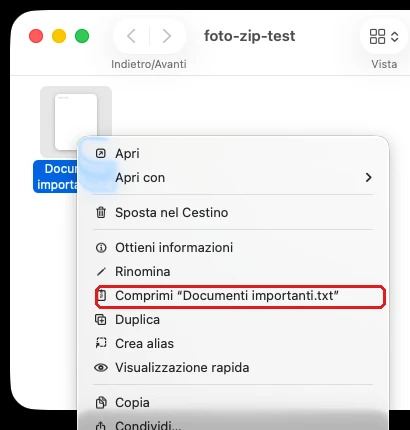
Su Mac il percorso è più corto: non serve passare da nessun sottomenu «altre opzioni», il comando è subito nel menu di scelta rapida.
- Nel Finder, seleziona il file o la cartella (o più elementi insieme) che vuoi comprimere.
- Tieni premuto Ctrl e fai clic (o fai clic destro) sulla selezione.
- Scegli Comprimi dal menu.
Proteggere l'archivio con una password
Né Windows né Mac offrono, nel loro comando di compressione semplice, un'opzione per mettere una password al file zip: le pagine ufficiali di Microsoft e Apple non la prevedono. Per questo serve un programma in più: su Windows 7-Zip, spiegato nella sezione che segue.
Su Mac 7-Zip non ha una versione con finestre (sul sito ufficiale c'è solo quella a riga di comando): l'equivalente gratuito è Keka, scaricabile da keka.io. Per una password vera scegli il formato 7z, che Keka cifra con AES-256; con il formato zip usa invece la vecchia cifratura Zip 2.0, debole — lo dice il sito di Keka stesso.
7-Zip: il programma gratuito per fare di più
7-Zip (sito ufficiale 7-zip.org) è gratuito e open source — lo dichiara il sito stesso, nessun account né periodo di prova. Crea archivi ZIP e 7z (il suo formato nativo, che di solito comprime un po' meglio dello zip), e può cifrare l'archivio con AES-256, una protezione seria — ma solo se lo scegli tu: di serie, per lo zip, propone un metodo più vecchio e debole.
Non crea invece archivi RAR: li apre soltanto, perché RAR è un formato proprietario di un altro programma (lo stesso limite già spiegato nella guida su come aprire un file RAR).
- Scarica 7-Zip dal sito ufficiale 7-zip.org e installalo.
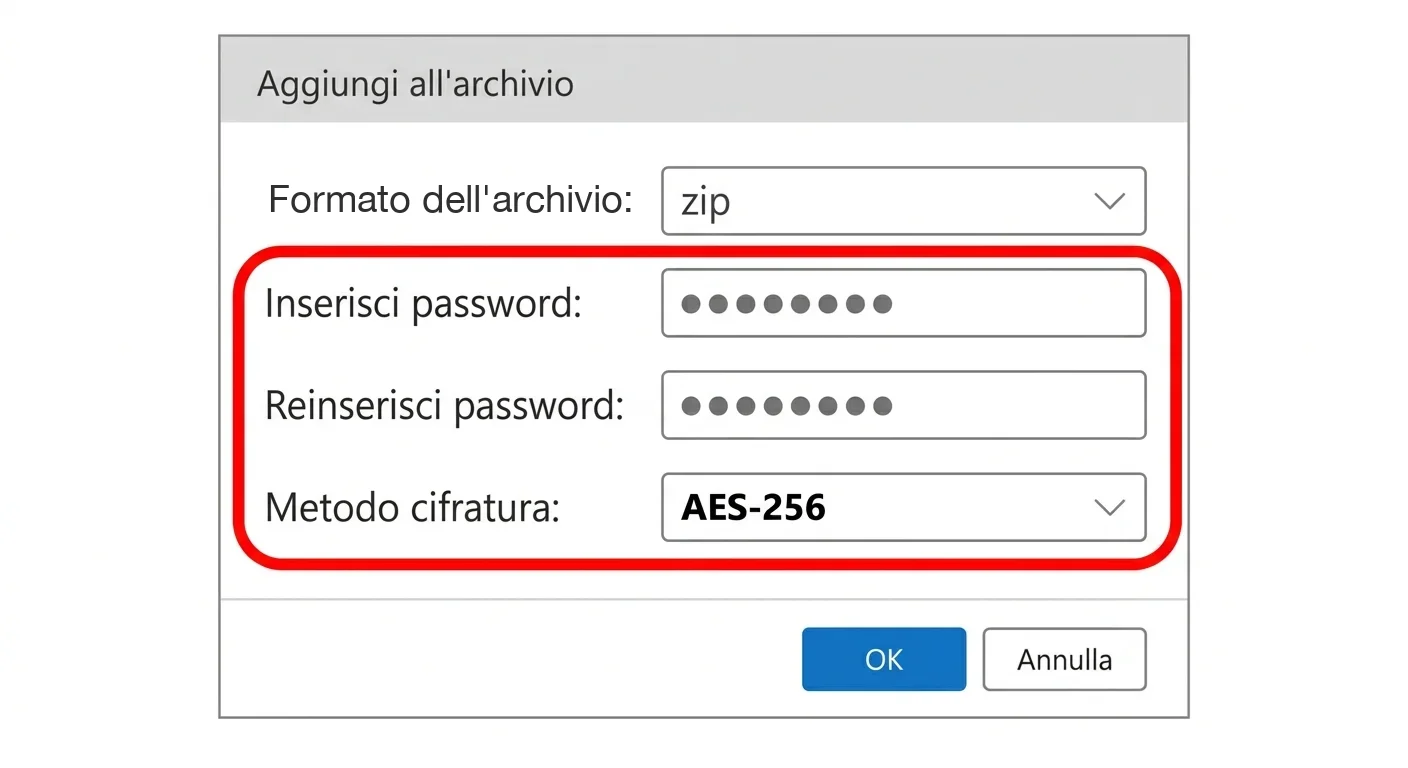
- Fai clic destro sul file o sulla cartella da comprimere (su Windows 11, se non la vedi subito, passa da Mostra altre opzioni), scegli 7-Zip nel menu, poi Aggiungi all'archivio...
- Nel campo Formato dell'archivio scegli zip (il più compatibile) o 7z.
- Scrivi la password nei due campi Inserisci password e Reinserisci password.
- Se hai scelto il formato zip, nel campo Metodo cifratura scegli AES-256 al posto del valore proposto di serie, poi conferma per creare l'archivio: è il passo che fa la differenza fra una password vera e una solo simbolica.
Dividere un archivio grande in più parti
Se un archivio è troppo pesante per un allegato email o per il limite di un servizio di invio, 7-Zip può dividerlo in più file più piccoli, numerati in ordine (per esempio archivio.7z.001, archivio.7z.002...). Né Windows né Mac offrono questa funzione nel loro comando nativo: per dividere un archivio in parti serve un programma come 7-Zip (su Mac lo fa anche Keka). I passi qui sotto sono quelli di 7-Zip.
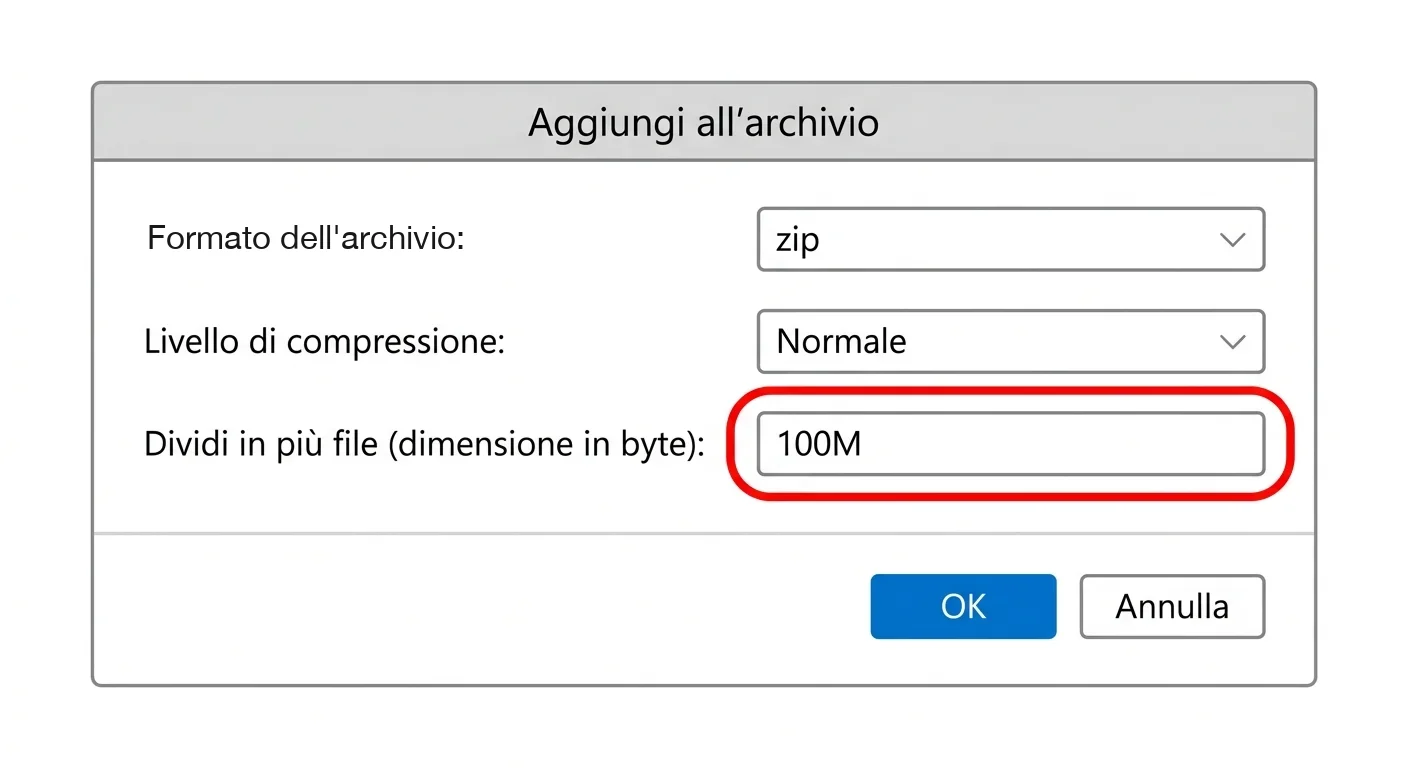
- Nella stessa finestra Aggiungi all'archivio di 7-Zip usata per la password, trova il campo Dividi in più file (dimensione in byte).
- Scrivi la dimensione massima di ogni parte, per esempio 100M per parti da 100 megabyte, poi conferma per creare l'archivio diviso.
- Per far ricostruire l'archivio a chi lo riceve, deve avere tutte le parti nella stessa cartella: aprendo con 7-Zip solo il primo file (quello che finisce in .001), il programma ricompone tutto da solo.
ZIP, RAR o 7Z: quale scegliere
Per mandare un file a chi non sai se ha programmi installati, la scelta più sicura resta ZIP: è l'unico dei tre formati che qualunque Windows e qualunque Mac sanno aprire senza installare niente — il 7Z lo apre di serie solo su Mac recenti e su Windows 11 aggiornato, l'abbiamo verificato proprio in questa guida.
| Formato | Chi lo apre senza programmi | Chi lo crea gratis |
|---|---|---|
| ZIP | Windows e Mac, entrambi di serie | Windows, Mac, 7-Zip |
| 7Z | Windows 11 aggiornato (24H2) sì; Windows 10 no (serve 7-Zip); Mac recente lo apre di serie (non lo crea: per crearlo serve Keka) | 7-Zip, Keka, Windows 11 24H2 |
| RAR | nessuno di serie (Windows 11 aggiornato lo apre, non lo crea) | solo WinRAR (a pagamento dopo la prova) |
Domande frequenti
Come si fa a zippare un file su Windows?
Clic destro sul file, Mostra altre opzioni (se il menu è quello compatto), poi Invia a → Cartella compressa. Funziona così su Windows 10 e su Windows 11, senza installare niente.
Come si comprime un file o una cartella su Mac?
Clic destro (o Ctrl-clic) sul file o sulla cartella, poi Comprimi dal menu. Un solo elemento diventa nome.zip, più elementi insieme diventano Archivio.zip.
Si può proteggere un file zip con una password?
Non con il comando nativo di Windows o Mac: nessuno dei due lo prevede. Su Windows serve un programma gratuito come 7-Zip, che nella finestra «Aggiungi all'archivio» ha i campi Inserisci password e Reinserisci password — ma per una protezione vera scegli anche AES-256 nel campo Metodo cifratura: di serie propone invece un metodo più debole. Su Mac l'equivalente gratuito è Keka, scegliendo il formato 7z, che cifra con AES-256.
Come si divide un archivio grande in più parti per inviarlo?
Con 7-Zip, usando il campo «Dividi in più file (dimensione in byte)» nella stessa finestra in cui crei l'archivio: Windows e Mac non hanno questa funzione nel comando nativo. Su Mac la divisione in parti la fa anche Keka, gratuito.
Qual è la differenza tra ZIP, RAR e 7Z?
ZIP è l'unico che Windows e Mac aprono entrambi senza installare niente: è il più compatibile. 7Z lo apre e lo crea anche Windows 11 aggiornato (versione 24H2); su Windows 10 per aprirlo e crearlo serve 7-Zip; su Mac recente lo apre di serie Utility Archivio, ma per crearlo serve un programma come Keka. RAR lo apre solo Windows 11 aggiornato, ma nessun programma gratuito citato qui lo crea: serve WinRAR, a pagamento dopo la prova.
Da dove vengono questi dati
Dati controllati il 9 ottobre 2026.
- Microsoft — Comprimere e decomprimere file il percorso Mostra altre opzioni > Invia a > Cartella compressa, valido su Windows 10 e 11; il supporto nativo di Windows 11 24H2 anche per i formati 7z e TAR; e il rimando a 7-Zip o WinRAR per gli archivi cifrati (non supportati nativamente — non parla di dividere archivi): letta il 9 ottobre 2026
- Apple — Comprimere e decomprimere file e cartelle su Mac il comando Comprimi nel menu di scelta rapida del Finder e i nomi dei file risultanti (nome.zip o Archivio.zip): letta il 9 ottobre 2026
- 7-Zip — sito ufficiale licenza gratuita open source, elenco dei formati creati (7z, zip, ecc.) contro quelli solo apribili (RAR compreso), e la cifratura AES-256 in 7z e ZIP: letta il 9 ottobre 2026
- 7-Zip — Domande frequenti (FAQ) controllata per verificare l'assenza di una sezione dedicata alla divisione in volumi nelle domande ufficiali: letta il 2 ottobre 2026
- Keka — sito ufficiale gratuito dal sito, formati creati (7z, zip e altri), cifratura AES-256 per il 7z e Zip 2.0 legacy per lo zip, divisione in parti: letta il 9 ottobre 2026
Questa guida l’ho scritta con l’aiuto dell’intelligenza artificiale e l’ho verificata sulle fonti qui sopra prima di pubblicarla. Come lavoro
