Come comprimere foto e immagini per ridurre il peso
Il peso di una foto scende in due modi: meno pixel o qualità JPEG più bassa. Su Mac fai tutte e due le cose con Anteprima: Strumenti > Regola dimensione per i pixel, File > Esporta in JPEG con il cursore Qualità. Su Windows, per le email, Outlook ha «Ridimensiona immagini grandi all'invio del messaggio». Su Android Google Messaggi fa scegliere HD o HD+ prima di inviare una foto.
 Fabrizio Picco
scritta il 27 settembre 2026 · si legge in 7 minuti
Cerchi un modo per rendere più leggera una foto — per mandarla via email senza che venga rifiutata, per risparmiare spazio, o perché un sito la vuole sotto un certo peso. Un pulsante «Comprimi» esiste davvero (nel Finder su Mac, «Comprimi in file ZIP» su Windows), ma crea un archivio zip: per una foto JPEG non alleggerisce quasi niente. Per ridurre davvero il peso della foto si riducono i pixel, o si salva una copia in JPEG a qualità più bassa. Qui trovi il percorso per ogni caso: computer, email e telefono.
Perché «comprimere» spesso vuol dire «ridimensionare»
Comprimere, in senso stretto, vuol dire ridurre il peso di un file mantenendo le stesse dimensioni, a costo di un po' di qualità — è quello che succede automaticamente ogni volta che salvi una foto in JPEG. Ridimensionare vuol dire invece ridurre il numero di pixel della foto: un'immagine più piccola pesa meno anche a parità di qualità.
Le due cose non sono sempre distinte allo stesso modo: Google Foto, per esempio, dichiara esplicitamente che le foto «vengono compresse e ridimensionate», trattandole come due operazioni diverse; Apple, in Anteprima, le tiene in due menu separati (Regola dimensione per i pixel, il cursore Qualità quando esporti in JPEG); Microsoft, in Outlook, usa i due termini quasi come sinonimi nello stesso testo. In pratica: ridurre i pixel è il modo che toglie più peso, abbassare la qualità JPEG serve quando le dimensioni devono restare quelle.
Ridurre il peso di una foto su Mac
Tre modi ufficiali, senza installare niente: in Anteprima riduci i pixel (Regola dimensione) oppure salvi una copia JPEG a qualità più bassa (Esporta); l'azione rapida Converti immagine del Finder è più veloce se devi farlo su più file insieme.
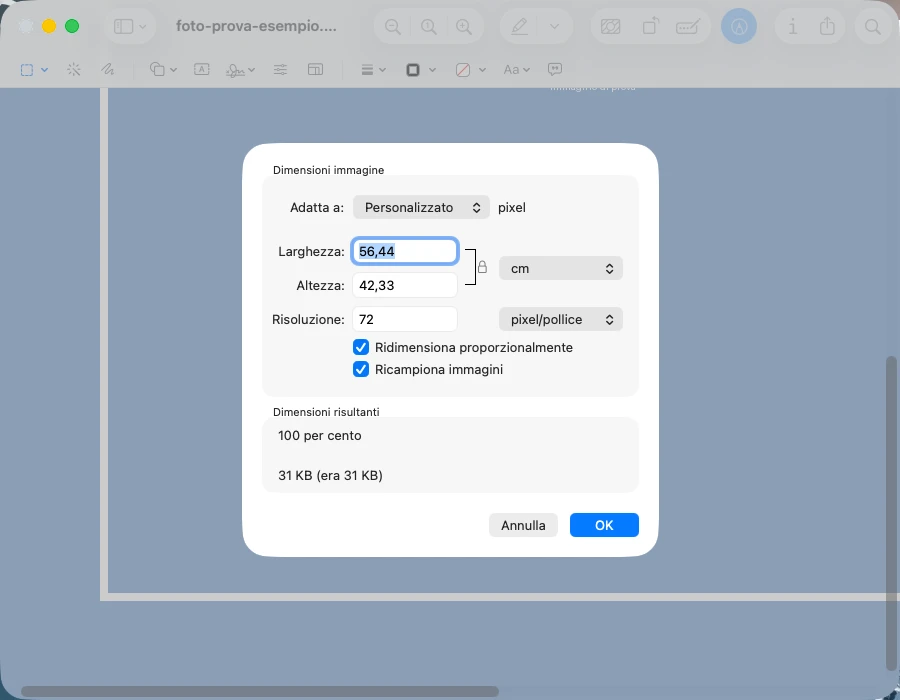
Con Anteprima: Strumenti > Regola dimensione
È il modo più controllabile: vedi in anteprima le dimensioni e puoi scegliere di ricampionare l'immagine, cioè ricalcolarla con meno pixel invece di cambiare solo la misura di stampa.
- Apri la foto con Anteprima (clic destro sul file nel Finder, Apri con, Anteprima).
- Vai su Strumenti, poi Regola dimensione.
- Seleziona la casella Ricampiona immagini: senza questa casella spuntata, cambiare il campo Risoluzione non riduce il peso del file.
- Riduci il valore nel campo Risoluzione (o le dimensioni in pixel, se preferisci lavorare così), poi salva.
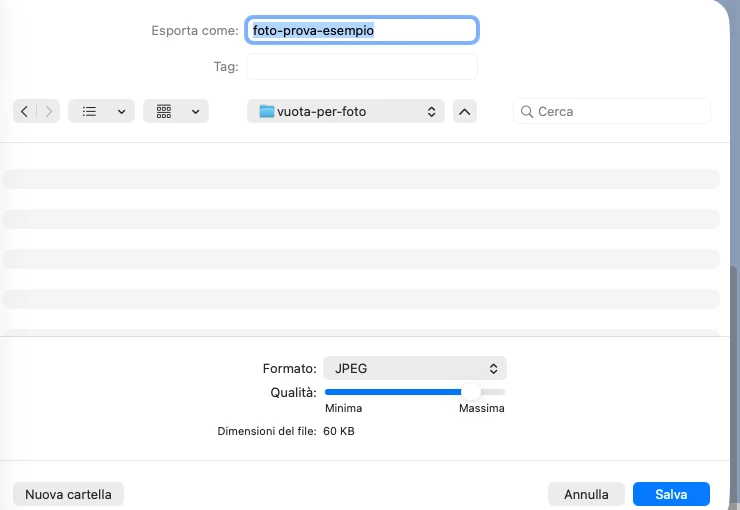
Con Anteprima: File > Esporta, per scegliere la qualità
È il cursore di qualità che molti cercano: stesse dimensioni in pixel, file più leggero. Apple lo prevede per i formati JPEG e JPEG-2000.
- Apri la foto con Anteprima.
- Vai su File, poi Esporta.
- Nel menu Formato scegli JPEG.
- Sposta il cursore Qualità verso sinistra per un file più leggero, scegli nome e cartella, poi Salva: l'originale resta com'era.
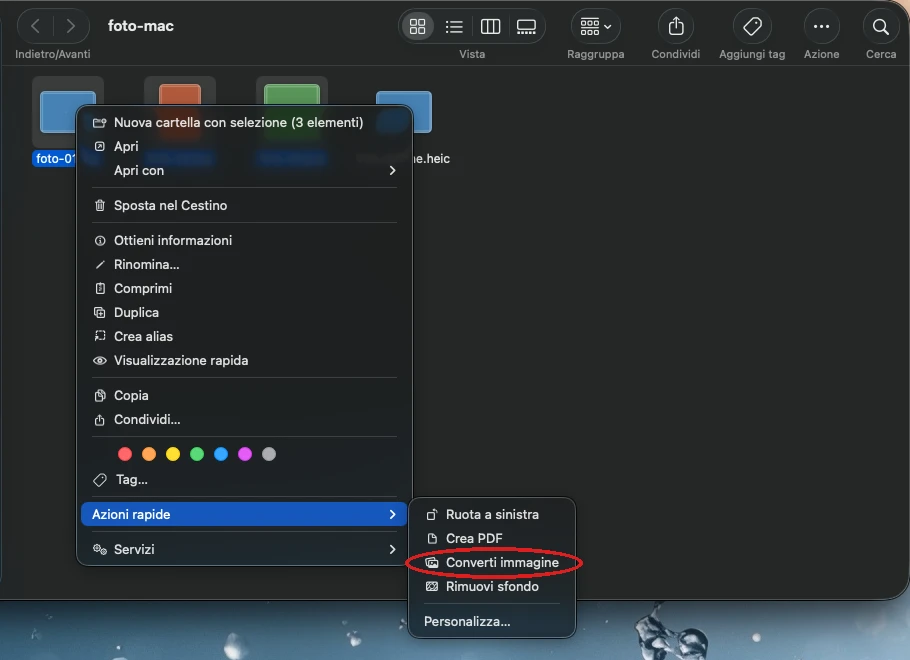
Con il Finder: Converti immagine, su più foto insieme
È un'azione rapida di macOS: funziona anche selezionando tante foto insieme, ed è pensata proprio per cambiare formato e dimensioni senza aprire un programma.
- Nel Finder seleziona uno o più file immagine, poi fai Control-clic (o clic destro).
- Scegli Azioni rapide, poi Converti immagine (se non la vedi subito, apri Altro: dipende da quali azioni rapide sono già in elenco su quel Mac).
- Scegli il formato di destinazione e le dimensioni, poi conferma.
Ridurre il peso di una foto su Windows
Su Windows Microsoft documenta poco: la pagina ufficiale sull'app Foto (ritaglio, rotazione, filtri, disegno) non parla di ridimensionamento né di riduzione del peso, e per Paint non c'è un articolo di supporto con il percorso di menu. Le due funzioni però ci sono, secondo diverse guide di siti terzi (non microsoft.com): nell'app Foto di Windows 11, menu con i tre puntini, voce Ridimensiona immagine, con le dimensioni in pixel o in percentuale e un cursore di qualità per il JPEG; in Paint di Windows 11 il pulsante Ridimensiona e inclina nel gruppo Immagine (scorciatoia Ctrl+W).
Microsoft documenta anche PowerToys Image Resizer (un programma gratuito di Microsoft da installare a parte, non incluso in Windows), ma l'unica funzione integrata nel sistema e pensata apposta per ridurre il peso è dentro Outlook, per l'invio via email — la trovi nella sezione qui sotto.
Mandare foto pesanti per email senza che vengano rifiutate
Il limite dichiarato per gli allegati è 25 MB sia su Gmail (account personali) sia su Outlook.com (account personali): oltre quella soglia il messaggio non parte, o il servizio propone di condividere un collegamento invece dell'allegato vero e proprio (con Outlook.com i file condivisi da OneDrive arrivano a 2 GB, Gmail aggiunge da solo un link di Google Drive). Nessuna delle due pagine ufficiali dichiara che il servizio comprima da solo le immagini allegate: il limite è sul peso totale del messaggio, non un'operazione automatica sulla foto.
| Servizio | Limite allegati |
|---|---|
| Gmail (account personale) | 25 MB in invio |
| Outlook.com (account personale) | 25 MB per allegato/messaggio; fino a 2 GB se collegato via OneDrive |
| Mail Drop (Apple, da Mail su Mac/iPhone) | 5 GB per allegato, 1 TB di spazio totale, link valido 30 giorni |
Ridurre il peso di una foto da iPhone o Android
Sul telefono non esiste, in nessuna app di sistema, un pulsante generico «comprimi». Quello che c'è sono opzioni dentro le singole app di invio.
| App | Cosa puoi fare |
|---|---|
| Messaggi (iPhone) | compressione automatica «se necessario» (dichiarata da Apple), non scelta dall'utente |
| Mail (Mac) | se sono disponibili dimensioni diverse, un menu a comparsa a destra dell'intestazione del messaggio le propone (Apple non ne scrive le etichette). Su iPhone Apple non documenta un'opzione simile |
| Google Messaggi (Android, con RCS, la messaggistica che sostituisce gli MMS) | pulsante HD / HD+ prima di inviare: «HD ottimizzato per la chat» (più leggera) o «Qualità originale HD+» |
| Google Foto (condivisione) | nessuna opzione di qualità al momento della condivisione: solo la qualità scelta a monte nel backup (vedi sezione sotto) |
La qualità di backup di Google Foto
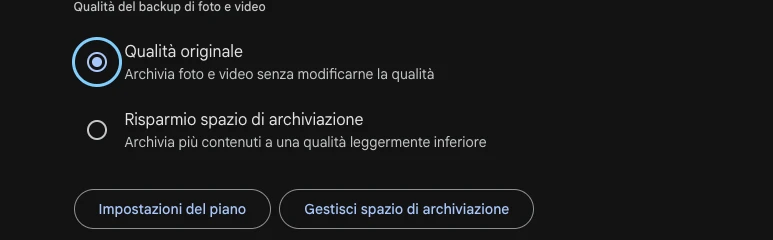
Non è compressione «al volo», ma decide il peso di ogni foto che salvi su Google Foto da quel momento in poi. Sull'app Android tocca la tua immagine del profilo, poi Impostazioni di Google Foto, Backup, Qualità di foto e video. MP sta per megapixel, milioni di pixel.
| Opzione | Cosa fa |
|---|---|
| Qualità originale | nessuna compressione, risoluzione invariata |
| Risparmio spazio di archiviazione | qualità leggermente ridotta; foto oltre 16 MP ridotte a 16 MP; video oltre 1080p ridotti a 1080p; può convertire il file in un altro formato, come .jpg |
| Express (solo alcuni paesi) | foto ridotte a massimo 3 MP, video oltre 480p ridotti a 480p — pensata per consumare meno dati mobili |
Quando ridimensionare non basta
Se vuoi vedere il risultato a confronto con l'originale mentre sposti il cursore di qualità, e il peso che ne esce, i programmi di sistema non lo fanno. Uno strumento gratuito spesso citato per questo, Squoosh (squoosh.app, realizzato dal team che sviluppa Chrome), secondo chi lo pubblica elabora l'immagine direttamente nel browser, senza caricarla su un server esterno. Non è una fonte ufficiale Apple, Microsoft o Google, quindi qui è solo una nota: verifica tu stesso, la prima volta che lo usi, che il risultato ti convinca prima di affidarci foto importanti.
Domande frequenti
Come faccio a comprimere una foto senza perdere dimensioni?
Salvandola in JPEG a qualità più bassa. Sul Mac lo fa Anteprima: File > Esporta, formato JPEG, cursore Qualità verso sinistra. Le dimensioni in pixel restano quelle, il file pesa meno.
Qual è il limite di peso per mandare una foto via email?
25 MB sia su Gmail sia su Outlook.com per account personali. Le pagine ufficiali dei due servizi non dicono che le immagini allegate vengano compresse da sole.
Come riduco il peso di una foto su Mac?
Con Anteprima: Strumenti > Regola dimensione, spunta Ricampiona immagini e riduci la risoluzione, oppure File > Esporta in JPEG con il cursore Qualità più basso. Su più foto insieme, l'azione rapida del Finder Converti immagine.
Cosa vuol dire «Risparmio spazio di archiviazione» su Google Foto?
È il nome attuale dell'opzione di backup con qualità leggermente ridotta: foto oltre 16 MP vengono ridotte a 16 MP, video oltre 1080p a 1080p. Il vecchio nome «Alta qualità» non esiste più.
Windows ha un programma per comprimere le foto?
Microsoft documenta solo l'opzione di Outlook per le email («Ridimensiona immagini grandi all'invio del messaggio»). Secondo guide di siti terzi, su Windows 11 l'app Foto ha la voce Ridimensiona immagine nel menu con i tre puntini e Paint il pulsante Ridimensiona e inclina (Ctrl+W).
Da dove vengono questi dati
Dati controllati il 27 settembre 2026.
- Apple — Manuale utente di Anteprima: convertire i tipi di file immagine File > Esporta, menu Formato, qualità regolabile per JPEG e JPEG-2000: letta il 27 settembre 2026
- Apple — Manuale utente di Anteprima: Regola dimensione immagine percorso Strumenti > Regola dimensione, casella Ricampiona immagini, campo Risoluzione: letta il 27 settembre 2026
- Apple — Il Finder sul Mac: Azioni rapide azione rapida Converti immagine per formato e dimensioni: letta il 27 settembre 2026
- Microsoft — Ridurre le dimensioni degli allegati per inviare file di grandi dimensioni con Outlook opzione Ridimensiona immagini grandi all'invio del messaggio, percorso File > Informazioni: letta il 27 settembre 2026
- Microsoft — Come funziona il ridimensionamento e l'allegamento di immagini in Outlook sopra 1 MB si può comprimere/ridimensionare; scegliendo di ridimensionare si comprimono tutte le immagini del messaggio (la pagina non dice a quale versione di Outlook si riferisce): letta il 27 settembre 2026
- Microsoft — Modificare foto e video in Windows (app Foto) pagina letta per intero: nessuna funzione di ridimensionamento/riduzione peso dichiarata, letta il 27 settembre 2026
- Apple — Realizzare e modificare foto e video in Messaggi su iPhone compressione automatica «se necessario» degli allegati foto/video: letta il 27 settembre 2026
- Apple — Manuale utente di Mail: invio di foto e file menu a comparsa con dimensioni diverse per la foto allegata: letta il 27 settembre 2026
- Apple — Limiti di Mail Drop 5 GB per allegato, 1 TB totale, link valido 30 giorni: letta il 27 settembre 2026
- Google — Scegliere la qualità del backup di foto e video nomi e comportamento di Qualità originale, Risparmio spazio di archiviazione («alta qualità (ora denominato Risparmio spazio di archiviazione)») ed Express, percorso sull'app Android: letta il 27 settembre 2026
- Google — Inviare foto, video o messaggi vocali in Google Messaggi opzioni HD / HD+ per la qualità delle foto inviate via RCS: letta il 27 settembre 2026
- Google — Invia allegati con un messaggio Gmail limite di 25 MB per gli allegati Gmail, oltre il quale Gmail aggiunge un link di Google Drive: letta il 27 settembre 2026
- Microsoft — Limiti di invio in Outlook.com limite di 25 MB per gli allegati, 2 GB per i file OneDrive: letta il 27 settembre 2026
Questa guida l’ho scritta con l’aiuto dell’intelligenza artificiale e l’ho verificata sulle fonti qui sopra prima di pubblicarla. Come lavoro

