Come configurare eMule: porte, ID alto e sicurezza
In una riga: per avere ID alto in eMule serve che la porta TCP del programma sia raggiungibile da internet. Si fa in tre punti: scegliere le porte in eMule, aprirle sul router, permetterle nel firewall di Windows. Poi si controlla con il test, e si sistemano due impostazioni di sicurezza.
 Fabrizio Picco
scritta il 26 settembre 2026 · si legge in 20 minuti
Un eMule installato e lasciato com’è collega quasi sempre, ma con ID basso: le altre persone non riescono a chiamarti, le code sono più lunghe e le fonti che trovi sono meno. Quasi sempre la causa è una sola: le porte del programma sono chiuse sul router o bloccate dal firewall. Qui si passa una per una, con le schermate vere. eMule è un programma legale; condividere con esso opere senza il permesso di chi ne ha i diritti no (legge 633/1941): questa guida spiega solo come farlo funzionare.
Prima: le cartelle e il nome
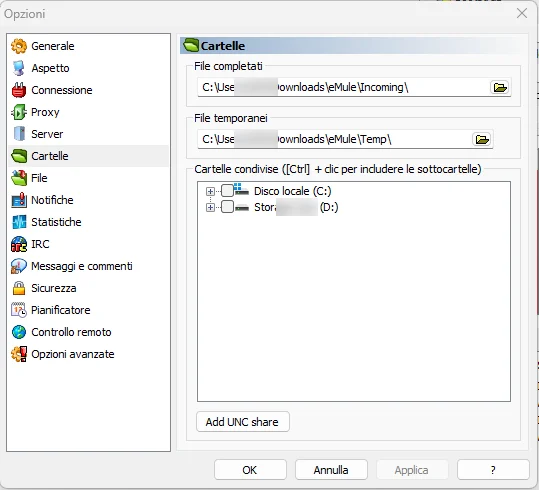
Apri Opzioni (il pulsante nella barra in alto) e vai a Cartelle. Qui scegli dove eMule mette i file scaricati e quelli in corso. Conviene un disco con spazio libero, non quello di sistema quasi pieno.
Il nome utente che eMule mostra agli altri sta in Generale: cambialo con qualcosa che non ti identifichi, non con il tuo nome vero.
Le porte dentro eMule
Una porta è come un numero di citofono: il router, quando qualcuno da fuori bussa a quel numero, sa a quale computer di casa passare la chiamata. eMule ne usa due, una TCP e una UDP. Se la TCP non è raggiungibile da fuori, i server ti danno ID basso.
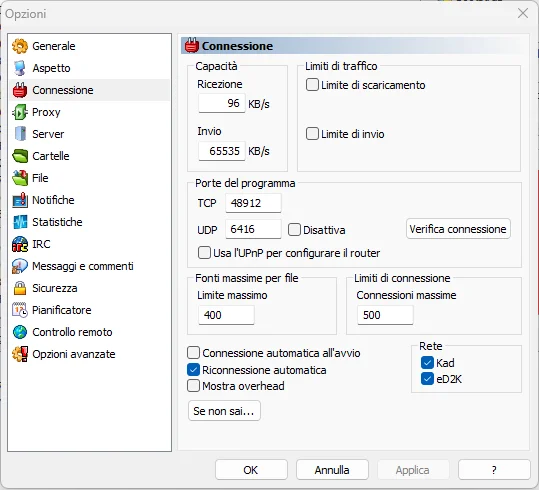
- Opzioni → Connessione.
- Nel riquadro delle porte scegli un numero per la TCP e uno per la UDP. eMule ne sceglie da solo due a caso: in questa schermata sono 48912 e 6416. Puoi tenere quelle, o cambiarle con numeri sopra 1024.
- Segna i due numeri: ti servono al passo dopo.
- Se il router lo permette, spunta Usa l’UPnP per configurare il router: eMule prova ad aprire le porte da solo a ogni avvio. Funziona con molti router, e se non funziona si passa al capitolo successivo.
Aprire le porte sul router
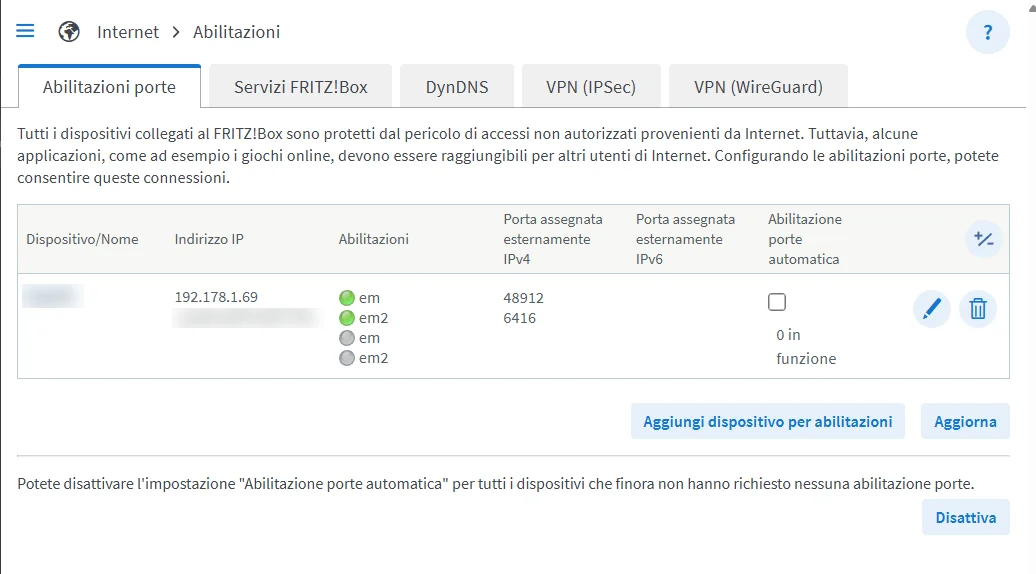
Se l’UPnP non basta, le porte si aprono a mano sul router, e lì il nome della voce cambia da marca a marca: «Port forwarding», «Inoltro porte», «Server virtuale», «Abilitazioni porte». Qui l’esempio è un FRITZ!Box.
Prima serve che il computer abbia un indirizzo fisso in casa, sennò il router si dimentica a chi passare la chiamata: è la stessa prenotazione dell’indirizzo che c’è nella guida sulla stampante offline.
- Apri la pagina del router (per il FRITZ!Box è fritz.box) ed entra con la password.
- Internet → Abilitazioni → Abilitazioni porte, poi il pulsante per aggiungere un dispositivo.
- Scegli il tuo computer e crea una regola per la TCP con il numero di eMule, e una per la UDP con l’altro. Porta esterna e porta sul dispositivo devono essere lo stesso numero.
- Conferma e, se il router lo chiede, premi il pulsante fisico o inserisci il codice per autorizzare.
Permettere eMule nel firewall di Windows
Il firewall di Windows può bloccare eMule anche se il router è aperto. Windows di solito chiede il permesso la prima volta che il programma parte: se hai risposto no, o se la richiesta non è mai comparsa, lo si sistema a mano.
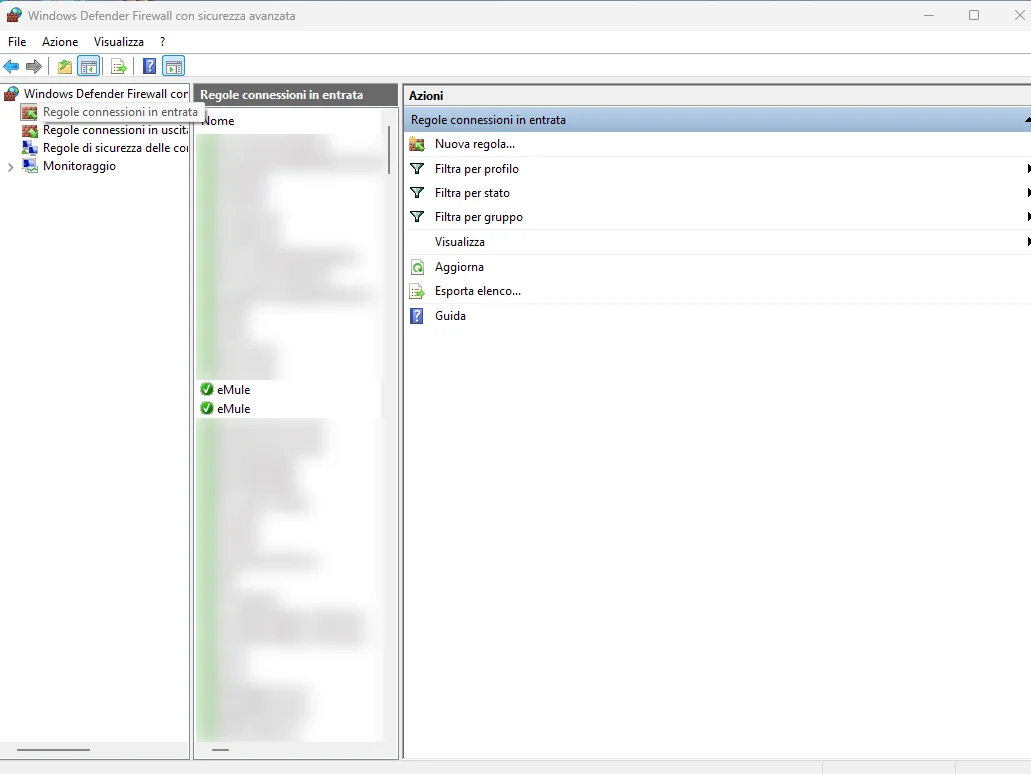
- Apri Windows Defender Firewall con sicurezza avanzata (scrivilo nel menu Start).
- Regole connessioni in entrata nel riquadro di sinistra.
- Cerca le regole chiamate eMule: Windows le crea da solo quando rispondi «Consenti» alla richiesta di permesso, di solito due, con l’azione Consenti.
- Se mancano, Nuova regola → Programma, scegli il file emule.exe e Consenti la connessione: una regola per programma vale per tutte e due le porte.
Controllare che funzioni
Ci sono due segnali, e conviene guardarli tutti e due.
- Nella scheda Server di eMule, dopo il collegamento a un server, deve comparire ID alto. Se vedi ID basso, le porte non sono raggiungibili.
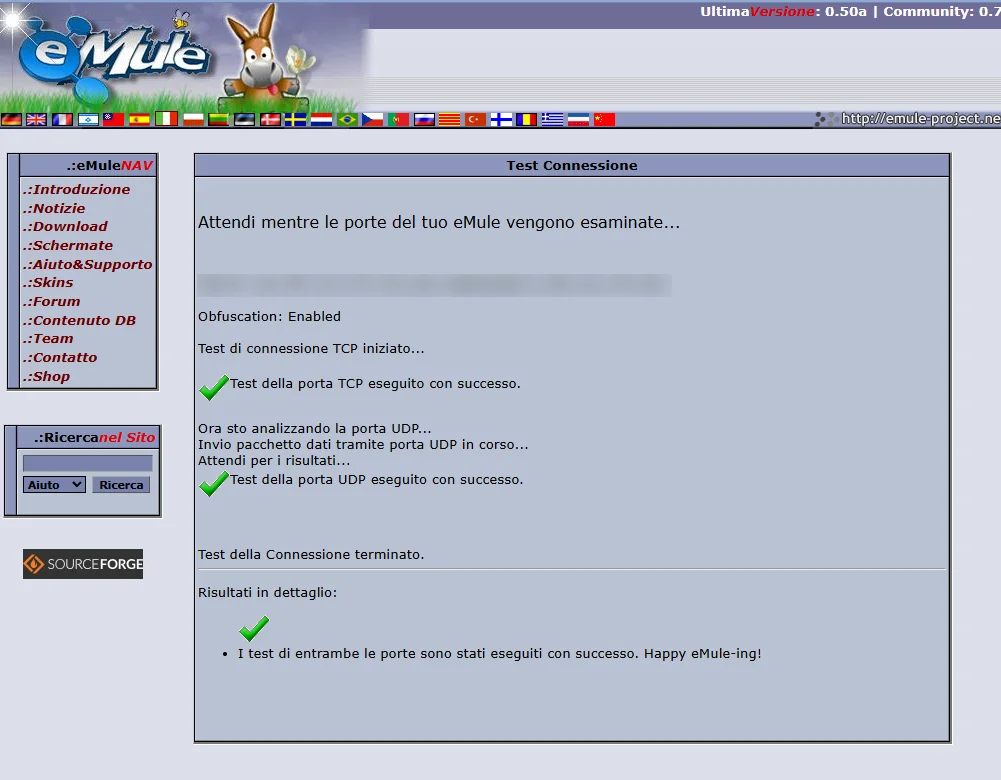
- In Opzioni → Connessione, premi Verifica connessione: il browser apre la pagina di test di eMule con le tue porte già inserite. Deve dire che la TCP e la UDP sono aperte.
- Se il test dice che sono chiuse: ricontrolla che i numeri sul router e in eMule siano identici, che l’indirizzo del computer non sia cambiato, che il firewall abbia le due regole, e riavvia eMule.
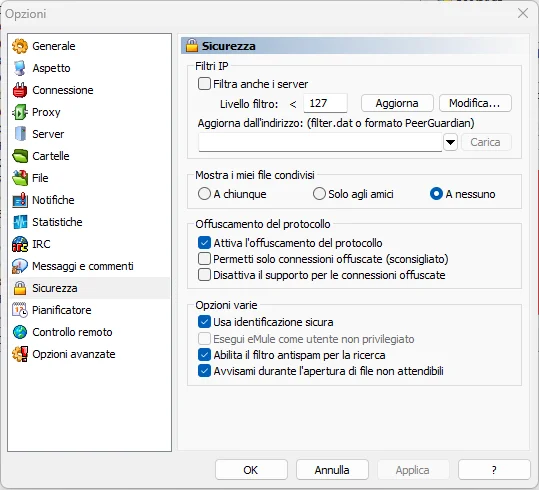
Sicurezza: filtro e file condivisi
Due impostazioni proteggono da server e indirizzi sospetti, e una terza decide chi può vedere cosa condividi.
- Opzioni → Sicurezza.
- Attiva Filtra anche i server: il filtro IP viene applicato anche alla lista dei server, non solo agli utenti.
- Nel campo dell’indirizzo del filtro incolla http://upd.emule-security.org/ipfilter.zip e premi Carica.
- Mostra i miei file condivisi: scegli A nessuno, così gli altri utenti non possono sfogliare le tue cartelle.
- Se il provider limita o rallenta il traffico di eMule, l’offuscamento del protocollo nella stessa pagina può aiutare.
Domande frequenti
Perché ho ID basso?
Di solito perché la porta TCP di eMule non è raggiungibile da internet: chiusa sul router, bloccata dal firewall di Windows, oppure dietro un CGNAT del provider. Si controlla con «Verifica connessione» nelle opzioni.
Quali porte devo usare?
Due numeri a scelta, uno per la TCP e uno per la UDP, di solito sopra 1024. Contano solo due cose: che siano gli stessi in eMule e sul router (il firewall di Windows lavora per programma, non per numero), e che nessun altro programma li usi.
Serve aprire le porte anche se uso l’UPnP?
No, se l’UPnP funziona: eMule apre le porte da solo. Se dopo il test risultano chiuse, l’UPnP è disattivato sul router o non funziona, e si apre a mano.
Posso usare eMule per qualsiasi file?
Il programma è legale, ma condividere opere senza il permesso di chi ne ha i diritti no. Puoi usarlo per file tuoi o con licenza che ne permette la condivisione.
Da dove vengono questi dati
Dati controllati il 26 settembre 2026.
- eMule — guida ufficiale, Opzioni → Connessione le porte TCP e UDP di eMule e la casella «UPnP to setup ports» che le apre da sola su un router compatibile, letto il 26 settembre 2026
- eMule — guida ufficiale, Opzioni → Sicurezza (filtro IP) il filtro ipfilter.dat, l'opzione che filtra anche i server e il campo «Update from URL» con il pulsante Load, letto il 21 settembre 2026
- eMule — pagina ufficiale di scaricamento le versioni in circolazione, la ufficiale 0.50a e la Community 0.72a, letto il 21 settembre 2026
Questa guida l’ho scritta con l’aiuto dell’intelligenza artificiale e l’ho verificata sulle fonti qui sopra prima di pubblicarla. Come lavoro