Come svuotare il cestino su Windows e Mac
Su Windows, clic destro sull'icona del Cestino e scegli Svuota cestino; per farlo automaticamente usa Sensore memoria in Impostazioni. Su Mac vai su Finder > Svuota il Cestino, oppure attiva lo svuotamento ogni 30 giorni da Finder > Impostazioni > Avanzate. Attenzione: spostare un file nel Cestino non libera spazio, solo svuotarlo lo fa davvero.
 Fabrizio Picco
scritta il 1 ottobre 2026 · si legge in 4 minuti
Il tuo computer dice che il disco è pieno, ma hai già cancellato un po' di file? Finché non svuoti il Cestino, quei file occupano ancora spazio: sono solo spostati, non cancellati davvero. Qui trovi come svuotarlo a mano su Windows e su Mac, come farlo fare da solo al sistema, e come recuperare un file cancellato per sbaglio prima che sia troppo tardi.
Svuotare il Cestino su Windows
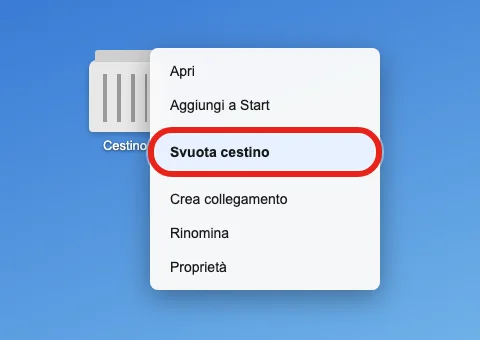
Il modo più diretto è dal desktop: fai clic destro sull'icona del Cestino e scegli Svuota cestino. In alternativa, apri il Cestino con un doppio clic e usa il pulsante Svuota Cestino nella barra in alto.
In entrambi i casi Windows chiede una conferma, perché l'operazione non si può annullare: una volta confermata, i file non sono più nel Cestino e il relativo spazio torna disponibile sul disco.
- Fai clic destro sull'icona del Cestino sul desktop.
- Scegli Svuota cestino dal menu.
- Conferma quando il sistema chiede se sei sicuro: dopo, i file non si recuperano più da lì.
Svuotarlo da solo con Sensore memoria
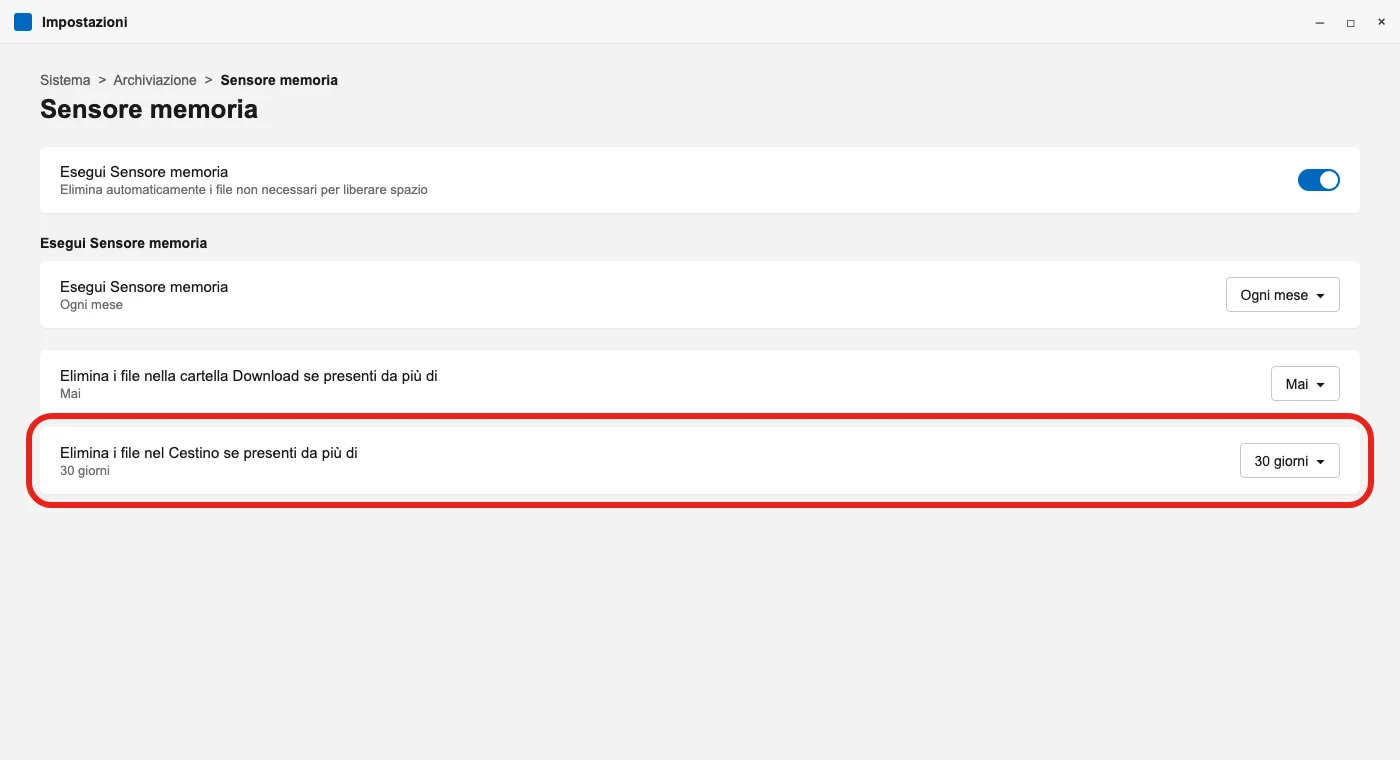
Se non vuoi pensarci ogni volta, Windows ha una funzione che pulisce il disco da sola, compreso il Cestino: si chiama Sensore memoria (in inglese Storage Sense) e si trova in Impostazioni > Sistema > Archiviazione > Sensore memoria.
Dentro puoi attivare l'opzione che elimina i file dal Cestino se sono lì da più di un certo numero di giorni, scelto da te: per impostazione predefinita, se la attivi, il contenuto del Cestino viene eliminato dopo un po' di tempo, quando il sistema esegue la pulizia.
- Vai su Impostazioni, poi Sistema, poi Archiviazione.
- Apri Sensore memoria e accendilo, se non è già attivo.
- Nella sezione dedicata al Cestino, imposta dopo quanti giorni eliminare i file che ci sono dentro.
Svuotare il Cestino su Mac
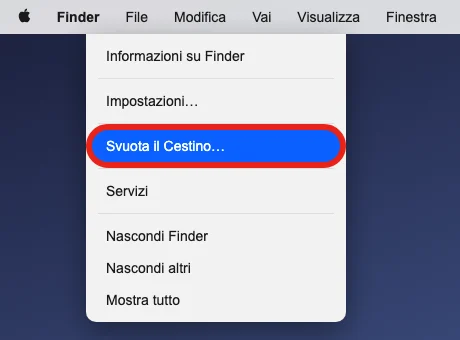
Su Mac ci sono due strade equivalenti. Dal Dock: clic sull'icona del Cestino, poi clic su Svuota nell'angolo in alto a destra della finestra. Dal menu in alto: Finder > Svuota il Cestino.
In entrambi i casi compare un avviso di conferma: clicca su Svuota il Cestino per procedere. Se vuoi eliminare un solo file senza svuotare tutto, tieni premuto Ctrl, fai clic sull'elemento dentro il Cestino e scegli Elimina adesso.
- Apri il Cestino dal Dock, oppure usa il menu Finder in alto.
- Clicca su Svuota (dal Dock) oppure scegli Finder > Svuota il Cestino.
- Conferma cliccando su Svuota il Cestino nell'avviso che compare.
Svuotarlo da solo dopo 30 giorni su Mac
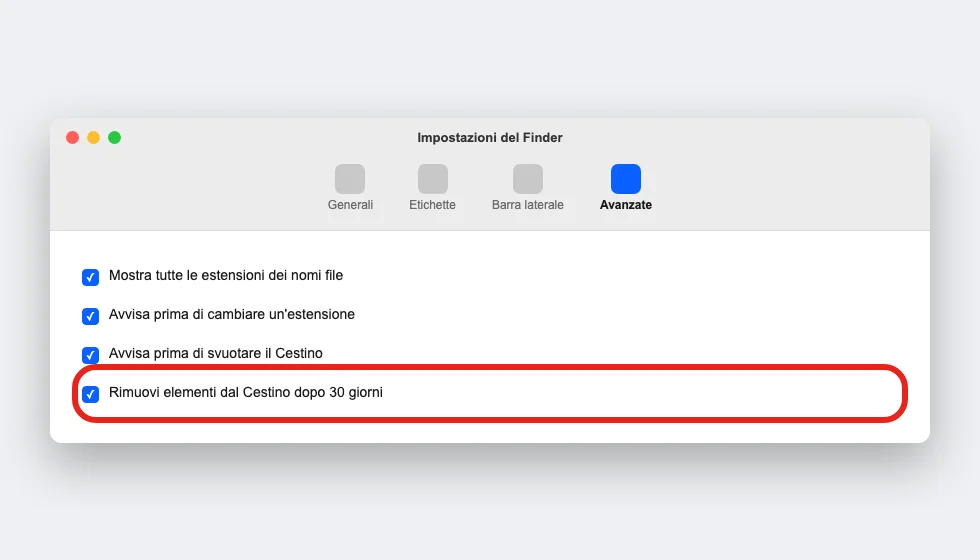
Anche macOS può svuotare il Cestino da solo, con una regola fissa: dopo 30 giorni. Si attiva da Finder > Impostazioni > Avanzate, selezionando la casella Rimuovi elementi dal Cestino dopo 30 giorni.
Se il tuo Mac non è aggiornato a macOS Ventura o successivo, quella voce di menu si chiama ancora Preferenze invece di Impostazioni: è lo stesso posto, è cambiato solo il nome.
- Apri il menu Finder in alto e scegli Impostazioni (oppure Preferenze, su macOS più vecchi).
- Vai nella scheda Avanzate.
- Seleziona Rimuovi elementi dal Cestino dopo 30 giorni.
Recuperare un file prima di svuotare il Cestino
Finché non hai svuotato il Cestino, un file che ci hai spostato per sbaglio si recupera in pochi passaggi, su entrambi i sistemi.
Su Windows: apri il Cestino, fai clic destro sul file o sulla cartella che vuoi recuperare e scegli Ripristina — torna da solo nella posizione originale.
Su Mac: apri il Cestino, poi trascina l'elemento fuori da lì, oppure selezionalo e scegli File > Ripristina.
Svuotare il Cestino cancella i dati per sempre?
Apple dichiara un fatto preciso e spesso frainteso: spostare un file nel Cestino non libera spazio sul disco. Lo spazio torna disponibile solo dopo che il Cestino viene davvero svuotato, a mano o in automatico.
Dopo lo svuotamento, però, il discorso sulla sicurezza dei dati cambia a seconda del tipo di disco. Su un disco tradizionale (HDD), il sistema segna semplicemente lo spazio come «libero» senza cancellare subito i dati già scritti: finché nulla li sovrascrive, restano tecnicamente recuperabili con un programma di recupero dati.
Su un SSD — il disco di quasi tutti i Mac e dei portatili Windows più recenti — il discorso è diverso: una funzione del disco stesso chiamata TRIM cancella i blocchi liberati appena può, e di solito rende il recupero impossibile anche subito dopo lo svuotamento. Questo dato viene da fonti tecniche di terzi, non da una pagina ufficiale Apple o Microsoft dedicata.
Da dove vengono questi dati
Dati controllati il 1 ottobre 2026.
- Microsoft — Gestisci lo spazio su disco con Sensore memoria nome esatto «Sensore memoria», percorso di menu e l'eliminazione automatica del contenuto del Cestino: letta il 1 ottobre 2026
- Microsoft — Libera spazio sull'unità in Windows il richiamo a svuotare il Cestino per liberare davvero spazio: letta il 1 ottobre 2026
- Microsoft — Ripristinare i file eliminati da OneDrive la procedura per ripristinare file dal Cestino locale di Windows prima di svuotarlo: letta il 1 ottobre 2026
- Apple — Eliminare file e cartelle sul Mac svuotare il Cestino, eliminare un solo elemento, recuperare un file e lo svuotamento automatico dopo 30 giorni: letta il 1 ottobre 2026
- Apple — Liberare spazio di archiviazione sul Mac la frase letterale: spostare un file nel Cestino non libera spazio finché non lo svuoti: letta il 1 ottobre 2026
- Apple — Utility Disco, inizializzare e riformattare le opzioni di cancellazione sicura con sovrascrittura «non sono disponibili per le unità a stato solido (SSD)»; consiglio ufficiale di usare FileVault al loro posto: letta il 1 ottobre 2026, fonte aggiunta dopo verifica-guida
Questa guida l’ho scritta con l’aiuto dell’intelligenza artificiale e l’ho verificata sulle fonti qui sopra prima di pubblicarla. Come lavoro