Come cambiare la password del WiFi di casa
In pochi minuti, su qualunque router: apri il browser sull'indirizzo giusto (di solito 192.168.1.1 o 192.168.0.1), cerca la voce Wireless o WiFi e scrivi la nuova password. Qui sotto trovi anche i passaggi esatti per TIM e Fastweb.
 Fabrizio Picco
scritta il 28 settembre 2026 · si legge in 5 minuti
Vuoi cambiare la password del WiFi di casa — perché la sanno troppe persone, perché è quella di fabbrica scritta sull'etichetta, o solo per abitudine — e non sai da dove cominciare perché ogni router ha un pannello diverso. Qui c'è il percorso che funziona su qualunque apparecchio, più i passaggi esatti se hai TIM o Fastweb.
Come cambiare la password del wifi su HUB TIM — sul canale Guida in Italiano
Parametri · tocca per copiare
- Indirizzo più comune per entrare nel router
- Indirizzo alternativo, molto diffuso
Cosa ti serve prima di iniziare
Ti servono due cose: il router acceso e raggiungibile (via WiFi o via cavo di rete), e le sue credenziali di accesso — quelle per entrare nel pannello di controllo, spesso diverse da quelle del WiFi, e spesso stampate sull'etichetta sotto o dietro l'apparecchio insieme al resto dei dati.
Cambiare la password scollega nello stesso momento tutti i dispositivi già collegati — telefoni, computer, smart TV, telecamere, prese smart — perché tutti devono riconnettersi con quella nuova.
Il metodo universale, per qualunque router
Il percorso esatto e i nomi dei menu cambiano da un router all'altro, ma l'idea è sempre la stessa: entrare nel pannello di controllo del router dal browser e cercare la voce del WiFi.
- Apri il browser (da computer, telefono o tablet, collegato alla stessa rete) e scrivi nella barra degli indirizzi 192.168.1.1 oppure 192.168.0.1: sono i due indirizzi predefiniti più diffusi.
- Se nessuno dei due funziona, leggi l'indirizzo giusto dalle impostazioni di rete del tuo dispositivo — il nome della voce cambia secondo cosa stai usando: su Windows è «Gateway predefinito IPv4» (nei dettagli della connessione), su Mac è «Router» (nelle impostazioni TCP/IP), su iOS è «Router» (nelle impostazioni WiFi), su Android è «Gateway» (nei dettagli della rete WiFi).
- Accedi con nome utente e password del router — spesso diversi da quelli del WiFi, e spesso sull'etichetta dell'apparecchio.
- Cerca la voce Wireless o WiFi nel menu (a volte «Rete WiFi», «Impostazioni WiFi»: il nome cambia da modello a modello).
- Trova il campo della password — a volte chiamato «Chiave di rete» o «Password di sicurezza» — e scrivi quella nuova.
- Salva: il pulsante può chiamarsi OK, Salva o Applica. Se il router chiede di riavviarsi, aspetta che torni online.
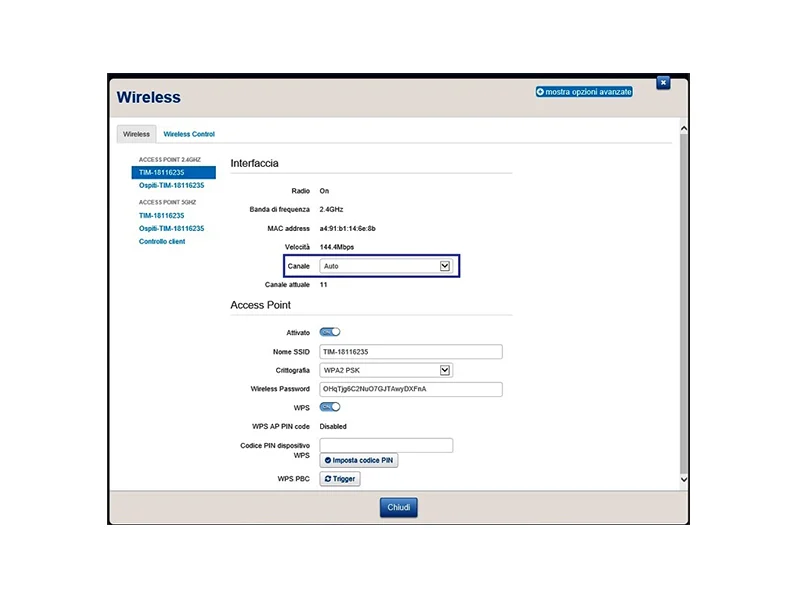
Cambiare la password su TIM HUB
Questi passaggi sono confermati dalla pagina ufficiale TIM per il modello TIM HUB. Se hai un modem diverso — TIM HUB Pro, TIM HUB Ultra, TIM HUB+ Huawei o ZTE, o un FRITZ!Box 7590 (qui un video su come si fa proprio su Fritzbox) — i nomi dei menu possono essere diversi: la pagina generale di TIM si divide per modello, senza un percorso comune a tutti.
- Apri il browser e vai su http://192.168.1.1.
- Fai clic sull'icona nel box Wireless.
- Seleziona la tua rete WiFi dal menu a sinistra.
- Scrivi la nuova password: deve avere fra 24 e 32 caratteri alfanumerici, senza spazi.
- Conferma con OK.
- In alternativa, puoi fare la stessa cosa dall'app TIM Modem: sezione «Modem - Wi-Fi», seleziona la rete e scegli la nuova password.
Cambiare la password su Fastweb (MyFastweb)
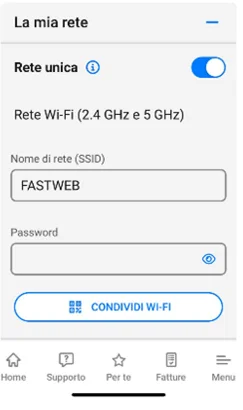
Su Fastweb non serve entrare nel pannello del modem con un indirizzo IP: si fa tutto dall'app o dal sito MyFastweb.
- Apri l'app o il sito MyFastweb ed effettua l'accesso.
- Vai su Gestisci [il modello del tuo modem].
- Fai clic su La mia rete.
- Fai clic su Vai alle impostazioni, poi di nuovo su La mia rete.
- Scrivi la nuova password nel campo Password e salva.
Vodafone e WindTre: dall'app
Per questi due operatori le pagine ufficiali confermano che il cambio si fa dall'app, ma senza il dettaglio dei singoli tocchi dentro il menu — a differenza di TIM e Fastweb, qui non possiamo darti i nomi esatti delle voci.
- Su Vodafone, l'app Vodafone Station permette di «personalizzare le impostazioni della tua rete Wi-Fi (nome rete, password, orari di accensione e spegnimento del Wi-Fi)» — così la pagina ufficiale. In alternativa, sui modelli Power Station si può usare il pannello web all'indirizzo http://vodafone.station/.
- Su WindTre, l'app WindTre gestisce il cambio password, ma solo su un elenco preciso di modem: Zyxel DX5401-B0, AVM 7490, Zyxel 8828/8825, ZTE H389Q, D-Link 5592, Sercomm WD300, WINDTRE HUB ZTE H389X, D-Link 6800z, Zyxel 3301/5601. Su un modem diverso, usa il metodo universale.
Dopo aver cambiato la password
Tutti i dispositivi collegati si scollegano nel momento in cui salvi la nuova password. Su telefoni e computer basta selezionare di nuovo la rete e scrivere quella nuova.
Sulle cose senza schermo — una telecamera, una presa smart, un altoparlante — a volte non basta riscrivere la password: serve rifare tutta la configurazione da capo con l'app del dispositivo.
- Segnati la nuova password prima di uscire dal pannello del router. Se la dimentichi, puoi rileggerla da un dispositivo già collegato (su iPhone: Impostazioni > Wi-Fi, tocca la rete; su Android: condivisione con codice QR) oppure rientrare nel pannello del router — o, se hai perso anche le credenziali di quello, riportarlo alle impostazioni di fabbrica.
Domande frequenti
Come faccio a sapere l'indirizzo del mio router?
Prova prima 192.168.1.1 e 192.168.0.1: sono i due indirizzi predefiniti più diffusi. Se nessuno dei due funziona, leggilo dalle impostazioni di rete del tuo dispositivo: su Windows è «Gateway predefinito IPv4», su Mac e iOS è «Router», su Android è «Gateway».
Devo cambiare anche il nome della rete WiFi (SSID)?
No, non serve. Cambiare il nome scollega gli stessi dispositivi che si scollegano cambiando la password, senza portarti nulla in più se il tuo unico obiettivo è la sicurezza della password.
Ho dimenticato la password del router (non quella del WiFi): cosa faccio?
Prova a cercarla sull'etichetta sotto o dietro l'apparecchio: è lì che di solito sono scritte le credenziali di fabbrica. Se le hai cambiate e non le ricordi più, l'unica strada è un ripristino di fabbrica col tastino nascosto sul retro — ma si perdono tutte le impostazioni, quindi fotografa l'etichetta prima di premerlo.
Cambiare la password del WiFi scollega tutti i dispositivi?
Sì, tutti quelli già collegati si scollegano nello stesso momento in cui salvi. Su telefoni e computer basta riconnettersi con la password nuova; sui dispositivi senza schermo — telecamere, prese smart — a volte serve rifare la configurazione da capo.
Qual è la password del WiFi se non l'ho mai cambiata?
È quella di fabbrica, di solito stampata sull'etichetta sotto o dietro il router, insieme al nome della rete. Se quella etichetta manca o non si legge più, va cambiata dal pannello del router seguendo il metodo universale di questa guida.
Da dove vengono questi dati
Dati controllati il 28 settembre 2026.
- TP-Link — Come trovare l'indirizzo IP del router gli indirizzi predefiniti 192.168.0.1 e 192.168.1.1, e i nomi della voce «gateway» nelle impostazioni di rete di Windows (IPv4 Default Gateway), Mac e iOS («Router») e Android («Gateway»): regge tutto il metodo universale, letta il 28 settembre 2026
- TIM — Gestione WiFi del modem TIM HUB il percorso completo per cambiare la password sul TIM HUB dal browser (indirizzo, box Wireless, selezione rete, nuova password da 24 a 32 caratteri alfanumerici senza spazi, OK) e l'alternativa dall'app TIM Modem, letta il 28 settembre 2026
- Fastweb — Sicurezza della rete WiFi (MyFastweb) il percorso da MyFastweb (Gestisci → La mia rete → Vai alle impostazioni → La mia rete → Password), e la conferma che la pagina non richiede un indirizzo IP come passaggio necessario, letta il 28 settembre 2026
- Vodafone — App Vodafone Station conferma che l'app permette di personalizzare nome rete, password e orari di accensione/spegnimento del WiFi, senza il dettaglio dei singoli passaggi nel menu, letta il 28 settembre 2026
- Vodafone — Power Station, pannello di controllo conferma l'indirizzo del pannello web http://vodafone.station/ per i modelli Power Station, letta il 28 settembre 2026
- WindTre — Gestire il modem dall'app WindTre conferma il cambio password dall'app, ma solo per un elenco preciso di modem (Zyxel DX5401-B0, AVM 7490, Zyxel 8828/8825, ZTE H389Q, D-Link 5592, Sercomm WD300, WINDTRE HUB ZTE H389X, D-Link 6800z, Zyxel 3301/5601), letta il 28 settembre 2026
Questa guida l’ho scritta con l’aiuto dell’intelligenza artificiale e l’ho verificata sulle fonti qui sopra prima di pubblicarla. Come lavoro