Come cambiare il DNS su Windows, Mac e router
In tre passaggi, su ogni dispositivo: su Windows 11 dalle Impostazioni di rete (su Windows 10 dal Pannello di controllo), su Mac in Rete → Dettagli → DNS, sul router nella sua sezione DNS. I due indirizzi pubblici più usati sono Google Public DNS (8.8.8.8) e Cloudflare (1.1.1.1), entrambi gratuiti.
 Fabrizio Picco
scritta il 28 settembre 2026 · si legge in 5 minuti
Il DNS del tuo telefono, computer o router è quasi sempre quello dell'operatore, e va bene per la maggior parte delle persone. Ma esistono alternative gratuite — di Google, di Cloudflare — che possono velocizzare il momento in cui il browser trova l'indirizzo di un sito, essere più attente alla privacy, o filtrare da sole i siti di malware. Qui c'è come si cambia su Windows, su Mac e sul router, con gli indirizzi giusti da copiare e senza promettere quello che il DNS non fa.
Parametri · tocca per copiare
- Google — DNS primario (IPv4)
- Google — DNS secondario (IPv4)
- Google — DNS primario (IPv6)
- Google — DNS secondario (IPv6)
- Cloudflare — DNS primario (IPv4)
- Cloudflare — DNS secondario (IPv4)
- Cloudflare — DNS primario (IPv6)
- Cloudflare — DNS secondario (IPv6)
Cos'è il DNS e perché cambiarlo
Quando scrivi un indirizzo nel browser — per esempio google.com — il dispositivo non capisce le lettere: gli serve un numero, l'indirizzo IP del server a cui collegarsi. Il DNS è la rubrica che fa questa traduzione, ed è normalmente quello del tuo operatore telefonico, assegnato in automatico insieme al resto della connessione.
I motivi per cambiarlo sono quelli dichiarati dagli stessi fornitori di DNS pubblici, non un consiglio universale valido per tutti. Google dice che il suo servizio velocizza la navigazione e migliora la sicurezza, ed evita che un indirizzo digitato male finisca su una pagina pubblicitaria invece che su un messaggio di errore. Cloudflare dichiara che 1.1.1.1 è il resolver DNS pubblico più veloce, citando le misurazioni di DNSPerf, un servizio di misura esterno, e che — a differenza della maggior parte degli altri — non vende i dati di navigazione agli inserzionisti.
Quali DNS pubblici usare
Non esiste un confronto ufficiale diretto fra Google Public DNS e Cloudflare che dica chi vince: nelle pagine di entrambi ognuno parla solo di sé, nessuno dei due mette a confronto l'altro. Quello che segue è quello che ogni fornitore dichiara sul proprio servizio.
| Servizio | IPv4 (primario / secondario) | Cosa dichiara |
|---|---|---|
| Google Public DNS | 8.8.8.8 / 8.8.4.4 | velocizza la navigazione, migliora la sicurezza, nessuna redirezione indesiderata sugli errori di battitura |
| Cloudflare 1.1.1.1 | 1.1.1.1 / 1.0.0.1 | il resolver pubblico più veloce (misure DNSPerf citate da Cloudflare), senza filtri, non vende i dati agli inserzionisti |
| Cloudflare 1.1.1.1 for Families — anti-malware | 1.1.1.2 / 1.0.0.2 | blocca da solo i siti noti di malware e phishing |
| Cloudflare 1.1.1.1 for Families — anti-malware e adulti | 1.1.1.3 / 1.0.0.3 | blocca anche i contenuti per adulti |
Cambiare il DNS su Windows
Su Windows 11 si fa dalle Impostazioni, con la voce Assegnazione server DNS, che cambia solo il DNS e lascia automatico tutto il resto. Su Windows 10 quella voce nelle Impostazioni non c'è: si usa il percorso dal Pannello di controllo, spiegato nella sezione qui sotto.
- Vai su Impostazioni, poi Rete e Internet.
- Fai clic sulla connessione che usi: Wi-Fi (poi le proprietà della rete a cui sei collegato) oppure Ethernet.
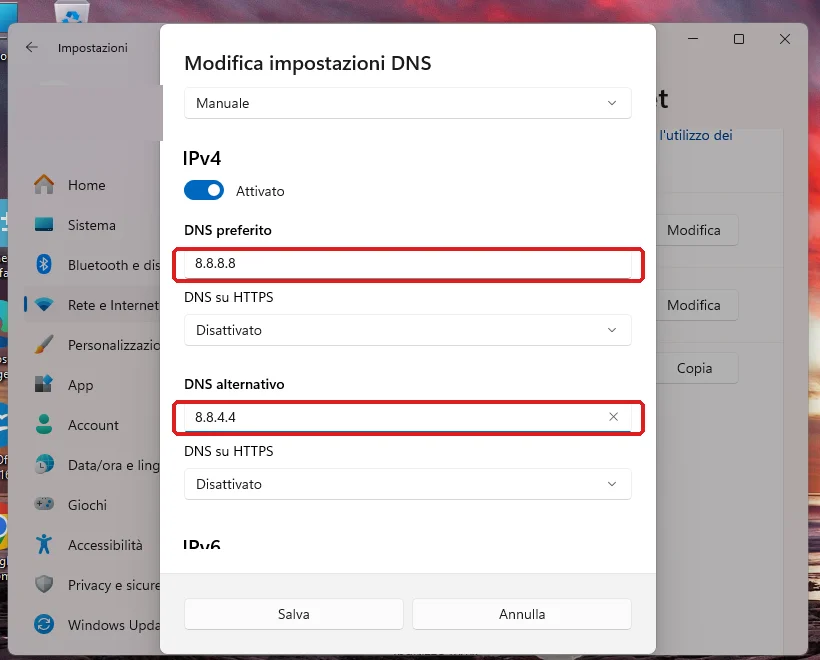
- Accanto ad Assegnazione server DNS, fai clic su Modifica.
- Scegli Manuale al posto di Automatico (DHCP) e attiva IPv4 (e, se ti serve, anche IPv6).
- Nei campi DNS preferito e DNS alternativo scrivi i due indirizzi che hai scelto — per esempio 8.8.8.8 e 8.8.4.4 — e fai clic su Salva.
Comandi · tocca per copiare
- Svuotare la cache DNS, se un sito continua a caricarsi con l'indirizzo vecchio
Windows 10: il percorso da Pannello di controllo
È il percorso da usare su Windows 10 (e sulle versioni più vecchie, 8.1 e 7), e funziona anche su Windows 11 se preferisci il pannello classico. Microsoft lo descrive in una pagina di assistenza dedicata alla risoluzione dei problemi di Microsoft Edge, non nella sua pagina principale sulle impostazioni di rete; lo riportano allo stesso modo anche le istruzioni ufficiali di Google e di Cloudflare.
- Vai su Pannello di controllo → Rete e Internet → Connessioni di rete (nelle versioni più vecchie: Centro connessioni di rete e condivisione → Modifica impostazioni scheda).
- Fai clic destro sulla connessione attiva e scegli Proprietà.
- Seleziona Protocollo Internet versione 4 (TCP/IPv4) e fai clic su Proprietà.
- Scegli Utilizza i seguenti indirizzi server DNS (lascia com'è l'opzione sopra, per l'indirizzo IP), inserisci i due indirizzi e conferma con OK.
Cambiare il DNS su Mac
Il percorso cambia nome fra le versioni di macOS: sapere qual è la tua evita di cercare un pulsante che nella tua versione si chiama diversamente.
- Apri il menu Apple e scegli Impostazioni di Sistema.
- Fai clic su Rete nella barra laterale, poi sul servizio che usi (Wi-Fi o Ethernet).
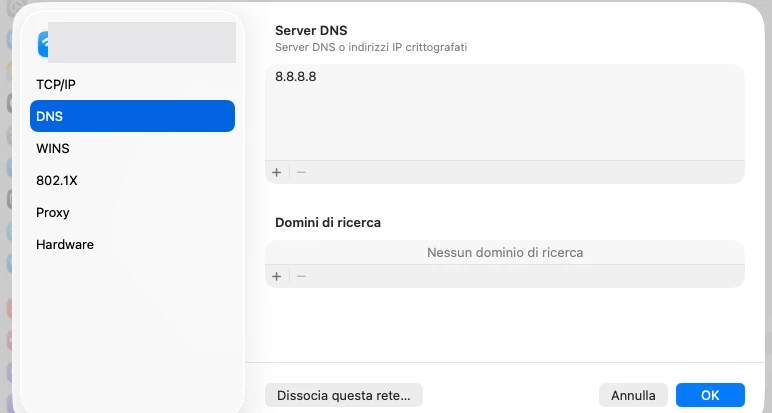
- Fai clic su Dettagli, poi su DNS (potrebbe servire scorrere verso il basso).
- Fai clic su Aggiungi (il pulsante +) in fondo all'elenco dei server DNS, scrivi l'indirizzo IPv4 o IPv6 che vuoi usare e conferma con OK.
Cambiare il DNS sul router
Qui non esiste un percorso unico: ogni marca ha un'interfaccia diversa, e lo dicono le stesse aziende che pubblicano i DNS pubblici — Google e Cloudflare ammettono entrambe di poter dare solo una procedura generica. Le voci di menu con il DNS, inoltre, possono chiamarsi diversamente secondo il router: su alcuni stanno sotto WAN, su altri sotto Internet, su altri ancora sotto IP.
| Marca | Indirizzo di amministrazione predefinito |
|---|---|
| Linksys / Asus | 192.168.1.1 oppure router.asus.com |
| Netgear | 192.168.1.1 oppure routerlogin.net |
| D-Link | 192.168.0.1 |
| Ubiquiti | unifi.ubnt.com |
| MikroTik | 192.168.88.1 |
- Apri il browser e vai all'indirizzo di amministrazione del router, tipicamente 192.168.0.1 o 192.168.1.1 (spesso è scritto sull'etichetta sotto o dietro l'apparecchio, insieme alle credenziali).
- Accedi con nome utente e password del router — spesso diversi da quelli del WiFi, e spesso anch'essi sull'etichetta.
- Individua la sezione delle impostazioni DNS.
- Annota gli indirizzi DNS già presenti, prima di cambiarli: se qualcosa smette di funzionare, è la prima cosa che serve per tornare indietro.
- Sostituiscili con gli indirizzi che hai scelto, e salva.
Tornare al DNS automatico
Se qualcosa non va, o vuoi solo tornare come prima, il DNS automatico è quello che il router riassegna da solo via DHCP — la stessa rubrica che avevi prima di cambiarla a mano.
- Su Windows 11: stessa schermata di prima (Assegnazione server DNS → Modifica), scegli di nuovo Automatico (DHCP) al posto di Manuale. È la fonte Microsoft stessa a definirla l'opzione consigliata.
- Su Windows 10, dal Pannello di controllo: nella stessa finestra delle proprietà TCP/IPv4 scegli Ottieni indirizzo server DNS automaticamente, l'opzione sopra quella che avevi scelto, e conferma con OK.
- Su Mac: seleziona ogni server DNS nell'elenco e fai clic su Rimuovi (il pulsante −), finché l'elenco resta vuoto, poi OK.
- Sul router: torna alla sezione DNS e rimetti gli indirizzi che avevi annotato prima di cambiarli — è il motivo per cui conviene segnarli.
Domande frequenti
Cambiare il DNS mi fa navigare più veloce?
Non nel senso che si crede di solito. Il DNS cambia quanto ci mette il browser a trovare l'indirizzo di un sito, un'operazione che dura centesimi di secondo — non la velocità con cui quel sito si scarica o carica un video. Per la lentezza nello scaricare o guardare contenuti, il colpevole è quasi sempre la linea o il WiFi, non il DNS.
Meglio Google Public DNS o Cloudflare?
Non esiste un confronto ufficiale diretto fra i due: ognuno dichiara solo i pregi del proprio servizio, nessuno dei due si mette a confronto con l'altro. Sono entrambi gratuiti e affidabili. La differenza pratica più concreta riguarda le famiglie: solo Cloudflare ha varianti con filtro pronte (1.1.1.2 blocca malware e phishing, 1.1.1.3 anche i contenuti per adulti); Google Public DNS non ne dichiara una equivalente.
Il DNS pubblico blocca i siti per adulti?
Solo se scegli apposta la variante che lo fa: Cloudflare 1.1.1.3 (e 1.0.0.3) blocca sia il malware sia i contenuti per adulti. Gli indirizzi standard — 8.8.8.8 di Google e 1.1.1.1 di Cloudflare — non filtrano i contenuti per adulti.
Perché non riesco a cambiare il DNS sul router?
Probabilmente il router è bloccato dall'operatore: Google dichiara esplicitamente che alcuni fornitori di connessione fissano il DNS nel loro apparecchio e non lo si può modificare. In quel caso il DNS si cambia lo stesso, ma dispositivo per dispositivo (computer, telefono), non sul router.
Come torno al DNS di prima?
Su Windows 11 scegli di nuovo Automatico (DHCP) in Assegnazione server DNS; su Windows 10, dal Pannello di controllo, Ottieni indirizzo server DNS automaticamente. Su Mac rimuovi ogni server dall'elenco DNS finché resta vuoto. Sul router rimetti gli indirizzi che avevi annotato prima di cambiarli — per questo conviene sempre segnarli.
Devo cambiarlo su ogni dispositivo, o basta il router?
Se lo cambi sul router, vale per tutti i dispositivi di casa che prendono la configurazione in automatico, che sono la maggior parte. Se lo cambi solo su un telefono o un computer, vale soltanto per quello, anche se il router continua a usare un altro DNS. Cambiarlo sul router è la via più comoda se vuoi che valga per tutta la casa.
Da dove vengono questi dati
Dati controllati il 28 settembre 2026.
- Microsoft Support — Essential network settings and tasks in Windows il percorso da Impostazioni per Windows 10 e 11, DNS preferito/alternativo, e che DNS su HTTPS non è disponibile su Windows 10, letta il 28 settembre 2026
- Microsoft Support — Risoluzione dei problemi di Microsoft Edge il percorso Microsoft per il Pannello di controllo classico, e il comando ipconfig /flushdns, letta il 28 settembre 2026
- Cloudflare — impostare 1.1.1.1 su Windows Assegnazione server DNS su Windows 11, Pannello di controllo su Windows 10, letta il 28 settembre 2026
- Apple — Change DNS settings on Mac (macOS Ventura) il percorso Impostazioni di Sistema → Rete → Dettagli → DNS, valido da Ventura in poi, letta il 28 settembre 2026
- Apple — Change DNS settings on Mac (macOS Monterey) il percorso precedente, Preferenze di Sistema → Rete → Avanzate → DNS, letta il 28 settembre 2026
- Google — Public DNS, guida introduttiva gli indirizzi IPv4 e IPv6, il percorso TCP/IPv6 su Windows, OK e Applica sui Mac fino a Monterey, la procedura generica per il router e l'avviso sui router con DNS bloccato dall'operatore, letta il 28 settembre 2026
- Google — Public DNS, pagina principale i vantaggi dichiarati da Google (velocità, sicurezza, nessuna redirezione), letta il 28 settembre 2026
- Cloudflare — documentazione di 1.1.1.1 il resolver più veloce secondo DNSPerf e la frase sulla vendita dei dati, letta il 28 settembre 2026
- Cloudflare — indirizzi IP di 1.1.1.1 gli indirizzi del resolver standard e delle varianti Families, letta il 28 settembre 2026
- Cloudflare — impostare 1.1.1.1 sul router la procedura generica e gli indirizzi di amministrazione predefiniti per marca, letta il 28 settembre 2026
Questa guida l’ho scritta con l’aiuto dell’intelligenza artificiale e l’ho verificata sulle fonti qui sopra prima di pubblicarla. Come lavoro