Assistente Google non funziona: come risolvere
Dal 4 settembre 2026 Google sta ritirando definitivamente l'Assistente Google dai telefoni, a favore di Gemini: se l'assistente è cambiato o sembra sparito dal tuo Android, probabilmente è questo — non un guasto — e dove il passaggio è già completo non si torna più indietro. Se invece non si attiva o non risponde, i controlli sono diversi su Android (ora dentro Gemini), su iPhone e sugli speaker o display Google Home/Nest.
 Fabrizio Picco
scritta il 4 ottobre 2026 · si legge in 10 minuti
Hai chiesto qualcosa all'Assistente Google e non è successo niente, oppure qualcosa è proprio cambiato: non lo trovi più dove lo cercavi di solito, o risponde in un altro modo. Prima di pensare a un guasto, guarda il motivo più probabile: dal 4 settembre 2026 Google sta ritirando l'Assistente Google dai telefoni a favore di Gemini, in modo graduale e senza possibilità di tornare indietro una volta completato il passaggio. Se non è quello, qui trovi i controlli ufficiali per Android (dentro Gemini), per iPhone e per gli speaker e display Google Home o Nest — ognuno con i suoi passi, diversi dagli altri.
Non è un guasto: l'Assistente Google è in ritiro dai telefoni
Dal 4 settembre 2026 Google ha iniziato a ritirare definitivamente l'Assistente Google dai telefoni e dai tablet Android, nell'arco di alcune settimane, a favore di Gemini. Se l'assistente ha smesso di rispondere come prima, ha cambiato nome o è sparito da dove lo trovavi di solito, questa è probabilmente la causa più comune oggi — non un guasto.
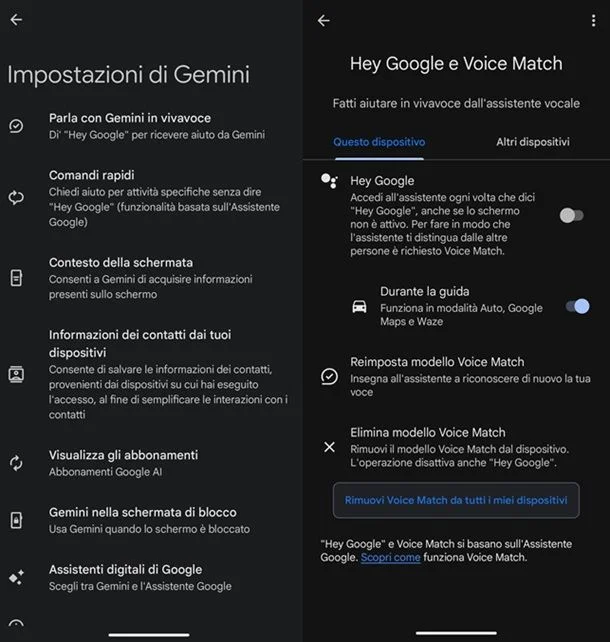
La pagina di assistenza ufficiale di Google descrive ancora una voce «Passa all'Assistente Google» nel menu di Gemini, come se il cambio fosse sempre reversibile; una verifica pratica di fine settembre 2026 su tre telefoni con l'app Google in versione beta ha però trovato quella voce già sparita. In pratica: se sul tuo telefono la vedi ancora, puoi ancora usarla; se non la trovi più, il passaggio sul tuo telefono è già completo e non si torna indietro.
| Dispositivo | Cosa succede con Gemini |
|---|---|
| Smartphone e tablet Android | Ritiro definitivo dell'Assistente Google dal 4 settembre 2026, in poche settimane: dove è già completo non si torna indietro |
| Smartwatch (Wear OS), cuffie/auricolari compatibili, e Android Auto in macchina | Seguono il cambio del telefono a cui sono collegati: passano a Gemini anche loro |
| Smart display, smart speaker, TV, Pixel Tablet agganciati alla base (dock), e auto con Google integrato (Android Automotive, diverso da Android Auto) | L'Assistente Google continua a funzionare, almeno per ora |
| Google Home e Nest (speaker e display) | Finché non accetti l'invito a «Gemini in Home» continuano con l'Assistente Google come sopra; accettato l'invito passa tutta la casa a Gemini, senza ritorno |
- Se il tuo telefono mostra ancora la voce per tornare indietro, apri l'app Gemini.
- A sinistra, tocca Menu.
- Tocca la tua immagine del profilo (o la tua iniziale).
- Se la vedi, tocca Passa all'Assistente Google.
- Tocca Assistente Google.
- Nella finestra «Vuoi passare all'Assistente Google?», tocca Cambia.
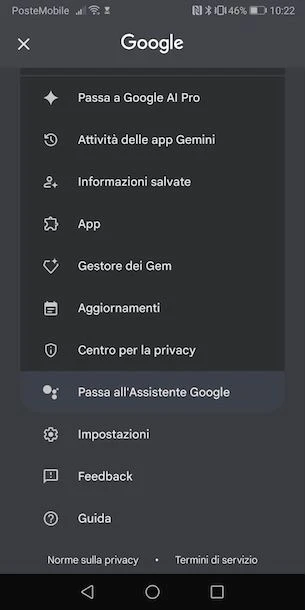
Android: attivare «Hey Google» dentro Gemini
Con l'Assistente Google ritirato dai telefoni, «Hey Google» oggi su Android si attiva dentro l'app Gemini, non più dalle vecchie impostazioni dell'Assistente.
- Aggiorna l'app Google (è l'app diversa da Gemini che ospita le funzioni dell'assistente): Play Store → pagina dell'app Google → tocca Aggiorna (se vedi «Installata», è già aggiornata).
- Controlla che l'app Google sia l'assistente predefinito: «Hey Google» con Gemini funziona solo se lo è. Impostazioni del telefono → App → App predefinite → App assistente digitale → scegli Google (il percorso esatto cambia un po' da telefono a telefono).
- Attiva «Hey Google» e Voice Match: app Gemini → Menu → la tua immagine del profilo (o iniziale) → Impostazioni → Parla con Gemini in vivavoce → attiva «Hey Google» e segui la configurazione guidata di Voice Match.
- Nota: «Hey Google» non è disponibile in tutte le lingue; dove non lo è, puoi comunque parlare con Gemini a voce toccando il microfono nell'app.
- Disattiva il risparmio energia: Impostazioni del telefono → Batteria → disattiva Risparmio energetico e Batteria adattiva: possono bloccare l'ascolto in background (è un comportamento generale di Android, non specifico di Gemini).
- Testa dicendo «Hey Google» in un ambiente silenzioso.
- Se ancora niente, controlla il permesso del microfono: Impostazioni del telefono → App → trova Gemini o Google (se non la vedi, tocca Mostra tutte le app) → Autorizzazioni → Microfono → scegli Consenti (o, dove disponibile, Consenti solo mentre l'app è in uso).
Se il telefono Android non ha un'app assistente propria
Questo percorso alternativo serve quando è lo smartphone o il tablet Android stesso a non avere un'app Assistente Google integrata (non uno speaker o display): in questo caso Voice Match — il riconoscimento della tua voce, che permette all'assistente di risponderti con le tue impostazioni personali — si configura dall'app Google Home invece che dalle impostazioni dell'assistente sul telefono.
- Sullo smartphone o sul tablet Android, apri l'app Google Home → Impostazioni → Assistente Google → Voice Match.
- Attiva «Usa Voice Match in questa casa».
- Attiva anche «Accedi con Voice Match» e, se vuoi lo sblocco a voce dello stesso telefono, «Sblocca con Voice Match»: sono tre interruttori distinti, nello stesso punto del menu.
iPhone e iPad: «Hey Google» non si attiva
Su iPhone e iPad la pagina di assistenza di Google è diversa da quella Android, con passi diversi.
- Controlla la lingua: apri l'app Assistente → tocca l'immagine del profilo in alto a destra → Assistente → Lingue, e cambiala se serve.
- Aggiorna l'app Google: vai sulla pagina dell'app Google sull'App Store e tocca Aggiorna (se vedi «Apri», è già aggiornata).
- Testa dicendo «Hey Google» come in una normale conversazione; se l'ambiente è rumoroso, allontanati o riduci il rumore di fondo.
Speaker e display Google Home o Nest: «Hey Google» non risponde
Vale per gli altoparlanti e i display della famiglia Google Home e Nest. Prima di pensare a un guasto, tre controlli veloci.
- Controlla che il dispositivo sia collegato e acceso.
- Controlla che sia connesso a internet e alla stessa rete WiFi del telefono.
- Controlla il microfono: su altoparlanti, smart display e smart clock (sveglie smart, non orologi da polso) diversi da Google Home c'è un interruttore fisico del microfono sul retro; su Google Home c'è il tasto di disattivazione audio del microfono.
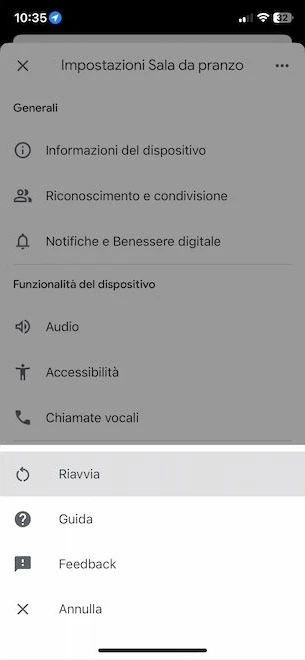
- Se tutto questo è a posto e ancora non risponde, riavvialo. Due modi: scollega il cavo di alimentazione dalla presa, lascialo scollegato un minuto, poi ricollegalo. Oppure, da telefono con lo stesso account: app Google Home → Home → Tutto → tieni premuto il riquadro del dispositivo → in alto a destra Impostazioni → Altro → Riavvia.
Il dispositivo risponde a scatti o perde la connessione
Se lo speaker o il display ti dice a voce «Si è verificato un problema, riprova tra qualche secondo» o una frase simile, il dispositivo ha difficoltà a connettersi con Google: a volte si risolve da solo in pochi minuti, altre volte serve intervenire sul WiFi intorno a lui.
- Scollega lo speaker o il display, aspetta dieci secondi, ricollegalo.
- Riavvia modem e router.
- Allontana il dispositivo da fonti di interferenza: forni a microonde, altri speaker wireless, baby monitor, altri router WiFi vicini e dispositivi sulla banda 2,4 GHz.
- Se puoi, avvicina il dispositivo al router.
- Se il problema resta, contatta il tuo provider internet (ISP): può servire un aggiornamento del firmware del router o un upgrade della velocità.
Domande frequenti
Perché l'Assistente Google ha cambiato nome o è sparito?
Perché dal 4 settembre 2026 Google lo sta ritirando dai telefoni a favore di Gemini, in modo graduale e senza possibilità di tornare indietro una volta completato. Su smartwatch, cuffie/auricolari compatibili e Android Auto in macchina il cambio segue quello del telefono; su smart display, smart speaker, TV, Pixel Tablet agganciati alla base e sulle auto con Google integrato (Android Automotive, diverso da Android Auto) l'Assistente Google continua a funzionare, almeno per ora.
Come torno all'Assistente Google su Android?
Apri l'app Gemini, tocca Menu, poi la tua immagine del profilo, poi, se la vedi ancora, Passa all'Assistente Google, poi Assistente Google e confermi con Cambia. Non è garantito che funzioni: Google sta ritirando questa possibilità telefono per telefono, e su molti dispositivi quella voce è già sparita dal menu.
Posso tornare indietro anche su Google Home o Nest?
No. Accettando l'invito a Gemini in Home (arriva come notifica nell'app Google Home) passano tutti gli speaker e display compatibili di casa, anche quelli che aggiungerai in futuro, e da quel momento non si torna più all'Assistente Google su nessuno di loro: è irreversibile fin da subito, senza l'eccezione «dove è ancora disponibile» che vale per i telefoni.
Perché «Hey Google» non mi sente più?
Su Android quasi sempre basta aggiornare l'app Google, controllare che Voice Match sia attivo da Gemini → Menu → immagine del profilo → Impostazioni → «Parla con Gemini in vivavoce», e disattivare risparmio energetico e batteria adattiva, che possono bloccare l'ascolto in background. Su iPhone i passi sono diversi: lì la lingua si cambia direttamente dall'app Assistente.
Perché lo speaker Google Home non risponde?
Controlla che sia acceso, connesso alla stessa rete WiFi del telefono, e che il microfono non sia disattivato con l'interruttore o il tasto dedicato. Se tutto è a posto, riavvialo scollegando l'alimentazione per un minuto, oppure da app Google Home con Impostazioni → Altro → Riavvia.
Da dove vengono questi dati
- Google — Inizia a utilizzare l'app mobile Gemini (Android) il percorso per attivare «Hey Google» e Voice Match dentro Gemini (Menu → profilo → Impostazioni → «Parla con Gemini in vivavoce»), l'eccezione per smartwatch/cuffie/auricolari contro smart display/speaker/TV/auto/Pixel Tablet agganciati, e il percorso ancora descritto per tornare all'Assistente Google — letta per intero il 4 ottobre 2026. ATTENZIONE: questa pagina non riporta il ritiro definitivo dell'Assistente dai telefoni dal 4 settembre 2026 (vedi le due fonti giornalistiche sotto): è rimasta indietro rispetto ai fatti, non contraddice la data
- Android Authority — Google has started killing Assistant on phones in favor of Gemini (Hadlee Simons, 29/9/2026) verifica pratica su tre telefoni Android reali, aggiornati alla versione BETA 17.62 dell'app Google: la voce «Passa all'Assistente Google» risultava già sparita dal menu di Gemini — letta il 4 ottobre 2026
- Chrome Unboxed — It's official: Gemini will completely replace the Google Assistant on phones next month (10/8/2026) l'email di Google agli utenti (riportata come immagine, non come testo citabile parola per parola) con la data del ritiro, 4 settembre 2026, e la distinzione fra Android Auto (passa a Gemini) e Android Automotive, le auto con Google integrato (resta con l'Assistente) — letta il 4 ottobre 2026
- Google Nest — Scopri di più sull'assistente vocale Gemini in Home il passaggio a «Gemini in Home» su dispositivi Google Home/Nest tramite notifica e app Google Home, e la frase «Una volta che passi all'assistente vocale Gemini in Home, non potrai tornare all'Assistente Google» — letta per intero il 4 ottobre 2026
- Google — Risolvere i problemi relativi a "Ok Google" su un dispositivo mobile (Android) i controlli per Android (aggiornare l'app, risparmio energetico/batteria adattiva, ambiente silenzioso: parte ancora valida perché è un comportamento generale di Android, non specifico dell'Assistente), e il percorso alternativo per chi non ha l'app Assistente Google — app Google Home → Impostazioni → Assistente Google → Voice Match → «Usa Voice Match in questa casa» / «Accedi con Voice Match» / «Sblocca con Voice Match» — letta per intero il 4 ottobre 2026
- Google — Risolvi i problemi relativi a "Hey Google" il percorso per configurare Voice Match da account (app Google Home → Account Google → Gestisci il tuo Account Google → Dati e privacy → Voice Match → Configura → «Attiva Hey Google e configura Voice Match»), la nota su Google Workspace for Education, e i controlli per speaker/display fissi (acceso, rete, microfono) — letta per intero il 4 ottobre 2026
- Google — Modificare le autorizzazioni app sul telefono Android il percorso esatto Impostazioni → App → (nome app) → Autorizzazioni → Microfono → Consenti/Non consentire/Consenti solo mentre l'app è in uso/Chiedi ogni volta — per il microfono non esiste l'opzione «Sempre», che nella pagina vale solo per la posizione — letta per intero il 4 ottobre 2026
- Google — Risolvere i problemi relativi a "Ok Google" su un dispositivo mobile (iPhone e iPad) i 3 controlli ufficiali per iOS, diversi da quelli Android: lingua dall'app Assistente, aggiornamento dell'app Google, test in ambiente silenzioso — letta per intero il 4 ottobre 2026
- Google — Riavvia lo smart speaker o lo smart display Google il riavvio fisico (scollegare un minuto) e quello da app (Google Home → Home → Tutto → tieni premuto → Impostazioni → Altro → Riavvia), distinto dal ripristino di fabbrica — letta per intero il 4 ottobre 2026
- Google — Risolvi i problemi di connessione dell'assistente vocale i passi per un dispositivo che si connette ma risponde con errori del tipo «Si è verificato un problema, riprova tra qualche secondo»: scollegare, riavviare modem e router, allontanare da interferenze (microonde, altri speaker wireless, baby monitor, altri router WiFi, banda 2,4 GHz), avvicinare al router, contattare l'ISP — letta per intero il 4 ottobre 2026
Questa guida l’ho scritta con l’aiuto dell’intelligenza artificiale e l’ho verificata sulle fonti qui sopra prima di pubblicarla. Come lavoro