AirDrop non funziona: come risolvere
Quasi sempre basta una di queste cose: accendere Wi-Fi e Bluetooth su tutti e due i dispositivi, avvicinarli a meno di 10 metri, spegnere l'Hotspot Personale, oppure cambiare l'impostazione di ricezione da Solo contatti a Tutti. Qui trovi tutte le cause in ordine, dalla più frequente alla più rara.
 Fabrizio Picco
scritta il 1° ottobre 2026 · si legge in 8 minuti
Provi a mandare una foto con AirDrop e non succede niente: il destinatario non compare nell'elenco, oppure compare ma il trasferimento non parte mai. Non è un problema di app o di account: AirDrop dipende da un gruppo preciso di impostazioni su tutti e due i dispositivi insieme, e quasi sempre il blocco è uno di questi, nell'ordine in cui te li elenco qui.
Cosa serve perché AirDrop funzioni
AirDrop normalmente non passa da internet né dal router di casa: i due dispositivi si parlano in diretta, usando insieme il Bluetooth (per trovarsi) e il Wi-Fi (per il trasferimento vero e proprio). Fa eccezione un trasferimento già partito: se durante l'invio uno dei due dispositivi esce dal raggio diretto, Apple fa continuare il trasferimento tramite internet invece di interromperlo. Per far partire un trasferimento, però, servono tre cose, tutte insieme, su entrambi i dispositivi.
- Wi-Fi e Bluetooth accesi su tutti e due. Non serve essere collegati alla stessa rete Wi-Fi di casa — AirDrop crea la sua connessione diretta — ma il Wi-Fi deve essere acceso.
- Non più di 10 metri di distanza: è il raggio indicato da Apple per tutti i dispositivi coinvolti, iPhone, iPad e Mac.
- Il dispositivo che deve ricevere non sia bloccato con lo schermo spento: se è bloccato, non compare nell'elenco di chi può riceverlo.
Le impostazioni di ricezione, su iPhone/iPad e su Mac
Ogni dispositivo decide da chi accetta file, e le impostazioni sono tre, con nomi quasi uguali ma percorsi diversi sui due sistemi.
| Impostazione | Cosa fa |
|---|---|
| Ricezione non attiva | nessuno può mandarti niente via AirDrop |
| Solo contatti | accetta solo da chi è salvato nella tua rubrica Contatti con l'email o il numero giusti |
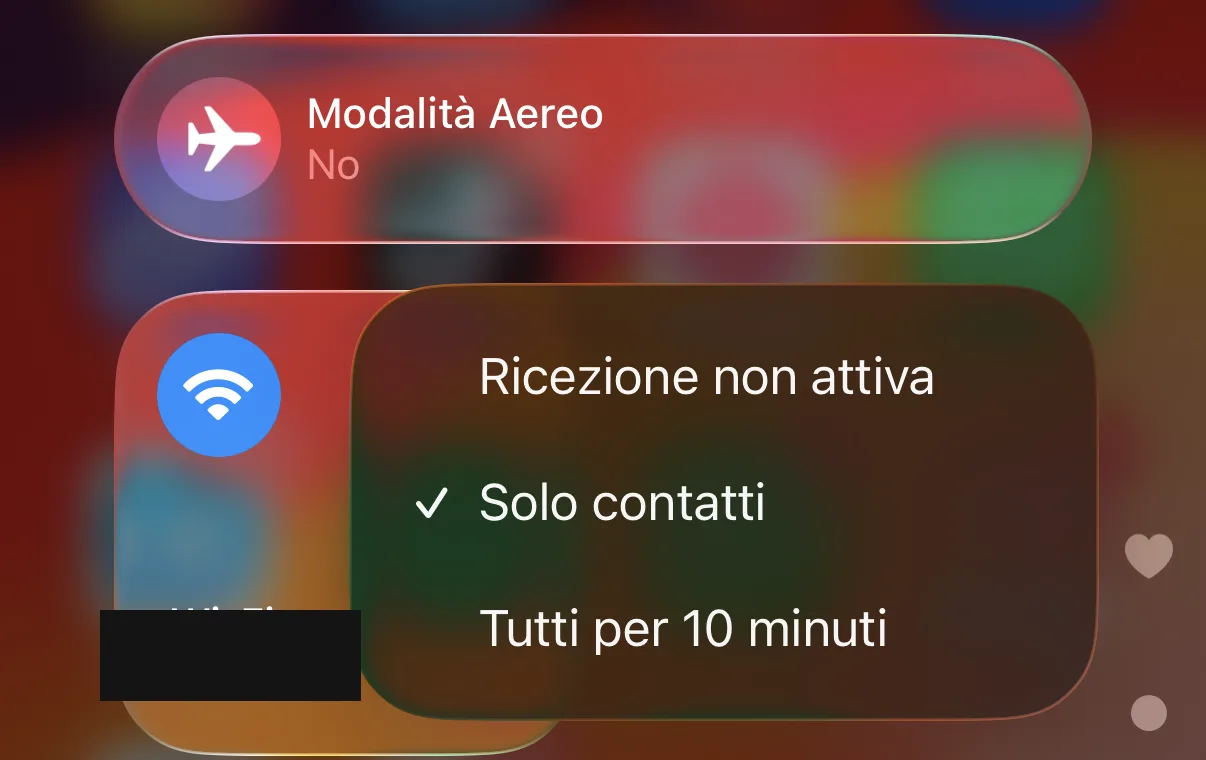
| Tutti (solo Mac) | accetta da qualunque dispositivo Apple nelle vicinanze, resta attiva finché non la cambi |
| Tutti per 10 minuti (solo iPhone/iPad) | come "Tutti", ma dopo 10 minuti torna da sola a "Solo contatti" (se hai fatto l'accesso al tuo Apple Account) o a "Ricezione non attiva" (se non l'hai fatto) |
- Su iPhone o iPad: apri il Centro di Controllo, tieni premuto il riquadro dei collegamenti in alto a sinistra (Wi-Fi/Bluetooth/Modalità aereo), tocca AirDrop e scegli l'impostazione.
- Su Mac: apri Impostazioni di Sistema → Generali → AirDrop e Continuity, oppure dal Finder clicca AirDrop nella barra laterale e scegli dal menu in basso.
Le cause più comuni, una per una
Se i requisiti di base ci sono e la ricezione non è su "Ricezione non attiva", il problema è quasi sempre uno di questi.
- Wi-Fi o Bluetooth spenti su uno dei due. Controlla entrambi gli interruttori su entrambi i dispositivi: basta che uno dei quattro sia spento e AirDrop non parte.
- Modalità Aereo attiva. Attivandola, il Wi-Fi si spegne (il Bluetooth a volte resta acceso, ma non basta): disattivala, oppure riaccendi Wi-Fi e Bluetooth a mano dal Centro di Controllo, cosa che la Modalità Aereo permette di fare.
- Siete troppo lontani, anche solo di qualche metro in più del dovuto, o c'è un muro spesso in mezzo: avvicinatevi.
- Ricezione su "Solo contatti", ma chi riceve non ti riconosce come contatto nel modo che serve ad AirDrop. Conta la rubrica di chi riceve, non la tua: nella sua scheda Contatti deve esserci l'email o il numero legati al tuo Apple Account — quelli con cui hai fatto l'accesso sul tuo dispositivo, non un numero qualsiasi. Se manca quel dato, il suo dispositivo non ti riconosce come "contatto" e non risponde nemmeno. La soluzione più rapida: chiedi all'altra persona di passare temporaneamente a Tutti (su Mac) o Tutti per 10 minuti (su iPhone/iPad) giusto per il trasferimento.
- Da iOS 26.2, iPadOS 26.2 o macOS 26.2, se non siete contatti, serve un codice AirDrop. Quando entrambi i dispositivi — iPhone, iPad o Mac — hanno questa versione o più recente e chi riceve non ti ha in rubrica, non basta più passare a "Tutti per 10 minuti" (iPhone/iPad) o "Tutti" (Mac): compare una richiesta di codice AirDrop. Chiedi a chi riceve di toccare «Ottieni codice di AirDrop» sul suo dispositivo e inserisci quel codice sul tuo per sbloccare l'invio; dopo il primo scambio, il destinatario resta per 30 giorni nell'elenco «Altri conosciuti», e i trasferimenti successivi non chiedono più il codice.
- Hotspot Personale attivo su uno dei due iPhone. Quando l'Hotspot è acceso, il Wi-Fi del telefono è occupato a distribuire la connessione e a volte non basta più per AirDrop: disattivalo da Impostazioni → Hotspot Personale e riprova.
- Uno dei due ha una versione di sistema troppo vecchia. "Solo contatti" richiede iOS 10, iPadOS 13 o macOS 10.12 come minimo: su un sistema più vecchio quell'opzione non c'è, e l'unica scelta compatibile è Tutti. Aggiorna da Impostazioni → Generali → Aggiornamento Software (su iPhone/iPad) o da Impostazioni di Sistema → Generali → Aggiornamento Software (su Mac), se puoi.
- Sul Mac, il firewall blocca tutto. Se in Impostazioni di Sistema → Rete → Firewall → Opzioni… è attiva l'opzione «Blocca tutte le connessioni in entrata», AirDrop smette di ricevere insieme a tutti gli altri servizi di condivisione: disattivala, o scegli un'impostazione meno restrittiva.
Focus e Non disturbare: un sospetto, non una certezza
Più segnalazioni, non confermate da una pagina ufficiale Apple dedicata ad AirDrop, dicono che con un Focus attivo (per esempio Non disturbare) la notifica che chiede di accettare il file può non comparire — il trasferimento resta in attesa di accettazione, ma nessuno dei due se ne accorge, e sembra che AirDrop "non funzioni".
Se hai provato tutto il resto e ancora niente, disattiva momentaneamente il Focus dal Centro di Controllo e riprova: costa un secondo e toglie un sospetto.
Domande frequenti
AirDrop funziona anche senza Wi-Fi di casa o senza internet?
Sì. AirDrop collega i due dispositivi direttamente, senza passare dal router: non serve essere sulla stessa rete Wi-Fi, e non serve nemmeno avere internet. Serve solo che Wi-Fi e Bluetooth siano accesi su tutti e due.
Perché il mio contatto non compare nell'elenco di AirDrop?
Le cause più probabili: ha la ricezione su Ricezione non attiva, oppure l'ha su Solo contatti e tu non sei salvato nella sua rubrica con l'email o il numero del tuo Apple Account, oppure il suo dispositivo è bloccato con lo schermo spento. Prova a chiedergli di passare temporaneamente a Tutti (Mac) o Tutti per 10 minuti (iPhone/iPad). Da iOS 26.2, iPadOS 26.2 o macOS 26.2, se non siete contatti può comparire anche una richiesta di codice AirDrop da inserire.
Quanto devono essere vicini i due dispositivi?
Apple indica un raggio di circa 10 metri. In pratica conviene restare molto più vicini — nella stessa stanza — perché muri e ostacoli riducono la portata reale del Bluetooth.
La Modalità Risparmio energetico blocca AirDrop?
Non secondo la pagina ufficiale Apple su questa modalità: elenca cosa riduce (luminosità, aggiornamento delle app in background, download automatici, e altro) e non cita Wi-Fi o Bluetooth. Se AirDrop non va, cerca la causa altrove — a partire dall'Hotspot Personale e dall'impostazione di ricezione.
Devo avere lo stesso Apple Account per usare AirDrop con un'altra persona?
No, non lo stesso: ognuno ha il proprio. Quello che serve, se la ricezione è su Solo contatti, è che la sua scheda nella tua rubrica Contatti contenga l'email o il numero di telefono legati al suo Apple Account — non basta un numero qualsiasi.
Da dove vengono questi dati
Dati controllati il 1 ottobre 2026.
- Apple — Come usare AirDrop su iPhone o iPad requisito Wi-Fi e Bluetooth attivi; avviso sull'Hotspot Personale da disattivare; impostazione «Tutti per 10 minuti» dal Centro di Controllo e il suo ritorno automatico all'impostazione precedente da iOS 16.2, letto il 1° ottobre 2026
- Apple — Usare AirDrop su Mac raggio di circa 10 metri, requisito Wi-Fi e Bluetooth, invio e ricezione dal Finder o dal Centro di Controllo, letto il 1° ottobre 2026
- Apple — Cambiare le impostazioni AirDrop e Continuity sul Mac percorso Impostazioni di Sistema → Generali → AirDrop e Continuity; «Solo contatti» richiede iOS 10, iPadOS 13 o macOS 10.12 in su, altrimenti l'unica scelta è «Tutti», letto il 1° ottobre 2026
- Apple — Sicurezza di AirDrop come funziona «Solo contatti»: l'hash di identità si basa sull'email e sui numeri di telefono dell'Apple Account, confrontati con la rubrica Contatti di chi riceve; regge la causa sui contatti non allineati, letto il 1° ottobre 2026
- Apple — Come utilizzare la Modalità aereo «Tutte le radio vengono spente tranne il Bluetooth»: la Modalità Aereo spegne il Wi-Fi, che si può riaccendere a mano dal Centro di Controllo restando in modalità aereo, letto il 1° ottobre 2026
- Apple — Use Low Power Mode to save battery life on your iPhone or iPad elenco di cosa riduce il Risparmio energetico: 5G, blocco automatico, luminosità, effetti visivi, iCloud Photos, download automatici, recupero email, aggiornamento app in background — Wi-Fi e Bluetooth non compaiono; usata per escludere questa causa, non per confermarla, letto il 1° ottobre 2026
- MacRumors — AirDrop Not Working? Here's How to Fix It (fonte di terze parti, dichiarata) due dettagli che le pagine Apple sopra non trattano: il dispositivo ricevente deve essere sbloccato per comparire nell'elenco, e su Mac l'opzione firewall «Blocca tutte le connessioni in entrata» blocca anche i servizi di condivisione; prova di terzi, letta il 1° ottobre 2026
Questa guida l’ho scritta con l’aiuto dell’intelligenza artificiale e l’ho verificata sulle fonti qui sopra prima di pubblicarla. Come lavoro