Come trasferire le foto dall'iPhone al PC (cavo o iCloud)
Il modo più semplice è il cavo USB: è gratis, non usa iCloud e da Windows si fa con l'app Foto e il pulsante Importa, con l'iPhone sbloccato. Se non vuoi il cavo c'è iCloud, ma consuma spazio: i gigabyte gratis sono 5.
 Fabrizio Picco
scritta il 26 settembre 2026 · si legge in 8 minuti
Vuoi portare le foto dell'iPhone sul computer, per fare posto o per averne una copia. Ci sono due strade: il cavo o iCloud. Qui trovi quale scegliere, i passaggi di tutte e due, cosa fare se il PC non vede l'iPhone e come aprire le foto in formato HEIC.
Cavo o iCloud: quale scegliere
Se hai un cavo e il PC accanto, usa il cavo: è la strada più diretta. iCloud serve quando il cavo non c'è o quando vuoi le foto sul PC in automatico, ma usa lo spazio del tuo account.
| Strada A: cavo USB | Strada B: iCloud | |
|---|---|---|
| Costo | gratis | 5 GB gratis; oltre, servono i piani iCloud+ a pagamento |
| Cosa serve | un cavo che trasferisca i dati | internet e l'Apple Account |
| Usa iCloud? | no | sì, le foto passano da lì |
| Come | app Foto di Windows, pulsante Importa | iCloud.com o iCloud per Windows |
Strada A: con il cavo USB
Serve un cavo che possa trasferire i file, non solo ricaricare: se non sai quale hai, leggi la guida sui cavi USB per ricaricare o trasferire. Microsoft indica lo stesso passaggio per Windows 10 e per Windows 11.
Il telefono deve essere acceso e sbloccato: se è bloccato, il PC non lo rileva.
Apple consiglia anche di installare l'app Dispositivi Apple dal Microsoft Store.
Se usi un Mac, invece: collega l'iPhone con il cavo USB; se sul Mac compare il messaggio, fai clic su Consenti; poi sblocca l'iPhone e tocca Autorizza. Nell'app Foto scegli Importa, poi Importa elementi o Importa tutti i nuovi elementi.
- Installa Dispositivi Apple dal Microsoft Store.
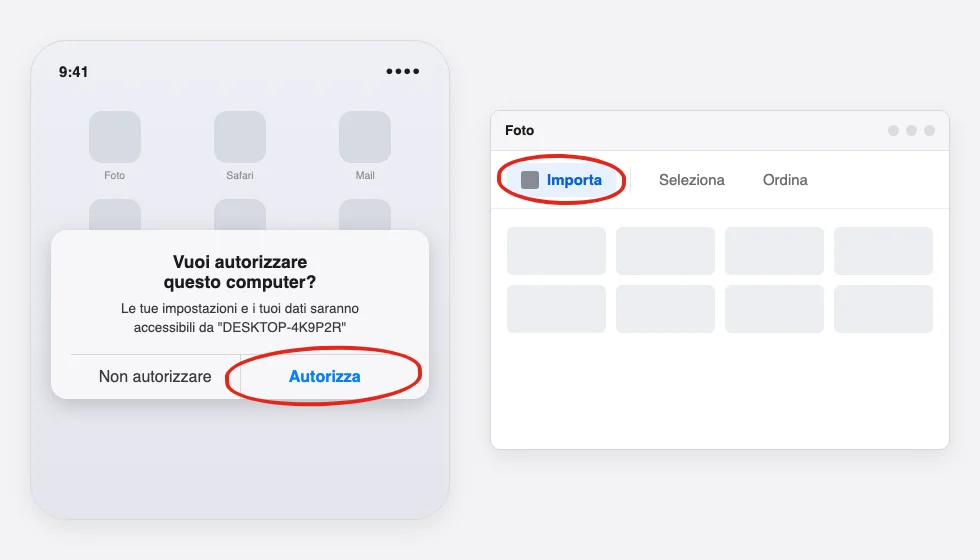
- Collega l'iPhone al PC con il cavo USB e sbloccalo con il codice.
- Se sull'iPhone compare Vuoi autorizzare questo computer?, tocca Autorizza (Apple indica anche Consenti; la pagina Microsoft lo chiama Attendibile).
- Sul PC apri Start, poi Foto.
- Scegli Importa, poi il dispositivo connesso, e segui le istruzioni.
- Scegli gli elementi da importare e la cartella dove salvarli.
Strada B: con iCloud, senza cavo
Con Foto di iCloud le foto salgono su iCloud e da lì le prendi dal computer. Hai due modi: il sito, per scaricare qualche foto, oppure il programma per Windows, che le tiene sincronizzate.
Lo spazio è la parte da capire: iCloud dà 5 GB gratis, e i piani iCloud+ sono da 50 GB, 200 GB, 2 TB, 6 TB e 12 TB. I prezzi sono sulla pagina Apple dei piani (vedi le fonti). Se lo spazio finisce, la guida sul liberare spazio su iPhone ti dice cosa cancellare davvero.
Scaricare da iCloud.com
È il modo più rapido per poche foto: non installi niente. Le foto vengono scaricate nel formato più compatibile per il dispositivo che usi; con «Altre opzioni di download» scegli un altro formato.
- Apri icloud.com/photos e accedi con il tuo Apple Account.
- Seleziona le foto: tieni premuto Ctrl per sceglierne più di una.
- Fai clic sul pulsante Scarica, in alto a destra.
Foto di iCloud sul PC con iCloud per Windows
Il programma iCloud per Windows si scarica dal Microsoft Store. L'ultima versione richiede Windows 11 o successivo; per Windows 10 la tabella dei requisiti Apple elenca ancora versioni meno recenti del programma. Non supporta gli Apple Account gestiti (quelli di scuole e aziende).
Le foto vanno nella cartella C:\Utenti\[nome utente]\Immagini\Foto di iCloud\Foto. In Esplora file trovi Foto di iCloud nel pannello di navigazione: all'inizio sono solo miniature, e le scarichi con un doppio clic. Con il tasto destro e Conserva sempre su questo dispositivo le tieni sul PC.
- Scarica iCloud per Windows dal Microsoft Store e aprilo.
- Accanto a Foto di iCloud fai clic sull'icona.
- Attiva Foto di iCloud, poi fai clic su Fine.
- Se serve, tra le opzioni puoi scegliere Scarica foto e video in formato High-Efficiency (sono i file HEIC: se poi non si aprono, vedi la sezione sul formato HEIC) o Scarica video in HDR (video con colori e luci più ampi).
Il PC non vede l'iPhone
Prova queste cose nell'ordine, una alla volta.
Se in passato hai toccato Non autorizzare, l'iPhone non si fida più del PC. Apple indica di ripristinare Posizione e Privacy: sull'iPhone vai su Impostazioni, Generali, Trasferisci o inizializza iPhone, Ripristina, poi Ripristina posizione e privacy. Avvertenza nostra: questo riporta alle impostazioni iniziali posizione e privacy di tutte le app, non solo l'autorizzazione del PC.
- Controlla che il cavo sia inserito bene e che l'iPhone sia sbloccato.
- Tocca Autorizza se compare la richiesta sull'iPhone.
- Prova un altro cavo: deve supportare dati e ricarica (vedi la guida sui cavi USB).
- Controlla che nella porta di ricarica dell'iPhone non ci sia sporcizia, poi prova un'altra porta USB o un altro computer.
- Aggiorna Windows e iOS.
- Se non cambia niente, rivolgiti al supporto Apple.
Le foto non si aprono: HEIC
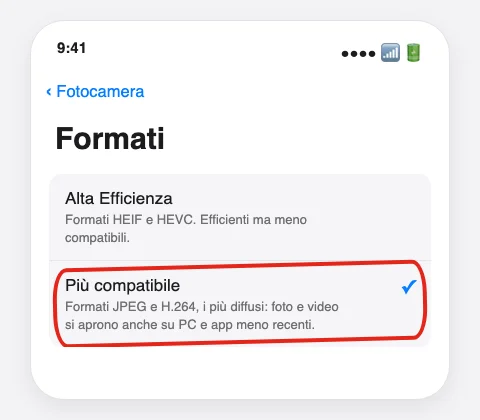
I file HEIF e HEVC, cioè il formato delle foto e dei video dell'iPhone, su Windows possono non aprirsi e dare l'errore «È necessaria un'estensione». Molti dispositivi li convertono da soli durante il trasferimento, ma non tutti.
Microsoft indica due componenti dal Microsoft Store: Estensioni immagini HEIF, gratuite, ed Estensioni video HEVC, per cui la pagina Microsoft indica 0,99 €: controlla il prezzo nello Store. Servono tutte e due, anche se usi solo le foto.
- Sull'iPhone vai su Impostazioni, poi Fotocamera, quindi Formati.
- Scegli Più compatibile.
Prima di cancellare le foto dall'iPhone
Non abbiamo trovato una fonte che dica cosa succede alle foto sul telefono dopo l'importazione: non dare per scontato che restino o che spariscano.
I prezzi citati in questa guida sono quelli letti sul listino ufficiale del fornitore il 26 settembre 2026. Cambiano senza preavviso e quasi tutti sono esposti IVA esclusa: controllali sul sito del fornitore prima di firmare.
Domande frequenti
Come trasferisco le foto dall'iPhone al PC senza iCloud?
Con il cavo USB: sblocca l'iPhone, collegalo, apri l'app Foto di Windows e scegli Importa.
Come scarico le foto dall'iPhone al PC senza cavo?
Da icloud.com/photos, selezionando le foto e facendo clic su Scarica, oppure con iCloud per Windows. Servono l'Apple Account e lo spazio su iCloud.
Perché il PC non trova l'iPhone?
Controlla che l'iPhone sia sbloccato e di aver toccato Autorizza. Prova un altro cavo, un'altra porta USB e aggiorna Windows e iOS.
Le foto dell'iPhone non si aprono su Windows: che fare?
Installa dal Microsoft Store le Estensioni immagini HEIF e le Estensioni video HEVC, oppure scegli Più compatibile in Impostazioni, Fotocamera, Formati.
Serve Collegamento al telefono (Phone Link) per le foto?
No, con l'iPhone non serve per le foto: la pagina Microsoft le descrive solo per Android. Nella sezione per iPhone elenca SMS, chiamate e notifiche.
Da dove vengono questi dati
Dati controllati il 26 settembre 2026.
- Apple — Trasferire foto e video da un iPhone o iPad sul Mac o PC Dispositivi Apple, Autorizza, Più compatibile, Mac: letta il 26 settembre 2026
- Microsoft — Importare le foto e i video dal telefono nel PC cavo, app Foto, Importa, iPhone sbloccato: letta il 26 settembre 2026
- Apple — Se il computer non riconosce il tuo iPhone o iPad controlli se il PC non vede l'iPhone: letta il 26 settembre 2026
- Apple — Informazioni sul messaggio di avviso «Vuoi autorizzare questo computer?» su iPhone, iPad o iPod touch ripristino di Posizione e privacy: letta il 26 settembre 2026
- Apple — Effettuare il backup e la sincronizzazione delle foto e i video con iCloud Ottimizza spazio e originali sull'iPhone: letta il 26 settembre 2026
- Apple — Caricare e scaricare foto tramite iCloud.com formato più compatibile e «Altre opzioni di download»: letta il 26 settembre 2026
- Apple — Usare Foto di iCloud su PC Ctrl, pulsante Scarica, doppio clic in Esplora file: letta il 26 settembre 2026
- Apple — Scaricare iCloud per Windows Microsoft Store, Windows 11, Apple Account gestiti: letta il 26 settembre 2026
- Apple — Requisiti di sistema per iCloud Windows 10 e versioni meno recenti: letta il 26 settembre 2026
- Apple — Configurare Foto in iCloud per Windows attivare Foto di iCloud, cartella, opzioni High-Efficiency e HDR: letta il 26 settembre 2026
- Apple — Scaricare e visualizzare Foto di iCloud su computer Windows miniature, doppio clic, app Microsoft Foto: letta il 26 settembre 2026
- Apple — Conservare le foto e i video scaricati in iCloud per Windows «Conserva sempre su questo dispositivo», copia in un'altra cartella: letta il 26 settembre 2026
- Apple — Eliminare e recuperare foto e video in iCloud per Windows eliminazione su tutti i dispositivi, recupero entro 30 giorni: letta il 26 settembre 2026
- Apple — Prezzi e piani di iCloud+ 5 GB gratis e piani iCloud+; prezzi solo su questa pagina: letta il 26 settembre 2026
- Microsoft — Errore dell'editor di video nell'app Foto: non è possibile visualizzare questo tipo di file Estensioni immagini HEIF e video HEVC (0,99 € secondo la pagina): letta il 26 settembre 2026
- Microsoft — Requisiti e configurazione di Collegamento al telefono Phone Link con iPhone: letta il 26 settembre 2026
Questa guida l’ho scritta con l’aiuto dell’intelligenza artificiale e l’ho verificata sulle fonti qui sopra prima di pubblicarla. Come lavoro