Come vedere le password salvate su Google e Chrome
Su computer vai su Chrome → Altro (i tre puntini) → Password e compilazione automatica → Gestore delle password di Google; su Android tocca Altro → Impostazioni → Gestore delle password di Google; su iPhone la trovi nell'app Chrome sotto Altro → Gestore delle password. In tutti e tre i casi, prima di vedere una password in chiaro devi confermare la tua identità (password del dispositivo, impronta, Face ID/Touch ID o PIN): è questa richiesta la vera protezione. Funziona anche da un altro browser su passwords.google.com, perché le password sono legate all'Account Google, non a Chrome.
 Fabrizio Picco
scritta il 28 settembre 2026 · si legge in 5 minuti
Hai salvato una password in Chrome mesi fa e adesso ti serve di nuovo: da qualche parte Google la conserva, ma non sai dove guardare. Ecco i tre percorsi — computer, Android, iPhone — più una cosa che vale la pena fare una volta capito dove sono: farsi dire da Google quali sono deboli o già finite in una violazione di dati.
Vedere le password su computer (Windows/Mac)
Vale sia per Windows sia per Mac: il percorso dentro Chrome è identico, cambia solo come confermi la tua identità alla fine.
- Apri Chrome e tocca i tre puntini in alto a destra.
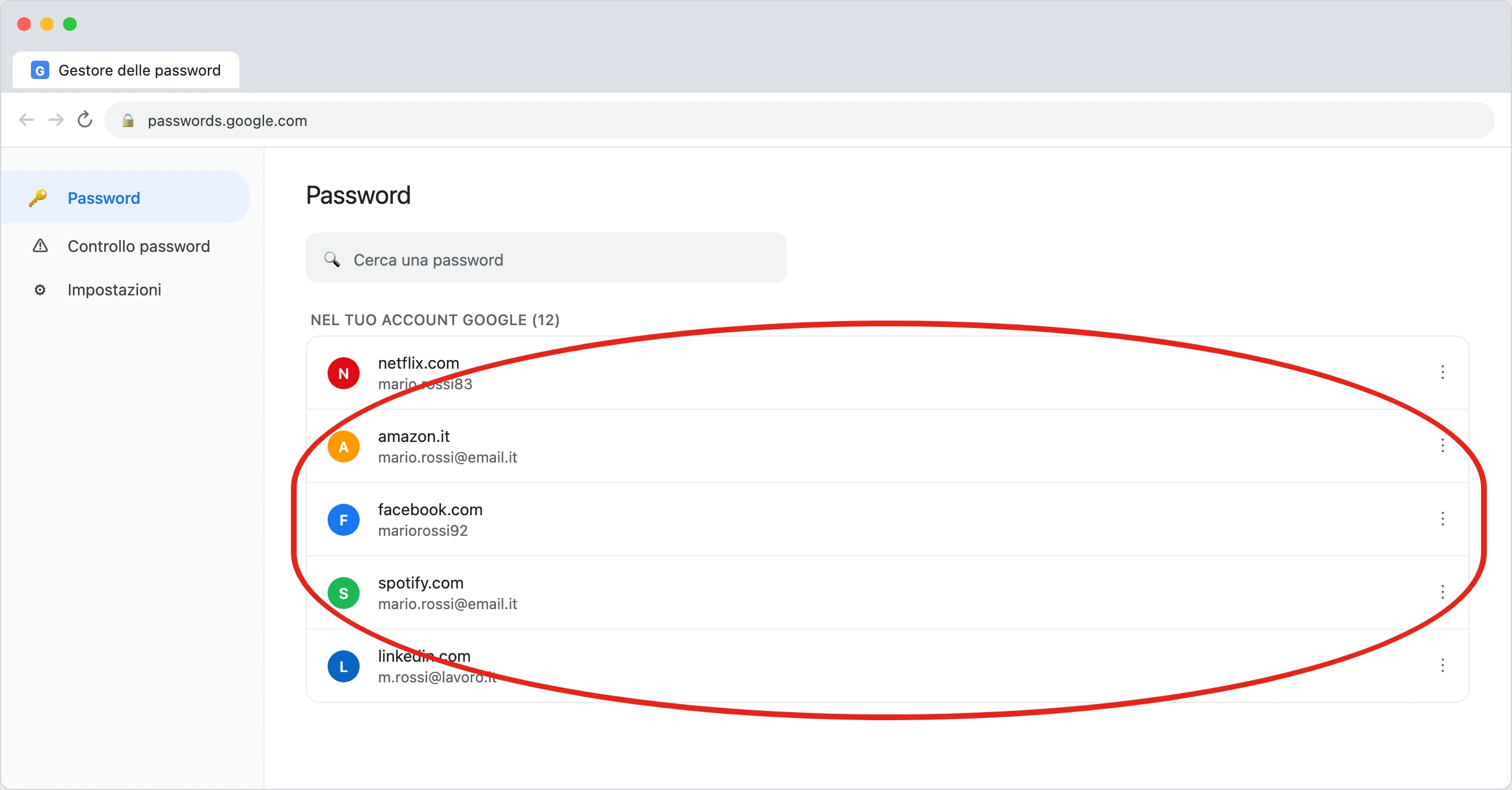
- Vai su Password e compilazione automatica, poi Gestore delle password di Google.
- Nella sezione Password trovi l'elenco dei siti salvati: tocca quello che ti interessa.
- Per vedere la password in chiaro, tocca l'icona a forma di occhio: Chrome chiede di confermare la tua identità. In molti casi basta la password del computer (dato meno solido, viene da una discussione della community Google più che da una pagina ufficiale); se prima hai attivato l'opzione giusta nelle Impostazioni di Chrome — Windows Hello in fase di inserimento delle password su Windows, o il blocco schermo in fase di inserimento delle password su Mac — puoi confermare anche con l'impronta o il volto: non è attivo per impostazione predefinita.
Vedere le password su Android
Su Android il percorso è ancora più corto, perché il Gestore delle password di Google è integrato nelle impostazioni di Chrome.
- Apri Chrome, tocca Altro (i tre puntini in alto a destra), poi Impostazioni.
- Tocca Gestore delle password di Google e scegli il sito che ti interessa.
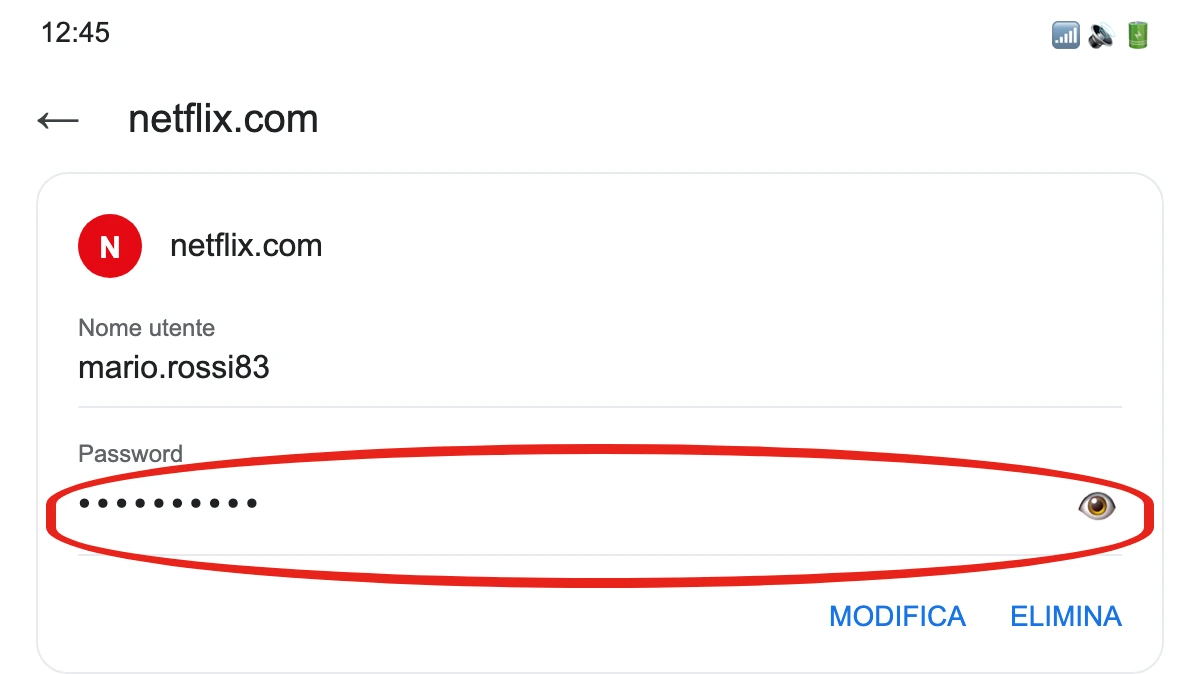
- Tocca la password: ti verrà chiesto di confermare la tua identità con PIN, impronta digitale, riconoscimento del volto o il codice di sblocco del telefono.
- Dopo la conferma la password resta coperta da pallini con accanto un'icona a forma di occhio: tocca quella per leggerla.
Vedere le password su iPhone e iPad
Su iOS il percorso è dentro l'app Chrome, e passa dal Gestore delle password, non dalla tastiera: la voce «Espandi» che si vede mentre compili un modulo di accesso è un'altra cosa e non porta qui.
- Apri l'app Chrome sull'iPhone o sull'iPad.
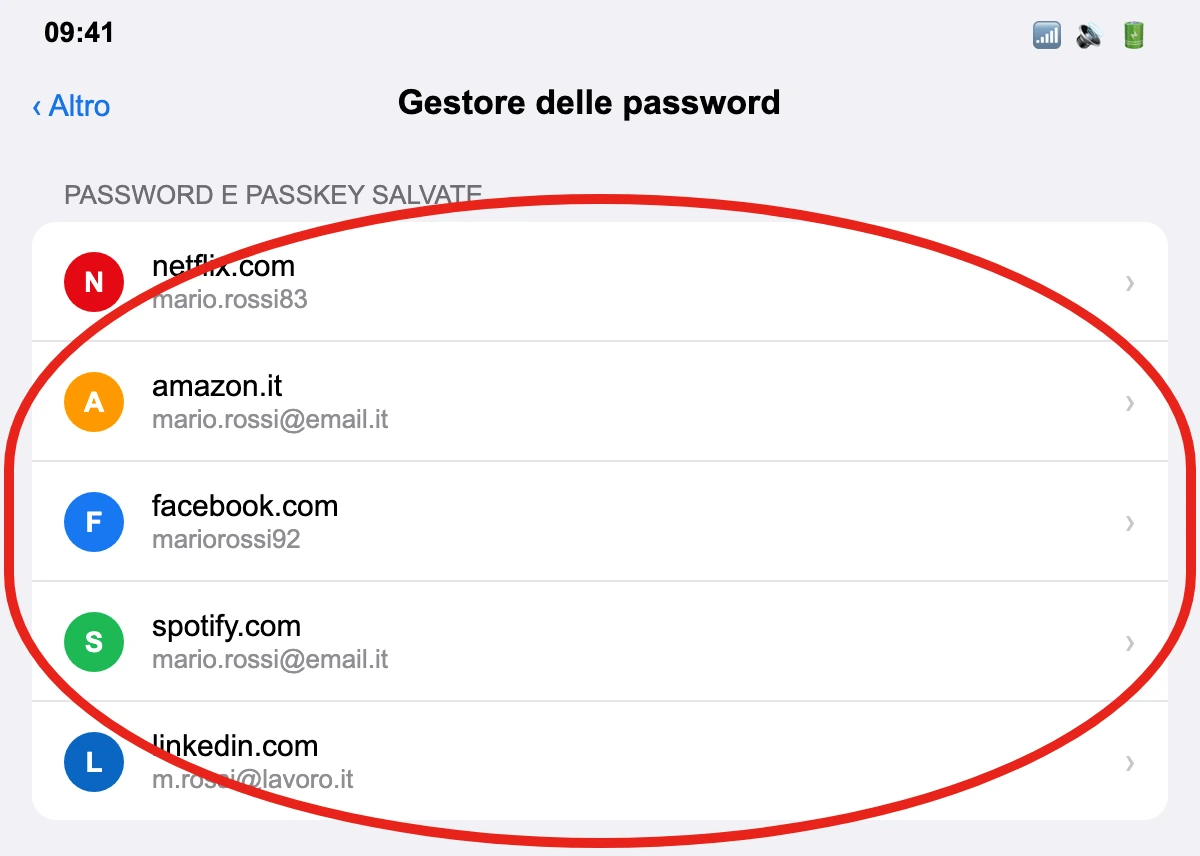
- Tocca Altro, poi Gestore delle password: qui trovi la sezione «Password e passkey salvate».
- Tocca la password che ti interessa, poi Mostra password: ti verrà chiesto di confermare la tua identità con Face ID, Touch ID o il codice del dispositivo.
Da qualunque browser: passwords.google.com
Il Gestore delle password di Google non è una funzione di Chrome: è legato al tuo Account Google. Per questo puoi consultarlo anche se usi Safari, Firefox o Edge come browser principale.
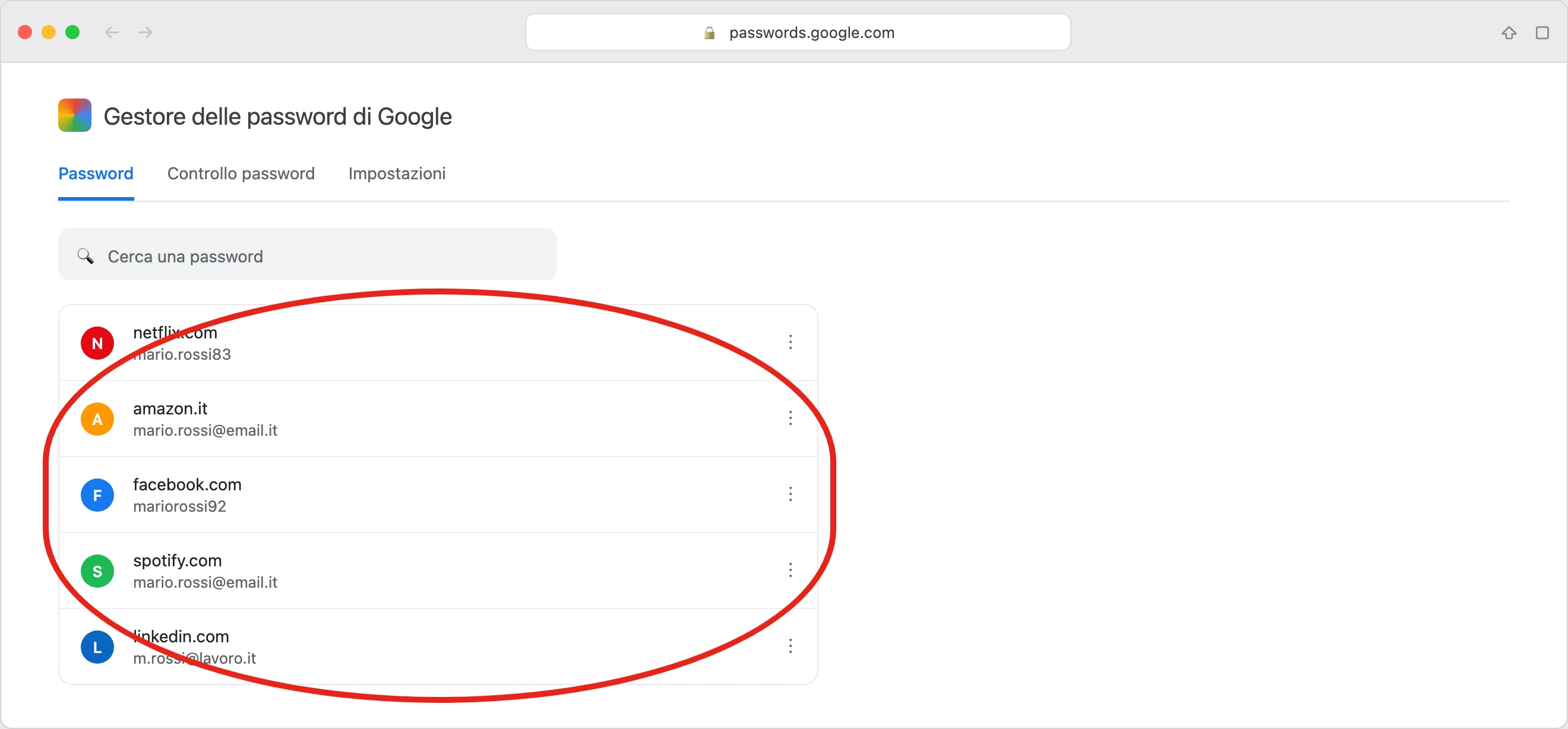
Vai su passwords.google.com ed effettua l'accesso con il tuo Account Google: trovi lo stesso elenco che vedresti dentro Chrome. Per leggere una password in chiaro, qui la conferma richiesta può essere accedere di nuovo con la password del tuo Account Google — non il PIN o l'impronta del dispositivo, come su computer o telefono.
Perché quasi sempre ti chiede di confermare chi sei
Su computer, Android e iPhone, prima di mostrare una password in chiaro Google chiede una conferma: la password del sistema, l'impronta, il volto o il PIN.
È il punto più importante di questa guida, più del percorso nei menu: quella richiesta è la protezione vera. Se una persona ha in mano il tuo dispositivo già sbloccato, ma non conosce il codice di sblocco né ha l'impronta o il volto registrati, non riesce comunque a leggere le password salvate — con due eccezioni: da passwords.google.com basta la password del tuo Account Google (vedi sezione precedente), e su un computer senza una password del sistema non c'è niente da confermare.
Il Controllo Password: password deboli o rubate
Una volta che sai dove guardarle, vale la pena usare il Controllo Password di Google: non ti fa solo vedere le password, ti dice quali vanno cambiate.
- Vai su passwords.google.com, effettua l'accesso e tocca Controllo password, poi Controlla le password.
- Lo stesso controllo si trova anche dentro Chrome sul computer (Gestore delle password → a sinistra, Controllo), su Android (Gestore delle password → Controllo) e nell'app per iPhone (sezione Controllo password → Controlla ora).
- Il controllo segnala tre cose: password esposte (comparse in una violazione di dati nota a Google), password deboli e password riutilizzate su più siti.
- Se una password risulta esposta, Google ti avvisa automaticamente e ti guida al cambio in pochi passaggi.
Domande frequenti
Dove trovo le password salvate su Chrome dal computer?
Tocca i tre puntini in alto a destra in Chrome, poi Password e compilazione automatica → Gestore delle password di Google. Per vedere una password in chiaro ti verrà chiesto di confermare la tua identità.
Come vedo le password salvate su Android?
Apri Chrome, tocca Altro → Impostazioni → Gestore delle password di Google, tocca la password che ti interessa e conferma con PIN, impronta, volto o il codice di sblocco del telefono.
Le password salvate su Chrome le posso vedere anche da Safari o da un altro computer?
Sì, se le hai salvate nel tuo Account Google (non solo sul dispositivo): vai su passwords.google.com con qualunque browser ed effettua l'accesso con lo stesso account.
Chi altro può vedere le mie password salvate se prende il mio telefono?
Sul dispositivo, solo chi conosce il codice di sblocco o ha l'impronta/il volto registrati: è la conferma di identità richiesta prima di mostrare una password in chiaro. Due eccezioni: da passwords.google.com basta la password del tuo Account Google, anche da un altro dispositivo; e su un computer senza password di sistema non c'è niente da confermare. Se presti il telefono già sbloccato a qualcuno che conosce anche il codice, la protezione non basta comunque.
Cos'è il Controllo Password di Google?
Una funzione del Gestore delle password che verifica se le password salvate sono esposte in violazioni di dati note, deboli o riutilizzate su più siti, e ti avvisa quando conviene cambiarle.
Da dove vengono questi dati
Dati controllati il 28 settembre 2026.
- Google — Gestisci le password in Chrome percorso su computer, Android e iOS; modifica/eliminazione; salvataggio solo sul dispositivo o nell'Account Google: pagina live bloccata da anti-bot, letta per intero su copia archiviata (web.archive.org) del 24 settembre 2026 (computer), 6 marzo 2026 (iOS) e 30 luglio 2026 (Android, solo in inglese) — verificata il 28 settembre 2026
- Google — Salvare, gestire e proteggere le password cos'è il Gestore delle password, dove si apre, e la frase sulla crittografia: letta per intero su copia archiviata del 15 ottobre 2025, verificata il 28 settembre 2026 (il titolo della pagina live potrebbe essere cambiato nel frattempo)
- Google — Usa password e passkey su tutti i tuoi dispositivi consultazione da Android, Chrome o passwords.google.com: letta via ricerca il 28 settembre 2026, non riverificata su copia archiviata
- Google — Cambia le password compromesse nel tuo Account Google Controllo Password: esposte, deboli, riutilizzate, e dove si trova su ogni piattaforma: letta per intero su copia archiviata dell'11 novembre 2025, verificata il 28 settembre 2026
- Google — Accedi con una passkey anziché con una password chi sblocca il dispositivo può accedere tramite la passkey, anche da disconnesso (su Android, fino a sei ore dopo): citata per analogia sul punto sicurezza, letta per intero su copia archiviata del 25 luglio 2025, verificata il 28 settembre 2026
Questa guida l’ho scritta con l’aiuto dell’intelligenza artificiale e l’ho verificata sulle fonti qui sopra prima di pubblicarla. Come lavoro