Come trovare un Android smarrito (Trova il mio dispositivo)
Il servizio di Google che una volta si chiamava Trova il mio dispositivo oggi si chiama Find Hub: lo usi dall'app su un altro Android o dal sito android.com/find su qualunque computer o iPhone. È attivo da solo su ogni Android con un Account Google, a meno che qualcuno non l'abbia spento: controllalo adesso, sui telefoni che hai in casa. Una volta individuato puoi farlo squillare, bloccarlo con un messaggio per chi lo trova, o cancellarne i dati come ultima risorsa.
 Fabrizio Picco
verificata il 31 ottobre 2026 · si legge in 7 minuti
Non trovi più il tuo telefono Android, o temi che te l'abbiano rubato: qui trovi come usare Find Hub, il servizio di Google prima chiamato Trova il mio dispositivo, per localizzarlo, farlo squillare, bloccarlo o cancellarne i dati da remoto, e cosa fare in più se sospetti un furto. C'è anche un controllo che vale la pena fare anche se il telefono non l'hai ancora perso: due minuti adesso evitano di scoprire, il giorno sbagliato, che era spento.
Come localizzare un Android smarrito, subito
Hai due modi per provare a trovarlo, e in entrambi i casi ti serve solo accedere con il tuo Account Google — quello che usavi sul telefono smarrito, con la sua password. Il servizio si chiama Find Hub: è il nuovo nome che Google ha dato nel 2025 a Trova il mio dispositivo, e funziona allo stesso modo.
- Da un altro telefono o tablet Android (anche non tuo, per esempio di un familiare): apri l'app Find Hub — se non c'è già, si scarica dal Play Store. Se il telefono è di un'altra persona, tocca Accedi come ospite ed entra con l'Account Google del telefono smarrito, non con quello del telefono che stai usando.
- Da un computer, un tablet o anche un iPhone — perché è un sito web, non un'app — vai su android.com/find e accedi con l'Account Google e la password del telefono smarrito.
- Se hai più di un dispositivo collegato allo stesso Account Google, scegli quello giusto dall'elenco. Il telefono smarrito riceve una notifica, e potrebbe esserti chiesto il PIN di sblocco di quel telefono (o, sui modelli più vecchi, la password Google).
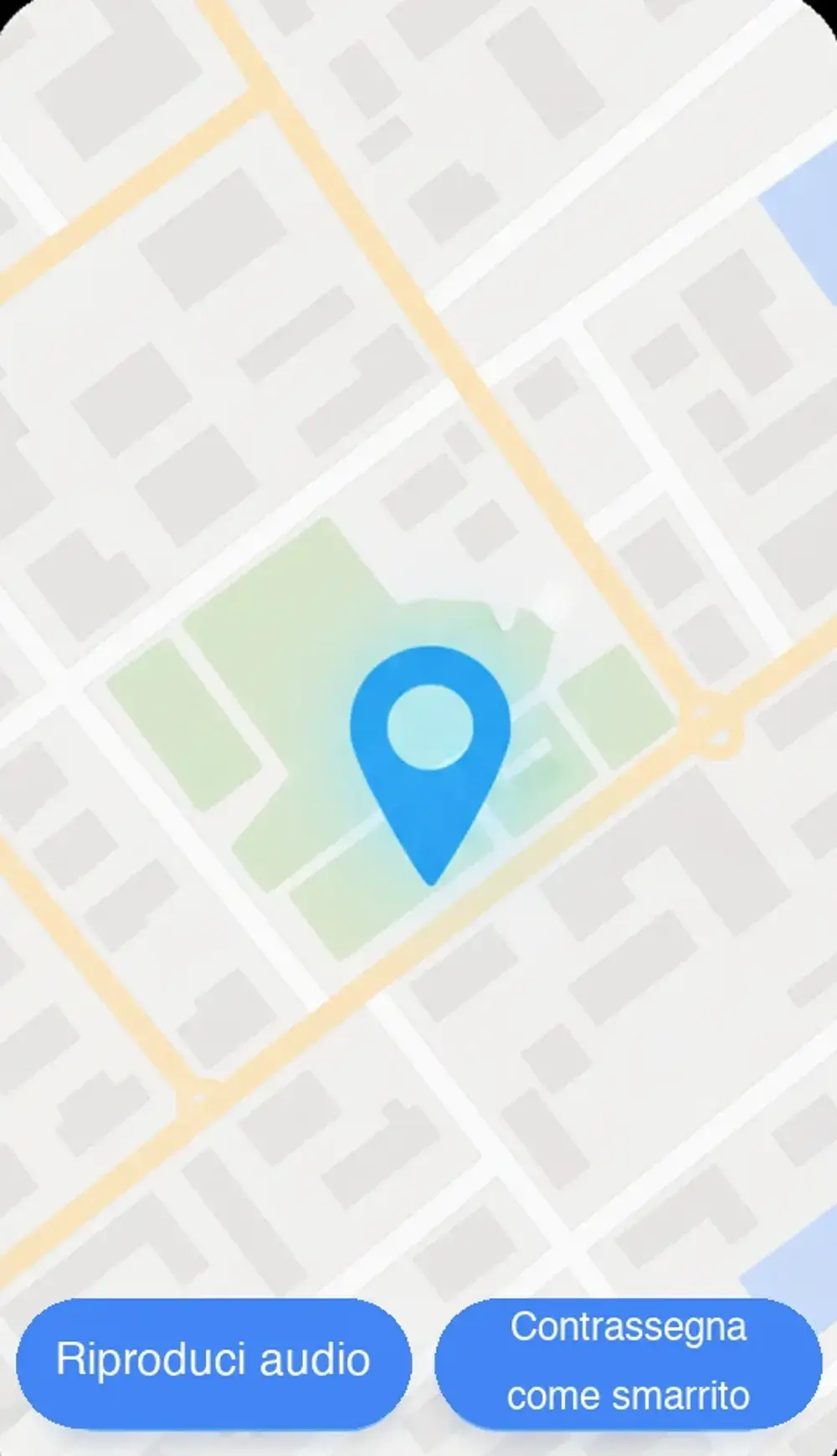
- Sulla mappa vedi la posizione, con un cerchio che indica quanto è precisa. Se la posizione attuale non è disponibile, vedi l'ultima posizione nota. Se sei a meno di 10 metri, il pulsante Trova nelle vicinanze ti guida fino al telefono.
Controlla ora che Trova il mio dispositivo sia attivo
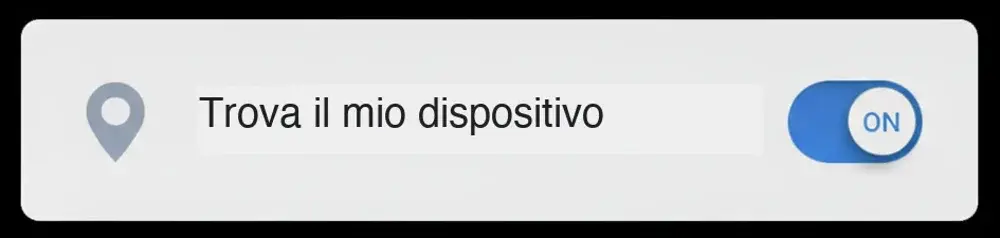
La buona notizia: su un telefono Android con un Account Google il servizio è attivo da solo, non serve accenderlo. Ma qualcuno può averlo spento, e se era spento — o se il telefono non era collegato all'Account Google — il telefono non compare nell'app né sul sito, e nessuno dei passaggi di questa guida funziona.
Se il tuo telefono non compare, e sospetti un furto, salta subito alla sezione più sotto su denuncia e SIM. Intanto fai questo controllo sugli altri Android che hai in casa: i nomi qui sotto sono quelli della guida ufficiale Google; su Samsung, Xiaomi e altre marche il menu può essere organizzato in modo un po' diverso.
- Apri Impostazioni → Sicurezza → Find Hub (il percorso più recente: su versioni meno aggiornate può essere ancora Google → Tutti i servizi → Sicurezza personale e del dispositivo → Trova il mio dispositivo) e controlla che l'interruttore sia attivo — Google lo chiama «Allow device to be located»; il nome in italiano, trovato solo su una fonte non ufficiale, dovrebbe essere «Consenti la localizzazione del dispositivo».
- Torna nelle Impostazioni, apri Posizione e controlla che sia attiva.
- Nella stessa pagina di Find Hub tocca Trova i tuoi dispositivi offline e scegli Con la rete soltanto in luoghi affollati (è l'opzione predefinita) o Con la rete ovunque: serve a ritrovarlo anche senza internet, come spiegato più sotto. Per funzionare, il telefono deve avere un PIN, una sequenza o una password di sblocco.
- Su un Samsung c'è in più il servizio della casa, Trova dispositivo personale, che funziona con l'account Samsung (non Google) e si controlla nelle Impostazioni, di solito sotto Sicurezza e privacy. È un'alternativa in più, non un sostituto: tienili attivi tutti e due.
Bloccare il telefono da remoto: cosa succede davvero
Una volta selezionato il telefono — anche se non lo vedi sulla mappa — puoi agire su di lui a distanza: farlo squillare, bloccarlo, o, come vedi più sotto, cancellarlo del tutto. Per bloccarlo o cancellarlo il telefono deve essere acceso e collegato a internet (dati mobili o Wi-Fi).
- Dall'app o dal sito, seleziona il telefono smarrito dall'elenco dei dispositivi.
- Tocca Riproduci audio per farlo squillare a tutto volume per cinque minuti, anche se era in silenzioso o in vibrazione: utile soprattutto se pensi di averlo solo perso in casa.
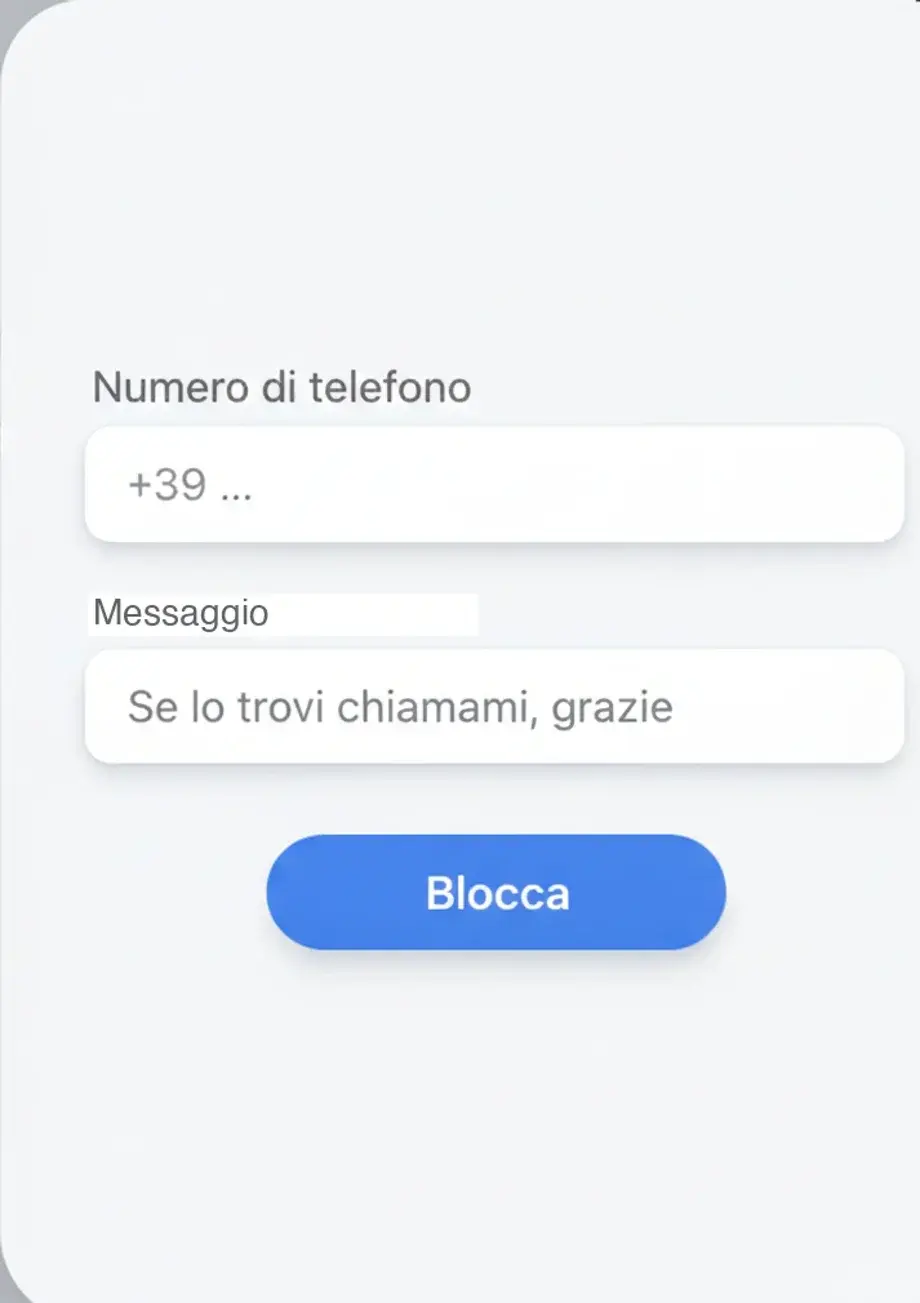
- Tocca Contrassegna come smarrito per bloccarlo con il PIN o la password che aveva già. Se non aveva nessun blocco, te ne fa impostare uno.
- Nella stessa schermata puoi aggiungere un messaggio o un numero di telefono visibili sulla schermata di blocco, per chi lo trova e vuole restituirtelo.
Android spento o senza internet: si può trovare lo stesso?
Spesso sì, almeno in parte. Se il telefono è acceso ma senza internet, entra in gioco la rete Find Hub: gli altri telefoni Android che gli passano vicino lo riconoscono via Bluetooth e mandano a Google, in forma cifrata, il punto in cui l'hanno visto. Con l'opzione predefinita funziona nei luoghi affollati, come stazioni e aeroporti; con «Con la rete ovunque» anche nelle zone meno frequentate. In Italia la rete è attiva dal maggio 2024.
Se il telefono è spento o con la batteria scarica, di solito vedi solo l'ultima posizione nota, quella registrata prima che si spegnesse. Fanno eccezione i modelli supportati, come la serie Pixel 8: la rete può localizzarli ancora per diverse ore dopo lo spegnimento, purché Bluetooth e posizione fossero attivi quando si è spento.
Se è stato rubato, non solo smarrito: cosa fare in più
Se sospetti un furto, non un semplice smarrimento, conviene muoversi più in fretta e aggiungere qualche passaggio in più rispetto a quelli già visti.
- Bloccalo il prima possibile con Contrassegna come smarrito: più tempo passa, più tempo ha chi l'ha preso per usarlo.
- Non andare a riprendertelo da solo, anche se lo vedi sulla mappa: rivolgiti alle forze dell'ordine. Fai la denuncia, portando se possibile il codice IMEI del telefono. Lo trovi in Find Hub: nell'app seleziona il telefono e tocca Impostazioni; sul sito android.com/find, l'icona Impostazioni accanto al telefono. In alternativa è sulla scatola originale.
- Contatta il tuo operatore telefonico per bloccare la SIM, prima che chi l'ha preso faccia chiamate o usi i dati a tuo nome. Con l'IMEI l'operatore può anche bloccare il telefono stesso.
- Cambia la password dell'Account Google se hai il minimo dubbio che qualcuno possa conoscerla, e annota quella nuova: ti servirà per usare di nuovo il telefono se lo ritrovi dopo averlo cancellato.
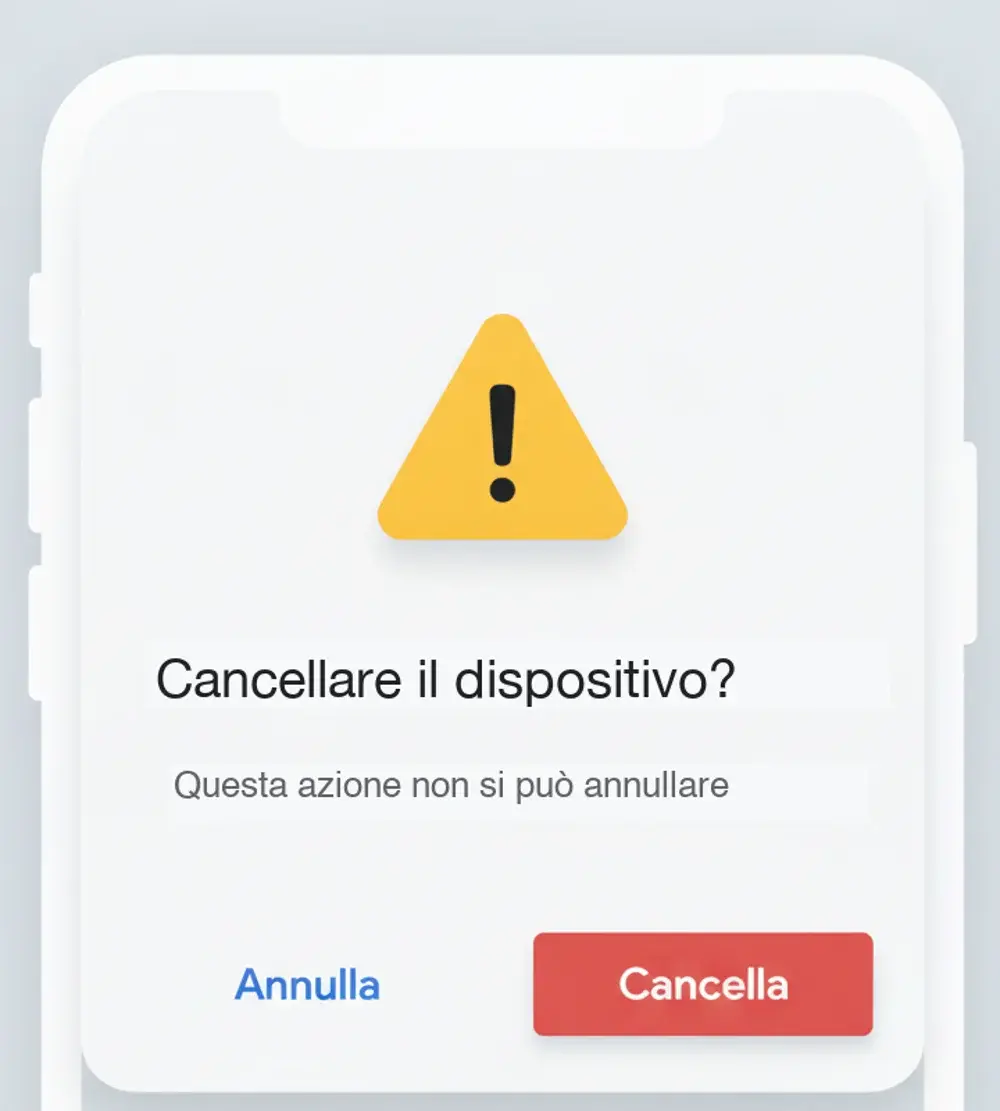
- Solo come ultima risorsa, cancella i dati da remoto: in Find Hub seleziona il telefono, tocca Impostazioni e poi Ripristina i dati di fabbrica. Cancella per sempre tutto quello che c'è nel telefono (non la scheda SD, se c'è), e da quel momento il telefono non è più localizzabile in Find Hub: fallo solo dopo aver provato tutto il resto.
Domande frequenti
Trova il mio dispositivo di Google esiste ancora?
Sì, ma con un altro nome: dal 2025 si chiama Find Hub. L'app e il sito android.com/find funzionano come prima: localizzano un telefono Android smarrito, lo fanno squillare, lo bloccano o lo cancellano da remoto.
Posso trovare un telefono Android da un iPhone?
Sì, tramite il browser: vai su android.com/find e accedi con l'Account Google e la password del telefono Android smarrito. Non serve un altro Android: è un sito web.
Bloccare un Android da remoto cancella i dati?
No. Con Contrassegna come smarrito in Find Hub il telefono si blocca con il suo PIN o la sua password, e puoi aggiungere un messaggio o un numero per chi lo trova. Cancellare tutto è un'azione separata e irreversibile, da usare solo come ultima risorsa.
Se il telefono Android è spento, lo trovo comunque?
Di solito vedi solo l'ultima posizione nota prima che si spegnesse. Alcuni modelli, come la serie Pixel 8, restano localizzabili per diverse ore anche da spenti grazie alla rete Find Hub, se Bluetooth e posizione erano attivi. Un telefono acceso ma senza internet, invece, può essere trovato dagli altri Android che gli passano vicino.
Cosa deve essere attivo su un Android per poterlo ritrovare?
Il telefono collegato a un Account Google, l'interruttore Usa Trova il mio dispositivo acceso (lo è da solo, se nessuno l'ha spento) e la Posizione attiva. Per ritrovarlo anche senza internet serve in più un PIN, una sequenza o una password di sblocco.
Dopo aver cancellato un Android da remoto, posso ancora localizzarlo?
No. Google lo dice chiaramente: una volta ripristinato il dispositivo da Find Hub, la sua posizione non è più disponibile. Per questo la cancellazione va fatta solo per ultima, dopo aver provato a localizzarlo e a bloccarlo.
Da dove vengono questi dati
- Google — Trova, proteggi o resetta un dispositivo Android smarrito nome Find Hub, attivo da solo con l'Account Google, accesso come ospite, PIN richiesto, ultima posizione nota, Trova nelle vicinanze, Riproduci audio (5 minuti), Contrassegna come smarrito, Ripristina i dati di fabbrica, posizione non più disponibile dopo il reset, scheda SD non cancellata, password Google dopo il reset, IMEI da Find Hub, android.com/find (letta dalla copia Internet Archive del 16 febbraio 2026)
- Google — Trova un dispositivo Android smarrito (preparazione) percorso Impostazioni → Google → Tutti i servizi, interruttore Usa Trova il mio dispositivo, Posizione, Trova i tuoi dispositivi offline e le sue opzioni, PIN necessario, serie Pixel 8 localizzabile da spenta per diverse ore, visibilità su Google Play, codici di backup (letta dalla copia Internet Archive del 5 febbraio 2026)
- Samsung Italia — Come localizzare il tuo dispositivo Samsung Galaxy il servizio Samsung Trova dispositivo personale con account Samsung e le sue funzioni da remoto (pagina aggiornata al 30 aprile 2026)
- TuttoAndroid — La nuova rete Trova il mio dispositivo arriva in Italia rete offline attiva in Italia da maggio 2024 (fonte non ufficiale: Google non pubblica l'elenco dei paesi)
- TuttoAndroid — Find Hub sul web, aprile 2026 nome attuale in Italia Find Hub, prima Funzioni Trova e prima ancora Trova il mio dispositivo
Questa guida l’ho scritta con l’aiuto dell’intelligenza artificiale e l’ho verificata sulle fonti qui sopra prima di pubblicarla. Come lavoro
