Come entrare nelle impostazioni del router
L'indirizzo più comune per entrare nel pannello del router è 192.168.1.1 o 192.168.0.1, ma non è uguale per tutti: cambia da marca a marca e da operatore a operatore. Qui trovi come scoprire il tuo, come accedere con utente e password — spesso sull'etichetta del router — e cosa fare se le hai dimenticate.
 Fabrizio Picco
scritta il 29 ottobre 2026 · si legge in 5 minuti
Hai cercato come entrare nelle impostazioni del router — magari per cambiare il DNS, aprire una porta, o solo dare un'occhiata a chi è collegato alla tua rete — e il primo ostacolo è già capire dove si clicca. Qui c'è l'indirizzo giusto da provare, dove trovarlo se quello standard non funziona, come accedere con utente e password, e cosa fare se non le ricordi più e serve un reset di fabbrica.
Come Entrare nell'interfaccia WEB del ROUTER per cambiare le impostazioni - Guida definitiva — sul canale Guida in Italiano
Parametri · tocca per copiare
- Indirizzo più comune
- Alternativa molto diffusa
- TP-Link (nome host)
- Netgear (nome host)
- ASUS (nome host)
- Fastweb FASTGate
- Vodafone Power Station
- FRITZ!Box (nome host)
- FRITZ!Box (indirizzo IP)
- MikroTik
L'indirizzo IP del router: qual è il tuo
Il router si amministra da un pannello web — una pagina che apri dal browser, non un sito su internet — raggiungibile solo da dentro la tua rete di casa (via WiFi o cavo), a un indirizzo che tecnicamente si chiama gateway: il punto da cui ogni dispositivo di casa esce verso internet.
I due indirizzi più comuni sono 192.168.1.1 e 192.168.0.1, ma non sono universali: alcuni produttori usano un indirizzo diverso, altri un nome al posto del numero. Trovi i principali in cima a questa pagina, pronti da copiare — se il tuo router non è in elenco, la sezione successiva spiega come trovare l'indirizzo esatto.
Trovare l'indirizzo esatto da Windows, Mac o telefono
Se nessuno degli indirizzi comuni funziona, il modo più sicuro è leggerlo direttamente dal dispositivo che stai usando: ogni sistema lo mostra tra i dettagli della rete a cui sei collegato, con un nome diverso secondo il sistema. Qui sopra c'è anche il video, se preferisci vederlo fare passo per passo.
| Dispositivo | Dove guardare |
|---|---|
| Windows | Impostazioni di rete della connessione attiva, voce «Gateway predefinito IPv4» — oppure digita ipconfig nel Prompt dei comandi e leggi la riga «Gateway predefinito» |
| Mac | Impostazioni di Sistema → Rete → (Wi-Fi o Ethernet) → Dettagli → TCP/IP, voce «Router» |
| iPhone / iPad | Impostazioni → Wi-Fi, tocca la (i) accanto alla rete connessa, voce «Router» |
| Android | Impostazioni → Wi-Fi, tocca la rete connessa (o l'icona delle impostazioni accanto), voce «Gateway» o «Gateway IP» |
Comandi · tocca per copiare
- Trovare l'indirizzo del router da Windows (riga «Gateway predefinito»)
Aprire il pannello del router dal browser
Una volta che hai l'indirizzo, si apre come un sito qualunque: scrivilo nella barra degli indirizzi del browser, non nella casella di ricerca di Google — altrimenti il browser lo cerca sul web invece di collegarsi al router, e non succede niente di quello che ti aspetti.
Deve farlo un dispositivo collegato alla stessa rete del router — WiFi o cavo — perché il pannello non è raggiungibile da fuori casa: per quello serve altro, ne parliamo nella guida sulla VPN di casa e in quella sul port forwarding (aprire apposta una porta del router per far arrivare da fuori casa a un dispositivo preciso della tua rete).
Utente e password: dove trovarli
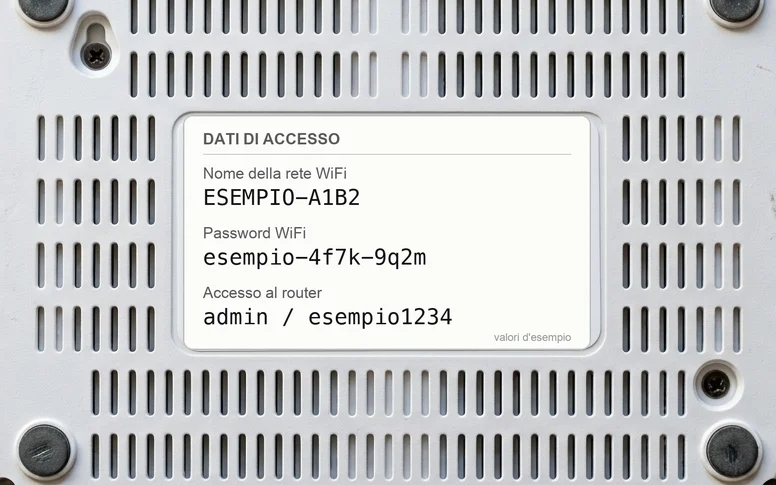
Il pannello del router chiede nome utente e password — spesso diversi da quelli della rete WiFi, anche se in alcuni router coincidono. Il primo posto dove guardare è l'etichetta sotto o dietro l'apparecchio: molti produttori ci stampano sia i dati del WiFi sia le credenziali di amministrazione, anche se non è una regola universale — su FASTGate (Fastweb) e su diversi modelli recenti di TP-Link e ASUS la password si imposta al primo accesso, invece di arrivare già stampata di fabbrica.
Se l'etichetta non le mostra, o il router è fornito da un operatore italiano che personalizza il pannello, la situazione cambia da caso a caso — qui diciamo solo quello che possiamo confermare, non un percorso uguale per tutti.
| Operatore / router | Cosa possiamo dirti |
|---|---|
| TIM Hub | password «admin», se non è mai stata cambiata — confermato dalla pagina ufficiale TIM; vale solo per il TIM Hub, non per l'Ultra, che ha una pagina propria |
| Fastweb (FASTGate) | il pannello risponde all'indirizzo myfastgate; le credenziali di accesso non sono indicate sulla pagina ufficiale consultata — su questo router le impostazioni più comuni (come la password WiFi) si cambiano di solito dall'app MyFastweb, senza passare dal pannello |
| Vodafone Station / Power Station | il pannello delle Power Station risponde all'indirizzo vodafone.station; nome utente e password sono quelli stampati sull'etichetta sotto l'apparecchio, alla voce «Password Router» — diversa dalla password WiFi, anche se sta sulla stessa etichetta (fonte ufficiale Vodafone) |
| WindTre Hub | si apre su 192.168.1.1; nome utente admin, password quella stampata sull'etichetta sul retro del modem (fonte: manuale ufficiale WindTre Hub, capitolo 4) |
Password dimenticata: il reset di fabbrica
Se non ricordi più la password del pannello — e non la trovi da nessuna parte, nemmeno sull'etichetta — la strada che risolve quasi sempre è il reset di fabbrica: un piccolo pulsante, spesso a punta e dentro un foro, sul retro o sotto il router.
Non tutti i router hanno quel pulsante, però. Il FRITZ!Box non lo ha (lo conferma la pagina ufficiale TIM): si ripristina andando su fritz.box (o 192.168.178.1) e cliccando su «Password dimenticata» (la prima volta non succede nulla di visibile); poi si stacca la corrente per 5 secondi, la si riattacca, si aspetta che il router riparta e si torna sullo stesso indirizzo cliccando di nuovo su «Password dimenticata» — solo a questo punto compare il pulsante per il ripristino alle impostazioni di fabbrica. In alternativa, da un telefono collegato alla presa FON del router, si compone il codice #991*15901590*. Sul WindTre Hub il ripristino si fa da un'opzione dentro il pannello, non da un tasto fisico.
- Individua il pulsante di reset — di solito sul retro o sul fondo del router, spesso incassato: serve una punta sottile (una graffetta, uno stuzzicadenti) per premerlo.
- Con il router acceso, tieni premuto il pulsante per qualche secondo — il tempo esatto cambia da modello a modello e lo dice il manuale: di solito tra i 10 e i 30 secondi, finché le luci del router non lampeggiano o si spengono tutte insieme.
- Aspetta che il router si riavvii da solo: può richiedere qualche minuto.
- Accedi di nuovo con le credenziali di fabbrica — quelle originali sull'etichetta, non quelle che avevi cambiato tu — e rifai, se vuoi, le impostazioni che ti servono, a partire dal nome e dalla password del WiFi.
La pagina non si apre: le cause più comuni
«Impossibile raggiungere questo sito», la pagina che resta bianca, o che si carica all'infinito: prima di pensare che il router sia rotto, controlla queste cause, in ordine di frequenza.
| Cosa succede | Causa probabile |
|---|---|
| Il browser dice che non trova il sito, o segnala un errore di certificato | Hai scritto l'indirizzo nella casella di ricerca invece che nella barra degli indirizzi, oppure il browser ha provato ad aprirlo in https://: molti pannelli di router funzionano solo in http:// semplice — scrivilo per intero davanti all'indirizzo |
| La pagina non parte proprio, nessun errore | Sei collegato alla rete sbagliata — per esempio ai dati mobili del telefono invece che al WiFi di casa, o a una rete WiFi degli ospiti separata dalla rete principale — oppure hai una VPN attiva sul dispositivo: alcune VPN mandano tutto il traffico fuori da casa, compreso quello che dovrebbe restare sulla rete locale, e possono bloccare l'accesso al pannello |
| Nessuno dei due indirizzi comuni funziona | Il tuo router usa un indirizzo diverso: torna alla sezione su come trovare l'indirizzo esatto |
| Il pannello si apre ma chiede credenziali che non hai | Qualcuno — tu in passato, o il tecnico dell'installazione — le ha già cambiate: prova le coppie più comuni, poi valuta il reset di fabbrica |
Domande frequenti
Qual è l'indirizzo per entrare nelle impostazioni del router?
I due più comuni sono 192.168.1.1 e 192.168.0.1, ma cambiano da marca a marca: alcuni router usano un nome al posto del numero (per esempio tplinkwifi.net o routerlogin.net). Se nessuno dei due risponde, puoi sempre risalirci dal tuo dispositivo — vedi la sezione qui sopra su come trovarlo da Windows, Mac o telefono.
Ho dimenticato la password del router: come faccio?
Guarda prima l'etichetta sotto o dietro l'apparecchio, dove molti produttori la riportano insieme ai dati del WiFi. Se non la trovi, la via che risolve quasi sempre è il reset di fabbrica dal pulsante sul retro — con l'eccezione del FRITZ!Box, che non ha quel pulsante e si ripristina da fritz.box con l'opzione «Password dimenticata». Attenzione: il reset riporta il router come il primo giorno, quindi perdi anche le impostazioni della connessione a internet, non solo quelle del WiFi.
Perché la pagina del router non si apre nel browser?
Le cause più comuni sono: hai scritto l'indirizzo nella casella di ricerca invece che nella barra degli indirizzi, sei collegato alla rete sbagliata (dati mobili o WiFi ospiti), oppure hai una VPN attiva che blocca l'accesso alla rete locale. Se l'indirizzo è giusto e nessuna di queste è la causa, prova a riavviare il router.
La password del router è la stessa del WiFi?
Spesso no: sono due cose diverse, anche se in alcuni router coincidono. La password del WiFi fa collegare i dispositivi alla rete; quella del router fa entrare nel pannello di amministrazione per cambiare le impostazioni.
Posso entrare nel pannello del router da fuori casa?
Di norma no: il pannello risponde solo ai dispositivi collegati alla stessa rete, per sicurezza. Per gestirlo da fuori servono altre impostazioni — una VPN verso casa, spiegata nella guida sulla VPN di casa, oppure il port forwarding, da usare con più cautela perché esporrebbe il pannello a internet.
Perché il router del mio operatore ha un pannello diverso dagli altri?
Gli operatori italiani (TIM, Vodafone, Fastweb, WindTre) spesso personalizzano l'interfaccia dei router che forniscono in comodato, a volte bloccando alcune impostazioni o spostandole dentro un'app invece che nel pannello web. Per esempio, su Fastweb molte impostazioni si cambiano dall'app MyFastweb invece che dal pannello; su Vodafone e WindTre il pannello web esiste, ma le credenziali sono personali e stampate sull'etichetta del tuo apparecchio, non uguali per tutti i modelli.
Da dove vengono questi dati
- TIM — Port mapping sul modem TIM Hub indirizzo 192.168.1.1 e password «admin» se non è mai stata cambiata, per il TIM Hub (non l'Ultra); URL già usata in aprire-porte-router.py, letta il 19 ottobre 2026
- TP-Link — Come trovare l'indirizzo IP del router (FAQ 2392) indirizzo tplinkwifi.net, 192.168.0.1/192.168.1.1, e le voci di menu per trovare il gateway su Windows, Mac, iOS e Android; URL già usata in cambiare-password-wifi.py, letta il 28 settembre 2026
- TP-Link — Ripristino di fabbrica (FAQ 497) riaperta e confermata il 29 ottobre 2026: pagina esistente, conferma che il reset riporta il router alle impostazioni di fabbrica e che va riconfigurato (o si ricarica un backup) dopo — NON nomina esplicitamente la connessione a internet/WAN, è un fatto tecnico generale (il reset cancella anche la configurazione WAN/PPPoE) non confermato testualmente su questa pagina specifica
- ASUS — Accesso all'interfaccia del router (FAQ 1037906) indirizzo asusrouter.com per entrare nel pannello; URL già usata in aprire-porte-router.py, letta il 19 ottobre 2026
- Netgear — Port forwarding e accesso al pannello (KB 24289) conferma il nome host routerlogin.net; URL già usata in aprire-porte-router.py, letta il 19 ottobre 2026
- Fastweb — Guida FASTGate indirizzo http://myfastgate/ per il pannello, nessuna credenziale di default pubblicata; URL già usata in aprire-porte-router.py, letta il 19 ottobre 2026
- Vodafone — Power Station, pannello di controllo indirizzo vodafone.station e conferma che utente e password del pannello sono quelli sull'etichetta, voce «Password Router» — diversi dalla password WiFi; URL già usata in cambiare-password-wifi.py, letta il 28 settembre 2026
- WindTre — Manuale WINDTRE HUB indirizzo 192.168.1.1, utente «admin», password sull'etichetta sul retro del modem (cap. 4, pag. 10); URL già usata in aprire-porte-router.py, letta il 19 ottobre 2026
- MikroTik — Default configurations riaperta e confermata il 29 ottobre 2026: cita esplicitamente 192.168.88.1/24 come indirizzo di fabbrica su ether1/combo1/sfp1
- TIM — Password del modem FRITZ!Box riaperta e confermata il 29 ottobre 2026, parola per parola: il FRITZ!Box non ha il pulsante di reset fisico; procedura completa (fritz.box → «Password dimenticata» → stacco corrente 5 secondi → riattacco → di nuovo «Password dimenticata» → compare il ripristino) e codice da telefono #991*15901590* dalla presa FON — copre anche quanto prima era attribuito a una pagina AVM (URL rotta, irraggiungibile su più varianti tentate: voce tolta)
Questa guida l’ho scritta con l’aiuto dell’intelligenza artificiale e l’ho verificata sulle fonti qui sopra prima di pubblicarla. Come lavoro