Come svuotare la cache delle app su iPhone
A differenza di Android, su iPhone non esiste un pulsante unico «svuota cache» per le app di terzi. Per Safari il percorso ufficiale è Impostazioni → App → Safari → Avanzate → Dati dei siti web → Rimuovi tutti i dati dei siti web (attenzione: disconnette comunque dai siti dove eri autenticato, perché cancella anche i cookie). Per le altre app, Disinstalla app libera spazio ma probabilmente non tocca la cache (Apple dice che conserva dati e documenti): la strada più vicina a svuotarla davvero è eliminare e reinstallare l'app.
 Fabrizio Picco
scritta il 28 settembre 2026 · si legge in 5 minuti
Cerchi un pulsante «svuota cache» come quello di Android e non lo trovi: è normale, su iPhone non esiste per le app di terzi. Ti spiego le tre strade che le fonti ufficiali Apple documentano davvero — Safari, «Disinstalla app», ed eliminare e reinstallare — dicendoti anche dove le fonti Apple si contraddicono o non si esprimono, invece di far finta che sia tutto scritto chiaro in un solo posto.
Perché su iPhone non c'è un pulsante unico per la cache
Su Android ogni app ha, nelle sue impostazioni, un pulsante Svuota cache sempre nello stesso punto. Su iPhone questo non esiste per le app scaricate dall'App Store: Apple non mette a disposizione un menu unico dove pulire i file temporanei di un'app a tua scelta.
Quello che le fonti ufficiali Apple documentano davvero sono tre strade diverse, con risultati diversi fra loro: pulire la cache di Safari (che ha un percorso dedicato, perché è il browser di sistema), usare «Disinstalla app» per liberare spazio mantenendo i dati, oppure eliminare e reinstallare l'app. Solo per Safari Apple usa la parola «cache» riferita in modo esplicito a un percorso da seguire; per le altre app la parola compare solo di striscio, per dire che i file temporanei potrebbero non essere inclusi nel conteggio dello spazio occupato, e che iOS ne libera un po' da solo quando lo spazio scarseggia davvero — non c'è un pulsante da premere per farlo a comando.
Svuotare la cache di Safari
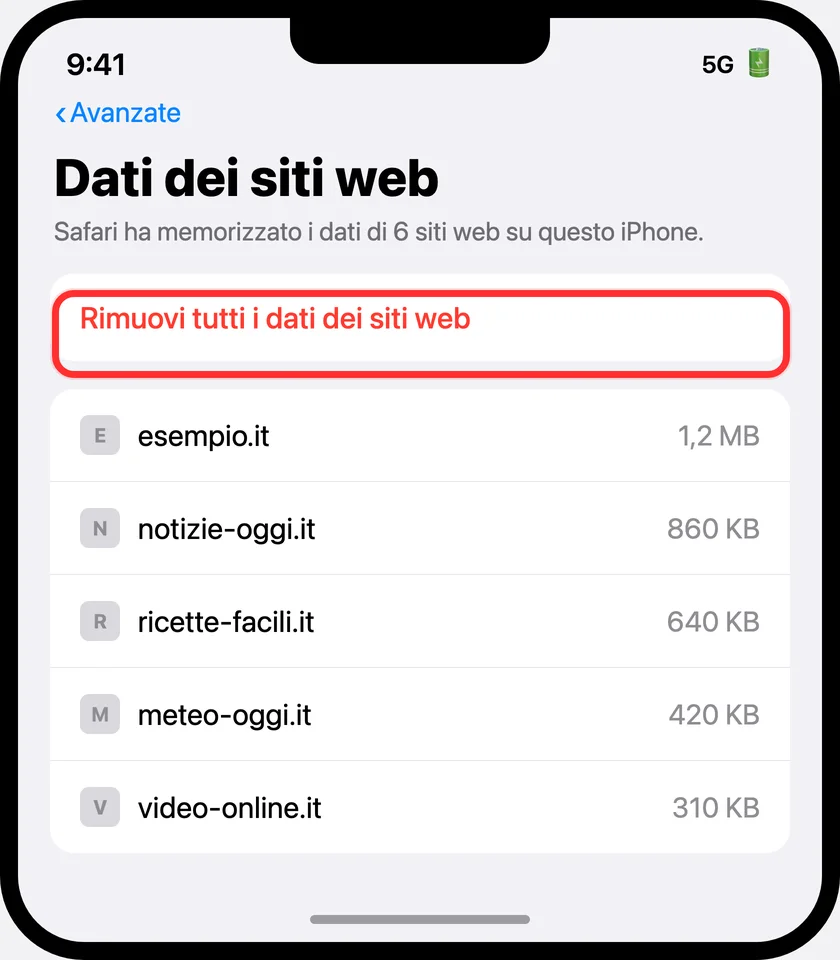
Safari è l'unico caso in cui Apple usa esplicitamente la parola «cache», e distingue due percorsi diversi, entrambi da Impostazioni. Se vuoi cancellare solo cache e cookie, lasciando intatta la cronologia dei siti visitati, il percorso è questo:
- Apri Impostazioni, tocca App, poi Safari.
- Tocca Avanzate.
- Tocca Dati dei siti web.
- Tocca Rimuovi tutti i dati dei siti web, poi conferma con Rimuovi adesso.
Cancellare anche la cronologia insieme alla cache
Se invece vuoi ripulire tutto insieme — cronologia, cache e cookie — il percorso è Impostazioni → App → Safari, poi scorri e tocca Cancella dati siti web e cronologia, scegli l'intervallo di tempo e conferma con Cancella cronologia. Apple precisa che questo non cambia le informazioni salvate per l'Inserimento automatico (password e compilazione dei moduli). Se il pulsante appare disattivato, in grigio, Apple dice che vuol dire due cose: non c'è niente da cancellare, oppure vanno controllate le restrizioni sui contenuti web in Tempo di utilizzo.
Attenzione, vale per tutti e due i percorsi: anche quello visto qui sopra, che lascia intatta la cronologia, cancella comunque i cookie — Apple lo scrive chiaramente, «vengono cancellati i dati utilizzati... dai siti web per salvare le informazioni di accesso» — quindi disconnette allo stesso modo dai siti dove eri autenticato. La differenza reale fra i due percorsi non è «ti disconnette o no» (succede in entrambi i casi): è solo se viene cancellata anche la cronologia di navigazione.
«Disinstalla app»: libera spazio, ma probabilmente non la cache
Per le app che non sono Safari, questa è la strada ufficiale che Apple offre per liberare spazio senza perdere i dati dell'app — ma, come vedrai nella nota qui sotto, probabilmente non è la strada giusta se il problema è proprio la cache:
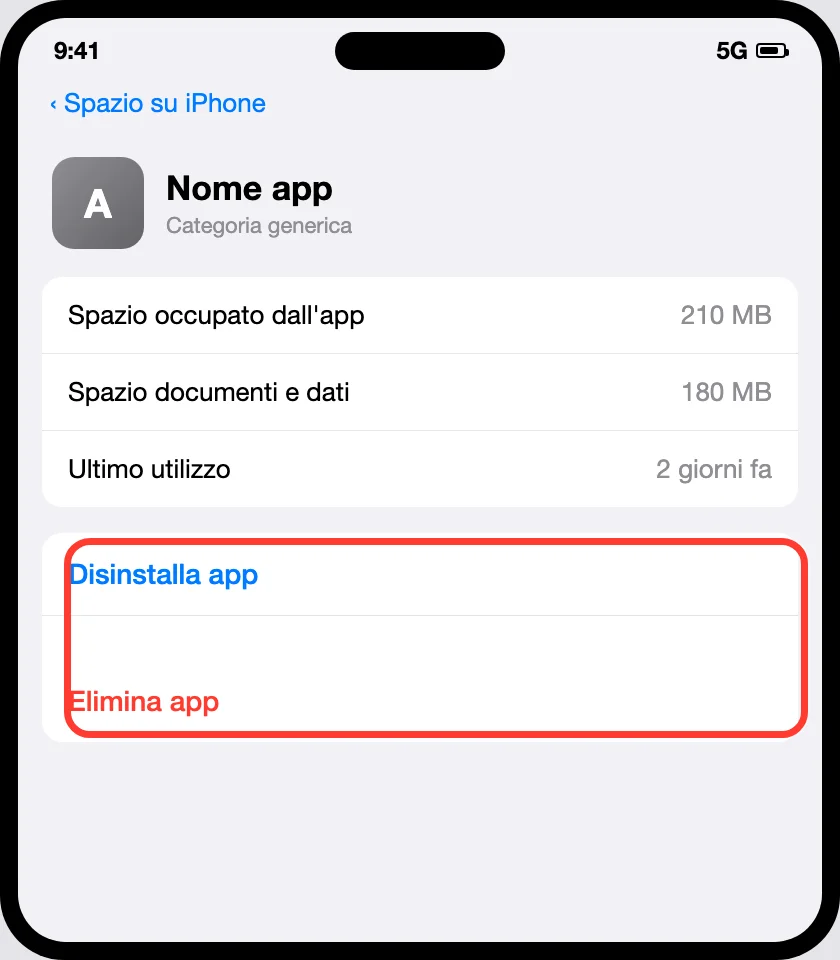
- Apri Impostazioni, tocca Generali, poi tocca Spazio su iPhone.
- Tocca il nome dell'app che ti interessa: si apre una schermata con i dettagli.
- Tocca Disinstalla app. Apple la descrive così: libera lo spazio di archiviazione usato dall'app, ma conserva i dati e i documenti — l'app resta con la sua icona, pronta a essere riscaricata com'era.
Eliminare e reinstallare l'app: quando serve davvero
Visto che «Disinstalla app» probabilmente lascia la cache intatta (conserva i dati, e la cache è dentro i dati), questa è di fatto la strada più vicina a svuotarla per davvero: rimuove tutto il contenitore dei dati dell'app, cache compresa. Resta comunque una deduzione tecnica, non una frase Apple — vedi la nota in fondo. Prima però va chiarita una confusione facile: il pulsante che si chiama «Rimuovi app» tenendo premuta un'icona porta a due scelte diverse, e solo una delle due libera davvero spazio.
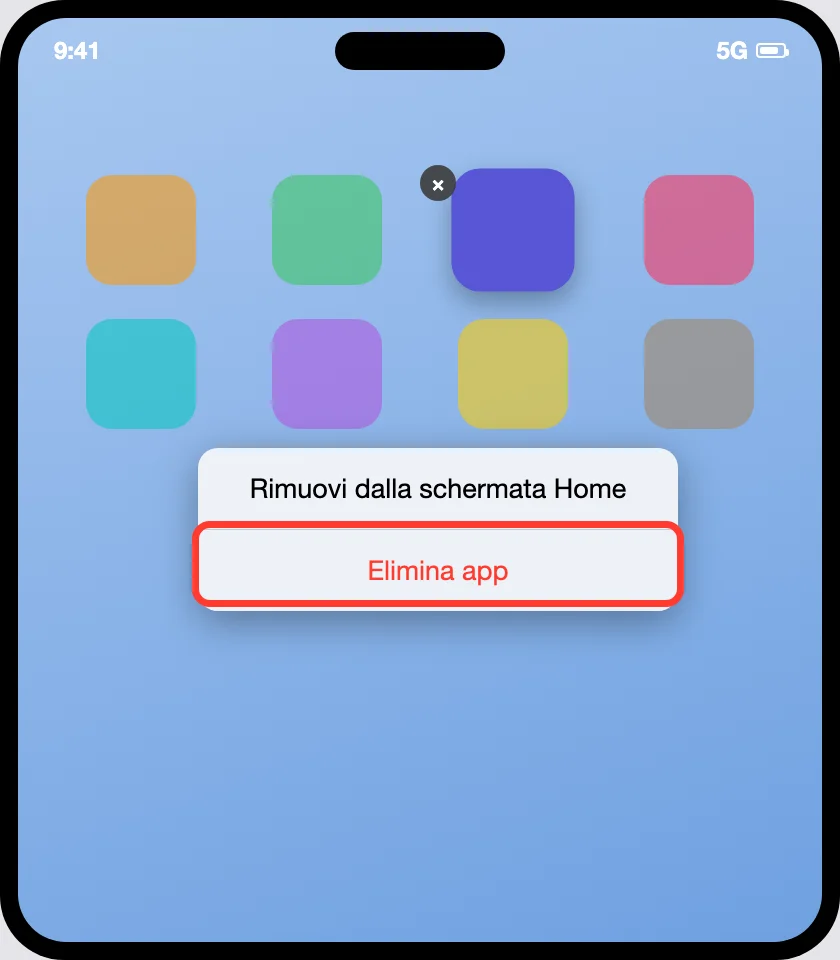
«Rimuovi dalla schermata Home» non libera spazio: Apple lo scrive chiaro, l'app «viene spostata nella libreria app e può essere comunque utilizzata da lì» — resta installata per intero, dati e cache compresi, sposta solo l'icona.
- Tieni premuta l'icona dell'app, sulla schermata Home o nella libreria app.
- Tocca Rimuovi app.
- Tocca Elimina app (non «Rimuovi dalla schermata Home»).
- Tocca Elimina per confermare.
App con un'opzione «svuota cache» tutta loro
Prima di affidarti ai percorsi di sistema, vale la pena guardare dentro l'app stessa: alcune hanno un'opzione dedicata, e in quel caso è quasi sempre la scelta migliore perché non tocca nient'altro.
Chrome ce l'ha: Altro → Elimina dati di navigazione, con la possibilità di selezionare solo «Immagini e file memorizzati nella cache» senza toccare cronologia o password. La procedura per intero, con tutti i dettagli, è nella guida dedicata a Chrome.
Instagram e WhatsApp invece no, almeno stando a quello che documentano ufficialmente: il Centro assistenza di Instagram non ha nessun articolo sulla cache dell'app su iPhone, e la pagina ufficiale WhatsApp sulla gestione dello spazio (Impostazioni WhatsApp → Storage and data → Gestisci spazio, letta in inglese — il nome esatto della voce nella versione italiana non è stato verificato su un iPhone in italiano) non usa mai la parola «cache»: parla solo di cancellare media e chat, e per il resto rimanda al meccanismo generale di Apple visto qui sopra.
Domande frequenti
Perché su iPhone non c'è un pulsante «svuota cache» come su Android?
Perché Apple non mette a disposizione un menu unico per pulire i file temporanei di un'app di terzi a tua scelta. Le fonti ufficiali documentano solo tre strade diverse — Safari, Disinstalla app, eliminare e reinstallare — con risultati diversi fra loro, non un equivalente diretto del tasto Android.
Come svuoto solo la cache di Safari, senza perdere la cronologia?
Impostazioni → App → Safari → Avanzate → Dati dei siti web → Rimuovi tutti i dati dei siti web → Rimuovi adesso. Attenzione: questo ti disconnette comunque dai siti dove eri autenticato, perché cancella anche i cookie — lo dichiara la stessa pagina ufficiale Apple. Non è un difetto di questo percorso in particolare: anche l'altro (quello che cancella pure la cronologia) fa lo stesso, i cookie li cancellano entrambi.
«Disinstalla app» svuota davvero la cache?
Probabilmente no. Apple dichiara che questo pulsante libera lo spazio occupato dal programma ma conserva i dati e i documenti dell'app — e la cache tecnicamente fa parte dei dati, non del programma. Quindi è più probabile che la cache resti dov'era, non che venga svuotata: nessuna fonte Apple lo dichiara in nessuno dei due sensi con queste parole, è una deduzione tecnica.
Devo reinstallare un'app per svuotarne del tutto la cache?
Nessuna pagina di supporto Apple lo conferma esplicitamente. Eliminando un'app, Apple dichiara che «sia l'app, sia i suoi dati vengono rimossi»: è probabile che questo includa anche la cache, ma non è una frase Apple diretta — solo forum di discussione ne parlano, e non sono fonti ufficiali.
Instagram e WhatsApp hanno un'opzione per svuotare la cache su iPhone?
Non risulta documentato ufficialmente per nessuna delle due. La pagina ufficiale WhatsApp sulla gestione dello spazio non usa mai la parola «cache»; il Centro assistenza Instagram non ha articoli sul tema per iPhone. Chrome, invece, ha un'opzione dedicata — vedi la guida apposita.
Da dove vengono questi dati
Dati controllati il 28 settembre 2026.
- Apple — Eliminare la cronologia, la cache e i cookie di Safari su iPhone i due percorsi da Impostazioni: cancellare tutto insieme (cronologia+cache+cookie) oppure solo cache e cookie mantenendo la cronologia
- Apple — Manuale utente iPhone: Cancellare la cache e i cookie su iPhone (iOS 27) il percorso alternativo dentro l'app Safari stessa (Cronologia → Altro → Cancella cronologia), con la funzione «profili di Safari»
- Apple — Come controllare lo spazio di archiviazione su iPhone e iPad i pulsanti «Disinstalla app» ed «Elimina app» nella vista dettagliata di un'app, dentro Spazio su iPhone
- Apple — Manuale utente iPhone: Gestire lo spazio di archiviazione su iPhone (iOS 27) il nome ufficiale del menu «Spazio su iPhone», e conferma che questa pagina non nomina più il pulsante «Disinstalla app»
- Apple — Manuale utente iPhone: Rimuovere o eliminare le app da iPhone (iOS 27) la differenza fra «Rimuovi dalla schermata Home» (non libera spazio) ed «Elimina app» (rimuove tutto, con l'eccezione dei dati su iCloud)
- WhatsApp — How to free up storage on WhatsApp (sezione iPhone) la pagina ufficiale sulla gestione dello spazio, che non usa mai la parola «cache» e rimanda al meccanismo generale Apple
- Apple Developer — File System Programming Guide (documento d'archivio) colloca la cartella Library/Caches dentro il contenitore dei dati dell'app, non in quello del programma — base della deduzione su «Disinstalla app»
Questa guida l’ho scritta con l’aiuto dell’intelligenza artificiale e l’ho verificata sulle fonti qui sopra prima di pubblicarla. Come lavoro