Spotify non funziona: come risolvere
Quasi sempre basta uno di questi: controlla la connessione e che la modalità offline non sia attiva per errore, aggiorna l'app, oppure esci e rientra dall'account. Se il suono manca, spesso non è un guasto: è il dispositivo di riproduzione sbagliato selezionato in Spotify Connect. Qui sotto trovi l'ordine giusto per ogni causa, con telefono e computer separati.
 Fabrizio Picco
rivista il 3 ottobre 2026 · si legge in 6 minuti
Spotify non si apre, resta bloccato nel caricamento, va in crash da solo o ha smesso di avere audio. Qui trovi l'ordine giusto in cui controllare le cose — dal più semplice, la connessione, al più invasivo, reinstallare e svuotare la cache — con le istruzioni per telefono e per computer separate, perché i passaggi cambiano.
Le cause più comuni, e come riconoscerle
«Spotify non funziona» nasconde quasi sempre una di queste cause. Guardando cosa succede esattamente, capisci subito quale è la tua.
| Cosa succede | Causa probabile | Dove guardare |
|---|---|---|
| Non si apre, o si blocca appena parte | App non aggiornata o installazione corrotta | Aggiornamenti e reinstallazione |
| Si apre ma resta in caricamento o si interrompe spesso | Connessione debole, o modalità offline attiva per errore | Connessione e modalità offline |
| Suona ma non si sente niente | Dispositivo di riproduzione sbagliato selezionato (Spotify Connect) | Icona «Connetti dispositivo» |
| Si chiude da sola o va in crash spesso | Cache corrotta o poco spazio libero sul dispositivo | Cache dell'app, spazio libero |
| Chiede sempre la password, o dice che l'account non è valido | Password sbagliata, o il metodo di accesso collegato è un altro (Google, Apple...) | Account su spotify.com |
| Solo sul computer o solo nel browser non parte | Firewall, antivirus, o installazione in conflitto | Installazione desktop o impostazioni di rete |
I controlli di base, validi su qualunque dispositivo
Prima di cercare la causa specifica, vale la pena fare questi controlli: valgono sia sul telefono sia sul computer, e risolvono una buona parte dei casi senza bisogno di altro.
- Controlla la connessione. Apri un altro sito o un'altra app che usa internet: se anche quella non funziona, il problema è la connessione, non Spotify.
- Controlla che la modalità offline non sia attiva. Tocca la tua foto del profilo in alto, poi Impostazioni e privacy, poi Risparmio dati e modalità offline: se l'interruttore è acceso per errore, spegnilo. Su desktop sta nel menu dell'app, non nelle Impostazioni: su Mac nel menu Apple in alto clicca su Spotify, su Windows apri File nel menu a tre puntini in alto.
- Aggiorna l'app. Sul telefono, dallo store (App Store o Google Play); sul computer, quando c'è un aggiornamento compare un puntino blu sulla foto del profilo in alto: cliccala e scegli Aggiorna Spotify ora.
- Riavvia il dispositivo, non solo l'app: chiude anche i processi che potrebbero essersi bloccati in sottofondo.
- Esci dall'account e rientra. Nelle impostazioni dell'app trovi la voce Esci: dopo essere uscito, accedi di nuovo con le stesse credenziali.
Su telefono: cache e reinstallazione (iOS e Android, stesso percorso)
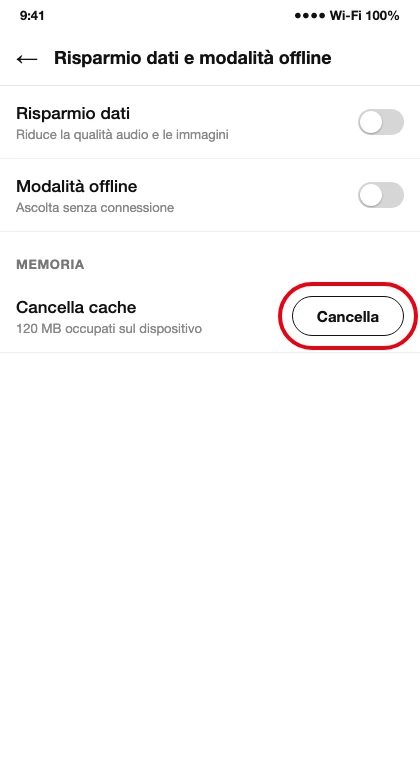
Se i controlli di base non hanno risolto, il passo successivo è la cache dell'app. Il percorso è identico su iOS e Android: si fa dentro l'app di Spotify, non nelle impostazioni del telefono — un punto su cui è facile sbagliarsi, perché su molte altre app si fa il contrario.
- Svuota la cache dell'app. Tocca la tua foto del profilo in alto, poi Impostazioni e privacy, poi Risparmio dati e modalità offline: nella sezione Memoria tocca Cancella accanto a «Cancella cache». Funziona così sia su Android sia su iOS.
- Se svuotare la cache non basta, reinstalla l'app. Cancella Spotify dal telefono e scaricala di nuovo dallo store: risolve i casi in cui l'installazione si è corrotta, a costo di dover accedere di nuovo all'account — e i brani scaricati per l'ascolto offline si cancellano e vanno riscaricati da zero.
- Controlla lo spazio libero sul telefono. Se la memoria è quasi piena, l'app può chiudersi da sola o faticare a scaricare i brani per l'ascolto offline.
Su computer e nel browser: cache, reinstallazione, firewall
Sul computer le cause più frequenti sono una cache da svuotare, un'installazione in conflitto, o — se usi Spotify dal browser — la protezione dei contenuti del browser non abilitata.
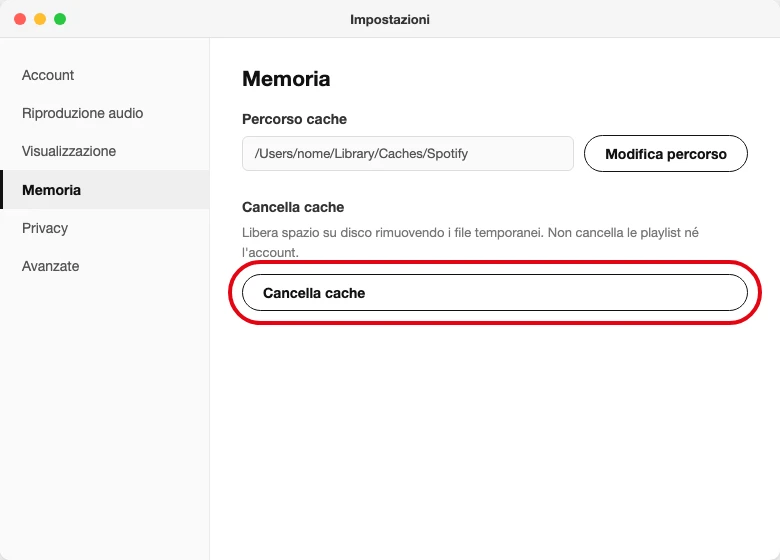
- Svuota la cache dall'app desktop. Clicca sulla foto del profilo in alto, poi Impostazioni, scorri fino a Memoria e clicca Cancella cache. Da lì puoi anche spostare la cartella della cache con Modifica percorso.
- Se non basta, disinstalla e reinstalla da zero. Su Windows: Start → Impostazioni → App → App e funzionalità, trova Spotify e scegli Disinstalla. Poi reinstalla da spotify.com o dal Microsoft Store.
- Scegli una sola fonte di installazione fra sito ufficiale e Microsoft Store, per non confonderti su quale versione stai usando quando cerchi aggiornamenti.
- Controlla il firewall. Spotify stesso segnala il firewall come causa nota quando l'app sembra offline o non riproduce: verifica che non lo blocchi, o aggiungilo alle eccezioni.
- Nel browser (open.spotify.com), serve la protezione dei contenuti (Widevine) abilitata. Se vedi un messaggio simile a «Riproduzione di contenuti protetti non abilitata», il browser richiede di attivare quel plugin o scaricare il pacchetto multimediale.
- Prova una finestra privata o in incognito, e controlla se la rete che stai usando (scuola, ufficio) blocca il servizio: sono i due controlli ufficiali successivi se il player web non parte.
Non si sente niente: il dispositivo di riproduzione sbagliato
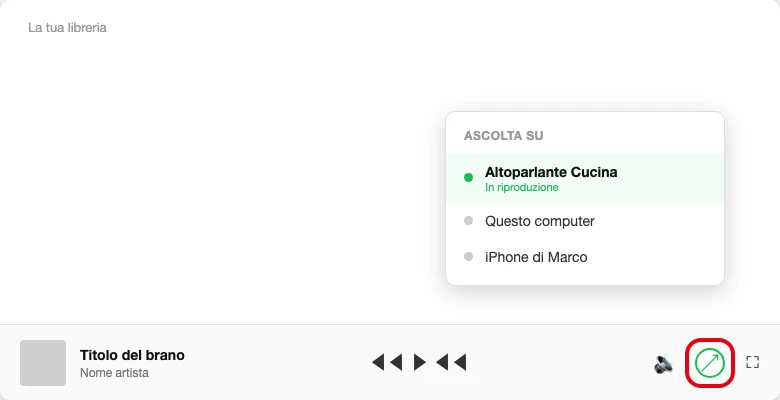
Se Spotify sembra riprodurre — la barra avanza, il titolo cambia — ma non esce nessun suono, quasi sempre il problema non è un guasto: è che il suono sta andando altrove.
- Guarda l'icona «Connetti dispositivo». Nella barra «Stai ascoltando», in basso allo schermo, c'è un'icona che apre l'elenco dei dispositivi collegati: altoparlanti Bluetooth, cuffie, TV, altri telefoni con Spotify Connect.
- Controlla quale dispositivo è selezionato. Se risulta scelto un altoparlante, uno smart display o un altro telefono acceso altrove, il suono esce da lì, non dal dispositivo che hai in mano: Spotify fa suonare un solo dispositivo alla volta per account.
- Seleziona il dispositivo giusto dall'elenco e riparti con la riproduzione.
- Controlla anche il volume, il tasto muto e l'uscita audio del dispositivo stesso: assicurati che siano selezionati gli altoparlanti giusti nelle impostazioni audio del dispositivo, non solo di Spotify.
- Prova un'altra app che fa audio (un video, una suoneria): se anche lì non si sente niente, il problema è il dispositivo, non Spotify.
Problemi di accesso: password, pagamento, scollegare i dispositivi
A volte Spotify tecnicamente funziona, ma l'account non entra o si comporta in modo limitato: non è un guasto dell'app, è l'account.
- Password sbagliata o dimenticata. Dalla schermata di accesso cerca il collegamento per reimpostarla e segui le istruzioni che arrivano per email.
- Controlla con quale metodo hai creato l'account. Spotify permette di iscriversi con email, numero di telefono, oppure collegandosi a Google, Apple o Facebook: se hai usato uno di questi, la password di Spotify non esiste, e devi accedere con le credenziali di quel servizio.
- Se sei abbonato a Premium e un pagamento non va a buon fine, non perdi subito l'abbonamento. Spotify riprova il pagamento nei giorni successivi: controlla che il metodo di pagamento abbia fondi, sia nello stesso paese dell'account, non sia scaduto e sia abilitato per gli acquisti online ricorrenti. Cosa succede esattamente se anche i tentativi successivi falliscono non è dichiarato da Spotify: non è scritto qui perché non è una fonte ufficiale a dirlo.
- Vuoi scollegare l'account da un altro dispositivo? Dalla pagina del tuo account su spotify.com trovi Scollega ovunque: dopo, su ogni dispositivo dovrai accedere di nuovo. Non vale per i dispositivi «partner» come altoparlanti, console e TV: quelli si staccano dalla pagina delle app, con Rimuovi accesso.
Domande frequenti
Perché Spotify non si apre o si blocca subito dopo averlo avviato?
Più spesso per un'app non aggiornata o un'installazione corrotta: aggiorna l'app dallo store o dal sito ufficiale, e se non basta disinstallala e reinstallala. Controlla anche lo spazio libero sul dispositivo.
Perché Spotify non ha audio anche se il volume è alto?
Quasi sempre non è un guasto: è il dispositivo di riproduzione sbagliato selezionato in Spotify Connect (un altoparlante o uno smart display acceso altrove). Guarda l'icona «Connetti dispositivo» nella barra «Stai ascoltando» e scegli quello giusto.
Come svuoto la cache di Spotify?
Il percorso è lo stesso su Android e iOS: foto del profilo in alto, Impostazioni e privacy, Risparmio dati e modalità offline, poi in Memoria tocca Cancella. Sul computer, l'app desktop ha un pulsante dedicato in Impostazioni → Memoria.
Perché Spotify continua a chiedere la password o dice che l'account non è valido?
Controlla con quale metodo hai creato l'account (email, numero di telefono, Google, Apple o Facebook): se è collegato a un altro servizio, la password di Spotify non esiste. Controlla anche che un pagamento Premium non sia andato storto — Spotify riprova nei giorni successivi, non perdi subito l'abbonamento.
Spotify funziona sul telefono ma non sul computer: perché?
Se la connessione e l'account sono a posto su un dispositivo, il problema è specifico dell'altro: sul computer, controlla cache, una reinstallazione dal sito ufficiale e il firewall; nel browser, verifica che la protezione dei contenuti (Widevine) sia abilitata e prova una finestra privata.
Da dove vengono questi dati
- Spotify — Storage information (cache) il percorso per svuotare la cache, identico su iOS e Android (dentro l'app) e diverso su desktop
- Spotify — Spotify is offline il percorso per disattivare la modalità offline su mobile e desktop (Mac e Windows)
- Spotify — Spotify Connect il nome dell'icona «Connetti dispositivo» e gli esempi di dispositivi collegabili (altoparlante, smart display)
- Spotify — Supported devices for Spotify il limite di un solo dispositivo alla volta per account
- Spotify — Web player help il plugin Widevine per la riproduzione protetta, la finestra privata e il blocco da reti scolastiche o aziendali come passi ufficiali
- Spotify — Failed payment cosa succede davvero a un pagamento Premium fallito: non si perde subito l'abbonamento, Spotify riprova nei giorni successivi (cosa succede dopo tutti i tentativi non è dichiarato dalla fonte)
- Spotify — How to log out il nome della funzione «Scollega ovunque», e che i dispositivi partner (altoparlanti, console, TV) si tolgono a parte con «Rimuovi accesso»
- Spotify — Reinstalling your Spotify app il percorso di disinstallazione su Windows e che si perdono i brani scaricati per l'ascolto offline
- Spotify — Updating Spotify il puntino blu sulla foto profilo e la voce «Aggiorna Spotify ora» per aggiornare l'app desktop
Questa guida l’ho scritta con l’aiuto dell’intelligenza artificiale e l’ho verificata sulle fonti qui sopra prima di pubblicarla. Come lavoro