Siri: come attivarla e quali comandi usare
Vai su Impostazioni → Siri (su alcune versioni si chiama Apple Intelligence e Siri), tocca Attiva Siri e segui le istruzioni. Poi la chiami dicendo «Siri» o «Ehi Siri», oppure tenendo premuto il tasto laterale (iPhone con Face ID). Serve una connessione a Internet.
 Fabrizio Picco
scritta il 28 novembre 2026 · si legge in 10 minuti
Siri è l'assistente già dentro l'iPhone: telefona, scrive messaggi, mette sveglie e timer, dà indicazioni, risponde alle domande semplici. Ma prima va attivata, e si chiama in tre modi diversi. Qui trovi come accenderla, come chiamarla, una serie di comandi presi dalle pagine di Apple da provare subito e dove si cambiano lingua, voce e modo di rispondere.
Cos'è Siri e cosa serve
Siri è l'assistente intelligente integrato nell'iPhone: ti aiuta a ottenere risposte, trovare ciò che ti serve e completare diverse attività senza usare le mani, scrive Apple. Più la usi, più impara quello che ti serve.
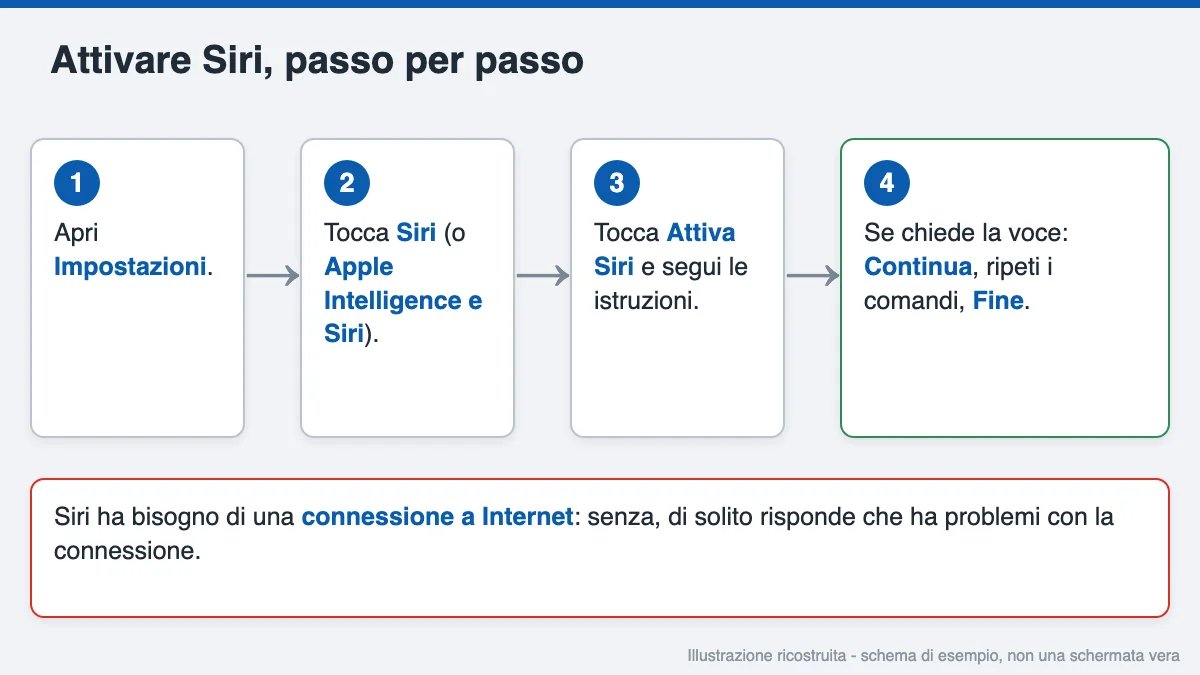
Per funzionare ha bisogno di una connessione a Internet: Apple lo scrive nel manuale, e quando il dispositivo è offline Siri risponde di solito che ha problemi con la connessione.
Attivare Siri
Se non l'hai configurata alla prima accensione dell'iPhone, si fa dalle Impostazioni. Apple scrive che in alcune versioni di iOS le impostazioni di Siri si trovano sotto Apple Intelligence e Siri.
- Apri Impostazioni.
- Tocca Siri (oppure Apple Intelligence e Siri).
- Tocca Attiva Siri e segui le istruzioni sullo schermo.
- Se compare la schermata di configurazione della voce, tocca Continua, pronuncia ogni comando che vedi sullo schermo e tocca Fine.
Come chiamare Siri: voce, tasto, cuffie
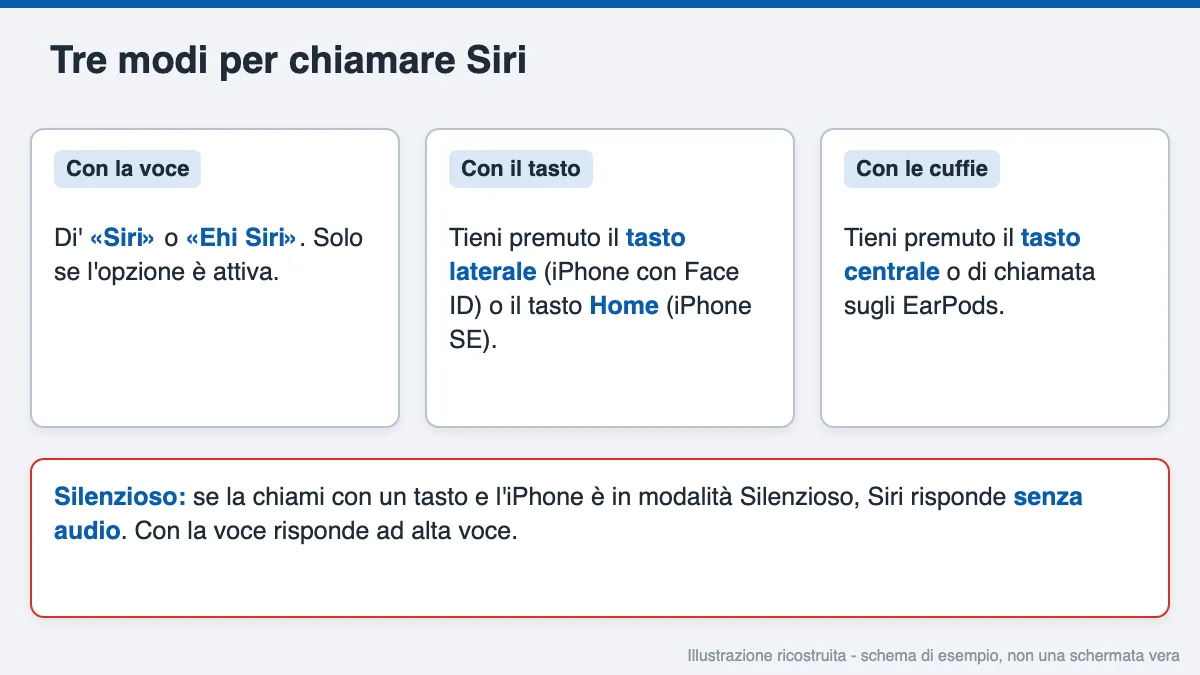
Una volta attivata, Siri si chiama in uno di questi modi. Quello che sceglierai cambia anche come ti risponde.
| Modo | Come si fa, secondo Apple |
|---|---|
| Con la voce | di' «Siri» o «Ehi Siri»; è disponibile solo se l'opzione è attiva in Impostazioni |
| Con il tasto | tieni premuto il tasto laterale (modelli con Face ID o iPhone Duo), oppure il tasto Home (iPhone SE) |
| Con le cuffie | tieni premuto il tasto centrale o quello di chiamata sugli EarPods; per gli AirPods Apple rimanda al loro manuale |
- Per scegliere i modi di chiamata, vai su Impostazioni e tocca Siri.
- Tocca Richieste (nelle versioni che hanno Apple Intelligence e Siri, Apple indica anche il percorso Parla e scrivi a Siri). Per la voce, tocca Siri o «Ehi Siri» e segui la configurazione; per disattivarla tocca No.
- Per il tasto, attiva Premi il tasto laterale per Siri.
- Per scrivere a Siri invece di parlare, attiva Scrivi a Siri (solo su iPhone con Apple Intelligence).
Comandi utili da provare
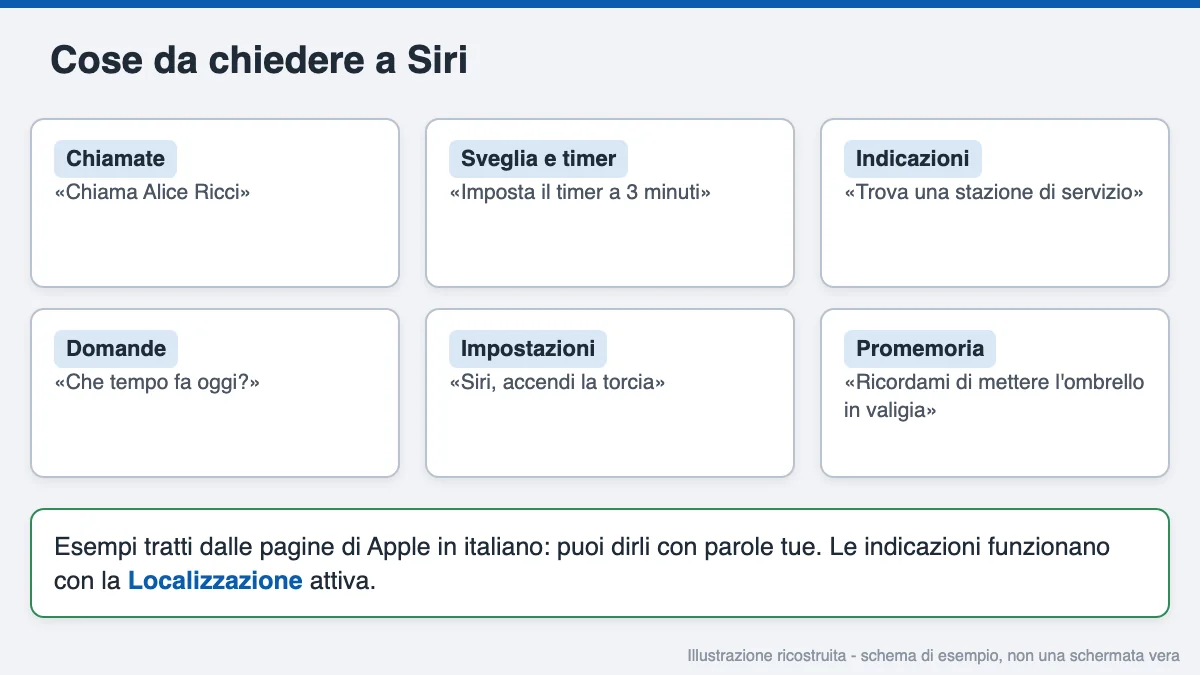
Questi esempi sono presi dalle pagine di Apple in italiano; puoi dirli con parole tue. Per le indicazioni stradali serve che la Localizzazione sia attiva.
| Per fare questo | Prova a dire |
|---|---|
| Telefonare | «Chiama Alice Ricci» · «Siri, termina la chiamata» · «Chiama mamma con una videochiamata FaceTime» |
| Messaggi | «Leggi i miei messaggi» · «Invia un messaggio a mia madre dicendole che farò tardi» |
| Sveglia e timer | «Imposta una sveglia alle 7 del mattino» · «Imposta il timer a 3 minuti» |
| Promemoria e agenda | «Ricordami di mettere in valigia l'ombrello quando torno a casa» · «Cos'ho in agenda venerdì?» |
| Indicazioni | «Indicazioni a piedi per casa mia» · «Trova una stazione di servizio» |
| Domande semplici | «Che ore sono a Londra?» · «Che tempo fa oggi?» · «Quant'è il 18 percento di 225?» |
| Musica | «Riproduci della musica degli anni '80» · «Cos'è in riproduzione?» |
| Impostazioni e app | «Siri, accendi la torcia» · «Alza il volume» · «Apri la fotocamera» |
Lingua, voce e risposte
Tutto si regola in Impostazioni → Siri. Apple avverte che le opzioni disponibili dipendono dalla versione di Siri che usi.
- Lingua: tocca Lingua e scegli dall'elenco. Apple precisa che la lingua scelta vale anche per Mappe, per le indicazioni dettagliate e per «Ascolta la pagina» in Safari.
- Voce: tocca Voce, poi scegli una variante sotto Varianti o una voce sotto Voci.
- Risposte: tocca Risposte e scegli se Siri risponde ad alta voce o in silenzio (le voci disponibili dipendono dalla versione).
- Vedere cosa dice: in Risposte attiva Mostra sempre la trascrizione dei dialoghi di Siri, e Mostra sempre la richiesta per vedere sullo schermo quello che chiedi.
- Parlare di te: tocca Le tue informazioni e scegli il tuo nome; Siri legge i dati dalla tua scheda in Contatti.
Disattivare Siri o escludere delle app
Si può spegnere del tutto, oppure lasciarla accesa e impedirle di guardare certe app.
- Spegnere Siri: Impostazioni → Siri, in basso tocca Disattiva Siri e conferma con Disattiva Siri.
- Escludere un'app: Impostazioni → Siri → App escluse, tocca Aggiungi app e scegli le app dall'elenco. Le app escluse non sono disponibili per Siri, Cerca o suggerimenti.
- Togliere un'esclusione: in App escluse tocca Modifica, poi Elimina sull'app.
- Spegnere i suggerimenti: Impostazioni → Siri → Suggerimenti e disattiva quelli che non vuoi.
Se non funziona
Controlla in quest'ordine, poi passa alla guida dedicata:
- La connessione: se Siri risponde che ha problemi con la connessione, il dispositivo è offline.
- L'attivazione: apri Impostazioni → Siri (o Apple Intelligence e Siri) e verifica che Siri sia attivata.
- «Ehi Siri» non risponde: in Richieste, se è già attivato, disattivalo e riattivalo e rifai la configurazione della voce.
- Risponde senza audio: guarda se l'iPhone è in modalità Silenzioso e se in Risposte è scelta la risposta silenziosa.
- Sparita dalle Impostazioni dopo un riavvio: Apple dice di controllare le impostazioni VPN, perché alcuni profili VPN potrebbero non consentire l'uso di Siri.
Domande frequenti
Siri funziona senza Internet?
No: Apple scrive nel manuale che per usarla serve una connessione a Internet. Offline, di solito dice che ha problemi con la connessione.
Come si dice per chiamarla: «Siri» o «Ehi Siri»?
Dipende dall'iPhone e dalla lingua. Apple scrive che dire solo «Siri» è disponibile sui modelli supportati in alcune lingue e zone; «Ehi Siri» è l'opzione che si trova in Impostazioni → Siri → Richieste. Se vedi soltanto «Ehi Siri», usa quello.
Posso scrivere a Siri invece di parlare?
Sì, sugli iPhone con Apple Intelligence, attivando Scrivi a Siri in Impostazioni → Siri → Richieste. Per iOS 27 Apple indica iPhone 15 Pro, iPhone 15 Pro Max, iPhone 16 o modelli successivi, con Apple Intelligence abilitato e non in tutte le lingue o zone.
Cos'è «Siri AI (Beta)»?
È un'altra versione di Siri che Apple nomina nelle sue pagine, disponibile in alcune lingue e aree. Nelle note lette, per macOS 27 e visionOS 27, le lingue iniziali sono inglese, francese, giapponese, coreano, portoghese e spagnolo: l'italiano non c'è. Se sia disponibile su iPhone in Italia non l'abbiamo potuto verificare.
Come faccio a spegnere Siri?
Impostazioni → Siri, in basso tocca Disattiva Siri e conferma.
Siri può controllare le luci di casa?
Apple scrive di sì, con gli accessori che funzionano con Apple Home (esempi: «Accendi le luci», «Imposta la temperatura a 22°»). Dipende dagli accessori che hai.
Da dove vengono questi dati
Dati controllati il 28 novembre 2026.
- Apple — Abilitare e attivare Siri su iPhone (Manuale utente di iPhone) Impostazioni → Siri → Attiva Siri, i tre modi per chiamarla, Siri risponde senza audio col tasto in Silenzioso, serve Internet, come disattivarla; versione con selettore iOS 27, letta il 28 novembre 2026
- Apple — Se Siri non funziona su iPhone o iPad «Apple Intelligence e Siri» come nome alternativo, Continua e Fine nella configurazione della voce, Risposte, VPN; pubblicata il 17 settembre 2026, letta il 28 novembre 2026
- Apple — Usare Siri per trovare informazioni e svolgere attività su iPhone gli esempi di richieste in italiano (chiamate, messaggi, musica, indicazioni, sveglie, impostazioni, casa); letta il 28 novembre 2026
- Apple — Modificare le impostazioni di Siri su iPhone Richieste, Premi il tasto laterale per Siri, Scrivi a Siri, Lingua, Voce, Risposte, Le tue informazioni, App escluse, Suggerimenti, Apple Intelligence e modelli iPhone; letta il 28 novembre 2026
Questa guida l’ho scritta con l’aiuto dell’intelligenza artificiale e l’ho verificata sulle fonti qui sopra prima di pubblicarla. Come lavoro