Come rimuovere un oggetto o una persona da una foto
Si fa gratis con la Gomma magica di Google Foto, che dal 2024 non chiede abbonamenti e va su Android e iPhone. Sui Samsung c'è anche la Gomma oggetto nella Galleria, sui computer Windows la Cancellazione generativa dell'app Foto. Selezioni l'oggetto e il programma ricostruisce lo sfondo: riesce meglio su cieli, muri e prati.
 Fabrizio Picco
verificata con accesso web il 31 ottobre 2026 · si legge in 5 minuti
Hai scattato una foto bella — un tramonto, un ritratto, un paesaggio — ma sullo sfondo c'è qualcosa che non volevi: una persona passata nell'inquadratura, un cavo, un cartello, un cestino dei rifiuti. Rifare lo scatto spesso non si può: il momento è passato. Ti spiego come toglierlo gratis, con quello che probabilmente hai già sul telefono.
Quando ti serve togliere qualcosa da una foto
Capita con quasi ogni foto scattata in un posto affollato o all'aperto: un passante che entra nell'inquadratura proprio mentre scatti, un filo della luce che taglia il cielo, un cartello pubblicitario dietro le persone che fotografi. La foto nel complesso è buona, ma quel dettaglio la rovina.
Non serve un programma di fotoritocco professionale per toglierlo: bastano gli strumenti gratuiti pensati apposta per questo, che hai già sul telefono o trovi online.
Come funziona: il programma ricostruisce lo sfondo
Quando selezioni l'oggetto da togliere, il programma non si limita a cancellarlo: guarda quello che lo circonda e riempie lo spazio con uno sfondo inventato che si confonde con quello vicino, pixel nuovi creati sul momento per sembrare parte della foto originale.
Il risultato dipende da cosa c'è intorno. Su uno sfondo semplice e uniforme — un cielo, un muro, un prato, l'acqua — la ricostruzione quasi sempre convince, perché il programma deve solo ripetere un motivo semplice. Su uno sfondo complesso — una folla, una scritta, un disegno pieno di dettagli — il margine di errore cresce, perché il programma deve indovinare dettagli che non può dedurre da quello che vede.
La Gomma magica di Google Foto
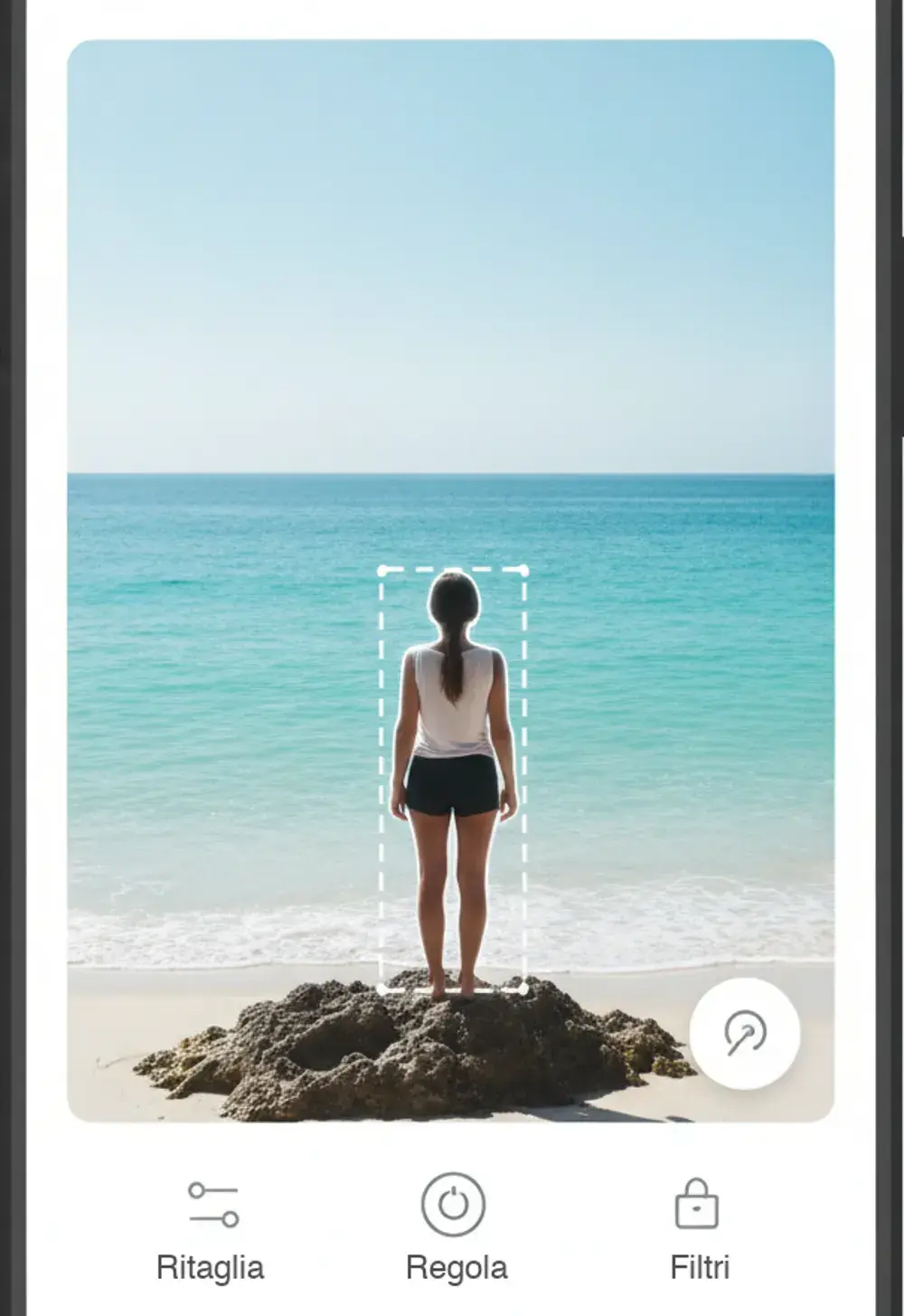
Lo strumento più a portata di mano, se hai l'app Google Foto installata su Android o iPhone, si chiama Gomma magica (in inglese Magic Eraser). Apri la foto in modifica, disegni con il dito sopra l'oggetto o la persona da togliere, e il programma la rimuove ricostruendo lo sfondo intorno.
È nata come esclusiva dei telefoni Pixel e per un periodo ha chiesto un abbonamento Google One, ma dal 15 maggio 2024 Google l'ha resa gratis per tutti, senza abbonamento. Serve un telefono con almeno Android 8.0 o iOS 15 e almeno 3 GB di RAM (la memoria di lavoro del telefono): quasi tutti i modelli degli ultimi anni ci rientrano.
- Apri la foto nell'app Google Foto e tocca Modifica.
- Apri la scheda Azioni (nelle versioni meno recenti dell'app si chiama Strumenti) e tocca Gomma magica.
- Tocca o cerchia con il dito l'oggetto o la persona da togliere: spesso l'app segnala già da sola gli elementi di disturbo.
- Tocca Cancella, controlla il risultato e salva: conviene salvare una copia, così l'originale resta intatto.
La Gomma oggetto di Samsung e Ripulisci su iPhone
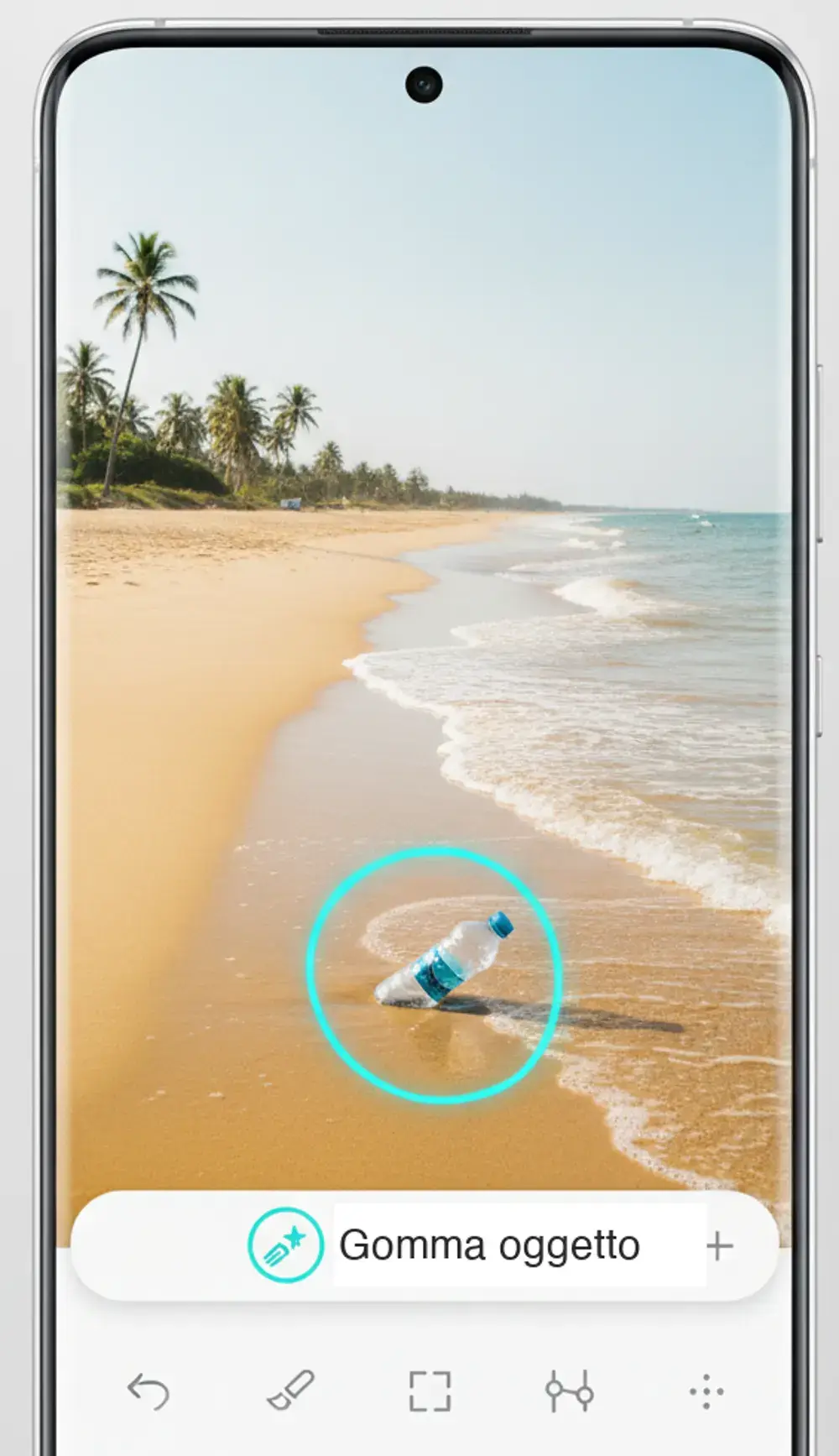
Sui telefoni Samsung Galaxy la funzione è già dentro l'app Galleria e si chiama Gomma oggetto (in inglese Object Eraser). Non serve installare niente: si usa dal menu di modifica della foto.
Su iPhone l'equivalente di Apple si chiama Ripulisci e sta nell'app Foto, ma solo sui modelli con Apple Intelligence: iPhone 15 Pro, 15 Pro Max e successivi, che in Europa devono avere almeno iOS 18.4. Su un iPhone più vecchio usa la Gomma magica di Google Foto, che lì funziona.
- Su Samsung, apri la foto nell'app Galleria e tocca Modifica (l'icona a matita).
- Tocca Altre impostazioni (i tre puntini) e poi Gomma oggetto.
- Tocca gli oggetti da rimuovere, poi tocca Cancella.
- Controlla il risultato e salva la foto modificata.
Sul computer: Windows e gli strumenti online
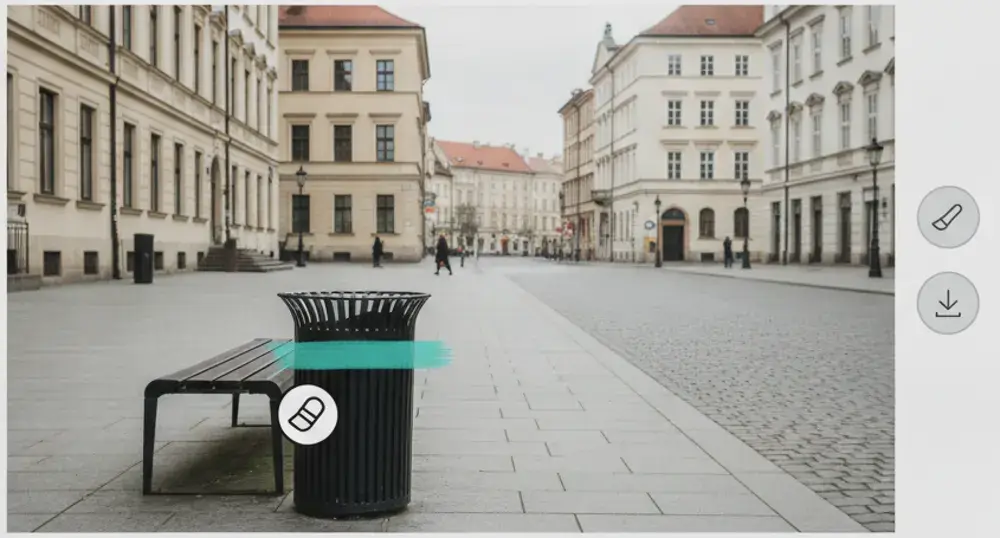
Su un computer Windows non serve cercare niente: l'app Foto, già installata, ha la Cancellazione generativa. Apri la foto in modifica, scegli Cancella e passa il pennello sull'oggetto; il lavoro lo fa il computer, senza caricare la foto su internet.
In alternativa, dal browser di qualunque computer, c'è cleanup.pictures: si carica l'immagine, si disegna sopra l'elemento da togliere e si scarica la foto ricostruita. È gratis e senza limite di foto, ma la versione gratuita scarica al massimo in 720p, la qualità dei video HD più semplici: va bene per i social, poco per una stampa grande.
Alcuni editor di foto completi che lavorano dal browser hanno anche questa funzione fra i loro strumenti automatici: ne trovi un confronto aggiornato nella guida sui migliori siti per le foto con l'AI, se ti serve anche scontornare o ingrandire un'immagine nello stesso posto.
- Apri cleanup.pictures dal browser e carica la foto da modificare.
- Seleziona o disegna sopra l'oggetto o la persona da rimuovere, con lo strumento che il sito mette a disposizione.
- Avvia la rimozione e aspetta che il programma ricostruisca lo sfondo.
- Scarica la foto risultante, controllando prima la risoluzione e i limiti d'uso del piano gratuito.
I limiti: quando il risultato non è perfetto
Nessuno di questi strumenti funziona sempre bene. Su un oggetto grande, su una persona che copre un dettaglio importante dello sfondo, o su uno sfondo pieno di linee e texture — un tappeto, una folla, una scritta — il programma può lasciare una macchia sfocata, ripetere un motivo in modo innaturale, o deformare quello che c'è intorno.
Su un risultato che conta — una foto da stampare, da regalare, da usare per lavoro — ingrandisci sempre l'area modificata prima di considerarla finita: da lontano un errore si nota meno, da vicino si vede subito.
Domande frequenti
Si può togliere una persona da una foto gratis?
Sì. Sul telefono c'è la Gomma magica di Google Foto, gratis su Android e iPhone; sui Samsung anche la Gomma oggetto della Galleria. Sul computer Windows c'è la Cancellazione generativa dell'app Foto, dal browser cleanup.pictures. Il risultato è migliore se la persona è davanti a uno sfondo semplice (cielo, muro, prato) e peggiora se copre uno sfondo pieno di dettagli.
La Gomma magica di Google Foto è sempre gratis?
Sì: dal 15 maggio 2024 Google l'ha resa gratuita per tutti gli utenti di Google Foto, senza abbonamento Google One. Serve un telefono con Android 8.0 o iOS 15 (o versioni successive) e almeno 3 GB di RAM. Prima di quella data era gratis solo sui Pixel di Google.
Perché il risultato a volte è sfocato o sembra sbagliato?
Perché il programma deve inventare quello che c'era dietro l'oggetto tolto, basandosi solo su quello che vede intorno. Su sfondi complessi (folle, scritte, texture) sbaglia più spesso che su sfondi semplici come un cielo o un muro.
Serve installare un programma sul computer?
No. Su Windows la Cancellazione generativa è già nell'app Foto del sistema; su qualunque computer gli strumenti online come cleanup.pictures funzionano dal browser. Sul telefono la funzione è già in Google Foto o, sui Samsung, nella Galleria.
Da dove vengono questi dati
- Google — gli strumenti di modifica di Google Foto per tutti, senza abbonamento Gomma magica gratis dal 15 maggio 2024; Android 8.0 o iOS 15 e 3 GB di RAM
- Samsung Italia — come utilizzare Gomma oggetto nome italiano della funzione e percorso Modifica → Altre impostazioni → Gomma oggetto
- Apple — requisiti per usare la funzione Ripulisci in Foto modelli supportati e iOS 18.4 nell'Unione europea
- Microsoft — modificare foto e video in Windows Cancellazione generativa nell'app Foto, elaborazione sul dispositivo
- cleanup.pictures — listino ufficiale gratis con immagini illimitate, risoluzione limitata a 720p
Questa guida l’ho scritta con l’aiuto dell’intelligenza artificiale e l’ho verificata sulle fonti qui sopra prima di pubblicarla. Come lavoro