Come fare un collage di foto gratis
Il modo più comodo è un'app gratuita dedicata ai collage, come Canva o PicCollage; dal browser, senza installare niente, puoi usare un sito online gratuito con lo stesso risultato. Attenzione: molte app e siti vendono a parte la versione senza filigrana o in alta risoluzione.
 Fabrizio Picco
verificata con accesso web il 30 ottobre 2026; foto ricostruite, in attesa di approvazione · si legge in 5 minuti
Hai delle foto — di una vacanza, di una festa, di una giornata — e vuoi metterle insieme in una sola immagine da condividere o da stampare, invece di mandarle una per una. Non serve un programma di fotoritocco complicato: bastano un'app gratuita sul telefono o un sito gratuito dal browser. Qui trovi le due strade, la scorciatoia che il telefono potrebbe già avere, e cosa resta davvero gratis.
Cos'è un collage e quando ti serve
Un collage mette più foto dentro un'unica immagine, di solito dentro una griglia o una composizione con margini decisi da un modello già pronto. È diverso da un fotomontaggio vero e proprio, dove le foto si sovrappongono o si modificano insieme: nel collage ogni foto resta intera, solo affiancata alle altre.
Ti serve quando vuoi pubblicare più scatti come un unico post sui social, confrontare un prima e un dopo, oppure stampare un ricordo con più foto in una sola immagine invece di dover scegliere una foto sola.
La scorciatoia che il telefono potrebbe già avere
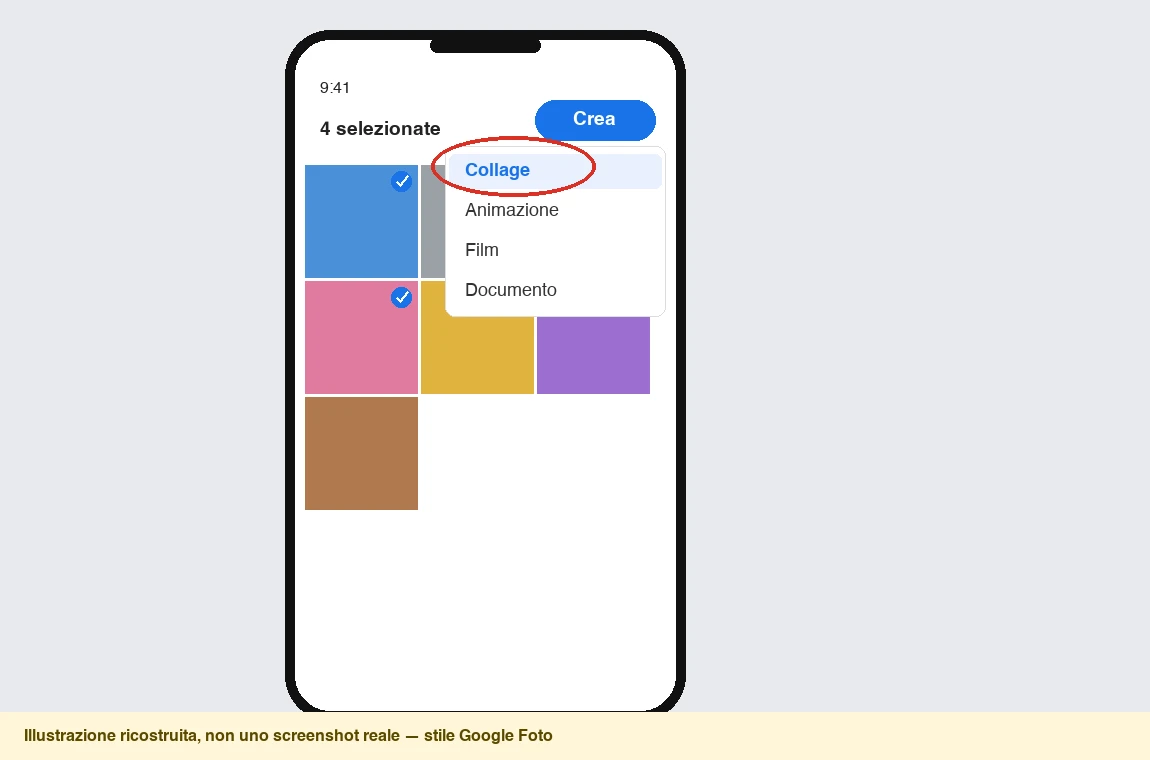
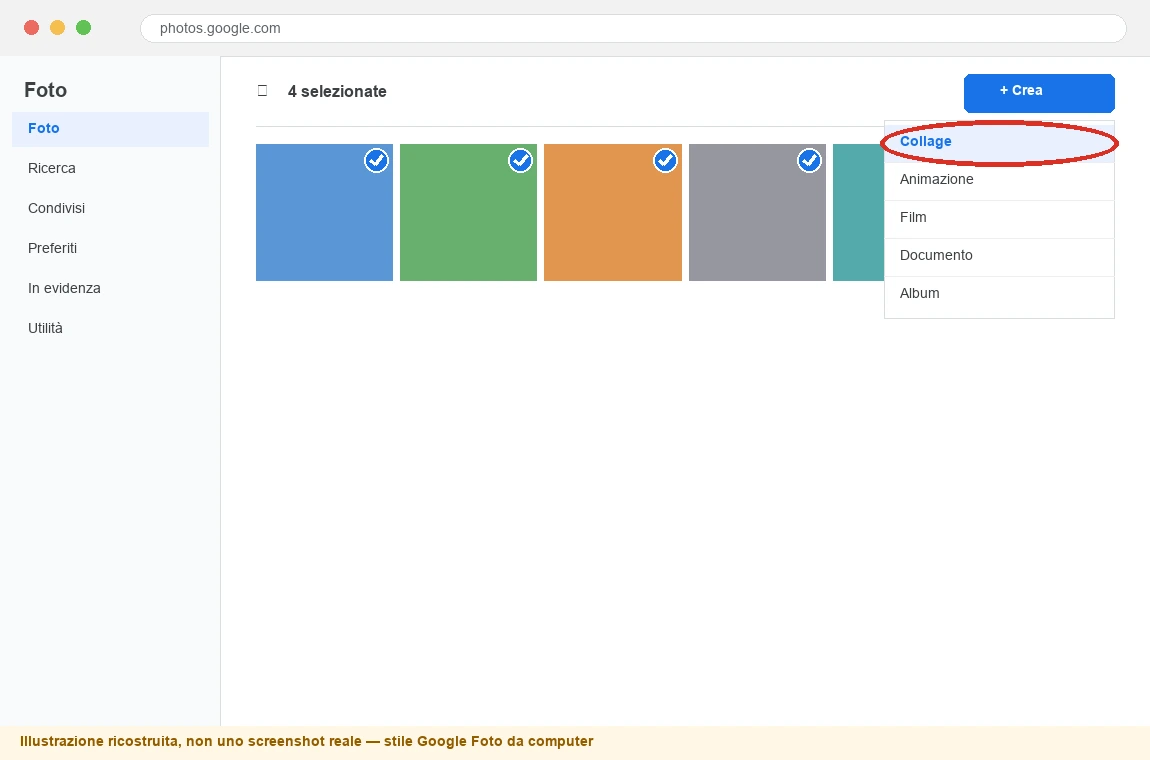
Prima di scaricare un'altra app, guarda cosa c'è già sul telefono: Google Foto ha un creatore di collage integrato, uguale su Android, iPhone e da computer. Si selezionano le foto da mettere insieme, poi si tocca Crea → Collage: da telefono ne entrano fino a 6, da computer (photos.google.com) fino a 9. Si può cambiare la dimensione, la forma e il colore del bordo tra le foto.
Da computer il collage si crea ma non si modifica dopo: per cambiarlo serve l'app sul telefono. Su alcuni telefoni Android il produttore (Samsung, Xiaomi e altri) aggiunge anche una sua funzione di collage dentro l'app Galleria di sistema, con un percorso diverso da marca a marca ma di solito sempre sotto una voce Crea.
Le app gratuite dedicate ai collage
Se il telefono non propone nulla, o vuoi più controllo su sfondi, margini e forme, la strada più semplice è un'app pensata apposta per i collage. Due delle più note, sia su iPhone che su Android, sono Canva e PicCollage (esistono anche altre app di collage con download paragonabili, come PhotoGrid): hanno modelli a griglia già pronti, e bastano pochi tocchi per scegliere le foto e l'ordine in cui compaiono.
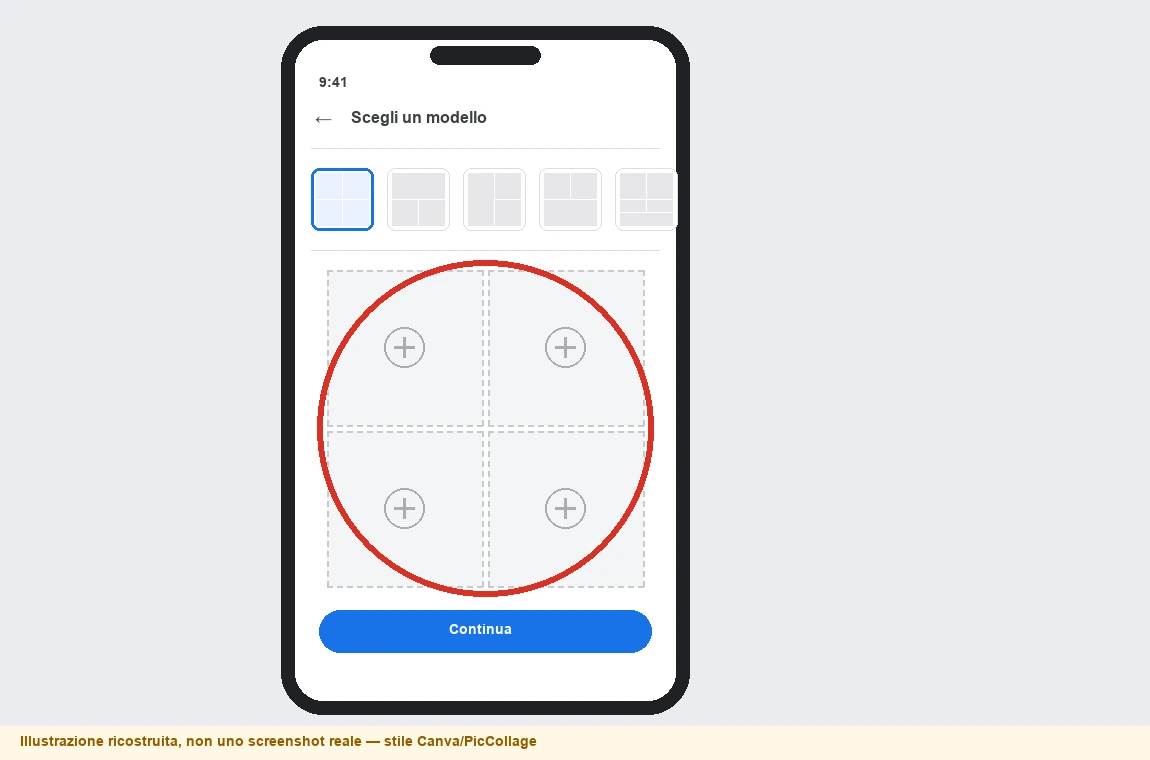
Il modo di lavorare è lo stesso in quasi tutte queste app: scegli un modello, riempi ogni casella con una foto, sistemi l'ordine e i margini, poi esporti l'immagine finale.
- Apri l'app e scegli un modello di collage o griglia: quante foto, e con quale forma.
- Seleziona le foto dalla libreria del telefono, una per ogni casella del modello.
- Sistema l'ordine, i margini e, se l'app lo offre, lo sfondo tra le foto.
- Salva o esporta l'immagine finale nella galleria del telefono.
Fare un collage dal browser, senza installare niente
Se le foto sono già su Google Foto, la scelta più comoda è restare lì: da computer vai su photos.google.com, seleziona le foto e tocca Crea → Collage (fino a 9 foto). Non devi caricare niente su un sito terzo, perché le foto sono già dentro il tuo account Google.
Anche Canva, oltre all'app per telefono, ha una versione per browser con gli stessi modelli di collage: in quel caso le foto vanno caricate dal tuo dispositivo. Il risultato si scarica di solito come file immagine (JPG o PNG), pronto da condividere o stampare.
Cosa resta davvero gratis (e cosa no)
Su Google Foto comporre il collage è sempre gratis, senza filigrana né limiti di risoluzione legati a questa funzione: basta avere un account Google.
Su PicCollage la versione gratuita ha annunci e una filigrana: l'abbonamento VIP toglie entrambi (prova gratuita di 7 giorni), oppure si può togliere solo la filigrana con l'acquisto a parte «Rimuovi Filigrana» a 1,99€. Sulla scheda italiana dell'App Store il VIP è segnato 4,99€ al mese oppure, per l'abbonamento annuale, con due prezzi diversi (36,99€ e 39,99€): un'incongruenza della scheda stessa, non un nostro errore — controlla il prezzo esatto al momento dell'acquisto. Da alcune recensioni sul Play Store (non fonte ufficiale, quindi da verificare con prudenza) risulta che da giugno 2026, se usi un elemento VIP, il collage non si salva più gratis finché non lo togli.
Su Canva la filigrana compare solo se nel collage usi elementi premium (segnati con una corona): con solo elementi gratuiti scarichi il file PNG o JPG senza alcuna filigrana. Poter scegliere dimensione e qualità dello scarico è invece riservato ai piani a pagamento di Canva.
I prezzi citati in questa guida sono quelli letti sul listino ufficiale del fornitore. Possono cambiare senza preavviso: controllali sul sito del fornitore prima di decidere.
Domande frequenti
Serve un account per fare un collage gratis?
Dipende dallo strumento: molte app per telefono e alcuni siti online lasciano comporre e scaricare un collage senza registrarsi. Altri chiedono un account gratuito solo per salvare il risultato in alta risoluzione o senza filigrana.
Google Foto fa i collage?
Sì, su Android, iPhone e da computer: seleziona le foto, poi tocca Crea → Collage. Da telefono ne entrano fino a 6, da computer (photos.google.com) fino a 9, e puoi cambiare dimensione, forma e colore del bordo tra le foto.
Perché il collage scaricato ha un logo sopra le foto?
È la filigrana che molte app gratuite aggiungono di default: di solito si toglie solo passando alla versione a pagamento. Prima di affezionarti a un'app, fai una prova con due foto qualsiasi per vedere se la toglie o no.
Qual è la differenza tra un collage e un fotomontaggio?
Nel collage le foto restano intere, solo affiancate dentro una griglia. Nel fotomontaggio le foto si sovrappongono, si ritagliano o si modificano insieme: sono due lavori diversi, anche se alcune app offrono entrambi.
Da dove vengono questi dati
- Google — Creare e modificare i collage in Google Foto (Computer) Verificato il 30 ottobre 2026 (letto via estratti di ricerca, la pagina blocca la lettura diretta automatica): percorso Crea→Collage, fino a 9 foto da computer.
- Google — Creare e modificare i collage in Google Foto (Android) Verificato il 30 ottobre 2026: requisiti Android 8.0+, 3GB RAM.
- Google — Creare e modificare i collage in Google Foto (iPhone e iPad) Verificato il 30 ottobre 2026: fino a 6 foto, nuovo editor richiede iOS 18+.
- PicCollage — scheda Google Play Verificato il 30 ottobre 2026: versione gratuita con annunci e filigrana, VIP rimuove entrambi.
- PicCollage — scheda App Store Italia Verificato il 30 ottobre 2026: prezzi VIP mensile 4,99€, annuale 36,99-39,99€.
Questa guida l’ho scritta con l’aiuto dell’intelligenza artificiale e l’ho verificata sulle fonti qui sopra prima di pubblicarla. Come lavoro