iPhone bloccato durante l'aggiornamento: come risolvere
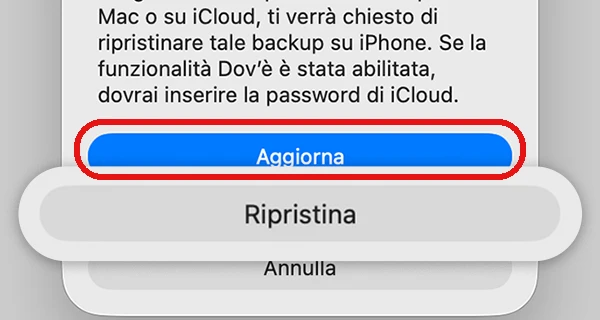
Una barra che si muove piano, o sembra ferma per pochi minuti, è normale: va solo aspettata. Se invece è ferma da più di un'ora, collega l'iPhone a un computer ed entra in modalità di recupero: quando compare la scelta, scegli Aggiorna, non Ripristina — il primo aggiorna senza cancellare nulla, il secondo inizializza il telefono e cancella tutto.
 Fabrizio Picco
scritta il 5 ottobre 2026 · si legge in 7 minuti
Il tuo iPhone è fermo sul logo Apple con la barra di avanzamento, e non sai se è normale o se è davvero bloccato. Ti spiego come distinguere le due situazioni, cosa fare se è fermo da più di un'ora, e qual è la scelta giusta quando il computer ti chiede se aggiornare o ripristinare — sbagliarla significa cancellare tutto il telefono per errore.
La barra è lenta o ferma da poco: è normale, aspetta
Dopo un aggiornamento, un ripristino da backup o la cancellazione dei contenuti, l'iPhone mostra il logo Apple con una barra di avanzamento. Apple stessa avverte: «Nonostante la barra di avanzamento possa muoversi lentamente o risultare statica, è importante lasciare che il dispositivo completi il processo, la cui durata può variare in base al numero di file e al tipo di operazione eseguita.»
A volte, quando la barra arriva alla fine, si riavvia da capo: è normale, non è un errore.
Se l'iPhone appare sul computer durante l'operazione, puoi configurare lì le opzioni di sincronizzazione: lascialo collegato finché la migrazione non è finita.
Perché un aggiornamento si pianta: spazio, rete, alimentazione
Prima di arrivare al blocco vero, vale la pena controllare le cause più comuni per cui un aggiornamento via Wi-Fi non parte o si ferma: valgono anche in futuro, per evitare che succeda di nuovo.
- Controlla lo spazio libero. Vai su Impostazioni → Generali → Spazio [nome del dispositivo] e tocca Abilita accanto a Rimuovi app che non usi: rimuove le app che usi meno (le riscarichi quando vuoi, da App Store), senza toccare foto, messaggi o documenti.
- Controlla la connessione. Collegati al Wi-Fi ed evita di scaricare altro mentre l'aggiornamento è in corso: puoi continuare a usare il telefono durante il download.
- Se compare un messaggio come «Impossibile verificare disponibilità aggiornamenti», riprova sulla stessa rete, poi su una rete diversa, oppure aggiorna da computer.
- Se l'aggiornamento resta a metà senza completarsi e il telefono si è scaricato, collegalo alla corrente e accendilo: poi aspetta che finisca da solo.
- Se niente funziona, elimina l'aggiornamento scaricato (Impostazioni → Generali → Spazio [dispositivo], trova l'aggiornamento nell'elenco delle app e tocca Elimina aggiornamento) e riscaricalo da Impostazioni → Generali → Aggiornamento software.
![Illustrazione ricostruita della schermata Impostazioni → Generali → Spazio [dispositivo]: il riquadro «Rimuovi app che non usi» con il pulsante «Abilita» cerchiato](/nuovo/guide/iphone-bloccato-durante-aggiornamento-rimuovi-app-non-usi.webp)
Fermo da più di un'ora: la modalità di recupero dal computer
Durante un ripristino o una migrazione con iOS 13 o versioni successive, il logo Apple e la barra possono restare visibili per un bel po': Apple stessa parla di situazioni che durano più di un'ora. Prima di agire, assicurati che sia davvero fermo da quel tempo, non solo lento.
Un altro segnale per cui conviene agire anche prima dell'ora: lo schermo mostra il logo Apple per diversi minuti senza nessuna barra di avanzamento.
| Modello | Come entrare in modalità di recupero |
|---|---|
| iPhone 8 e modelli successivi (compresi iPhone SE di 2ª e 3ª generazione) | Premi e rilascia Volume su, premi e rilascia Volume giù, poi tieni premuto il tasto laterale finché non appare la schermata della modalità di recupero |
| iPhone 7 e iPhone 7 Plus | Tieni premuti insieme Volume giù e il tasto laterale (Standby/Riattiva) finché non appare la schermata della modalità di recupero |
| iPhone 6s e modelli precedenti, iPhone SE di 1ª generazione | Tieni premuti insieme il tasto Home e il tasto laterale (o superiore) finché non appare la schermata della modalità di recupero |
- Collega l'iPhone al computer con il cavo, poi usa la combinazione della tabella qui sopra per il tuo modello — continua a tenere premuto anche quando compare il logo Apple: è lo stesso punto in cui il riavvio forzato si ferma, ma qui serve andare oltre, finché non appare la schermata di collegamento al computer.
- Sul Mac apri il Finder (su macOS Mojave 10.14 o versioni precedenti apri invece iTunes); su PC Windows apri l'app Dispositivi Apple (o iTunes).
- Attendi che il computer scarichi il software: se il download supera i 15 minuti, la schermata sull'iPhone può chiudersi da sola — non è un errore, Apple dice di aspettare che il download finisca e poi ripetere la combinazione di tasti del primo passaggio (non serve staccare il cavo).
- Quando compare la scelta tra Aggiorna e Ripristina, scegli Aggiorna.
Se l'iPhone non risponde proprio a nulla: il riavvio forzato
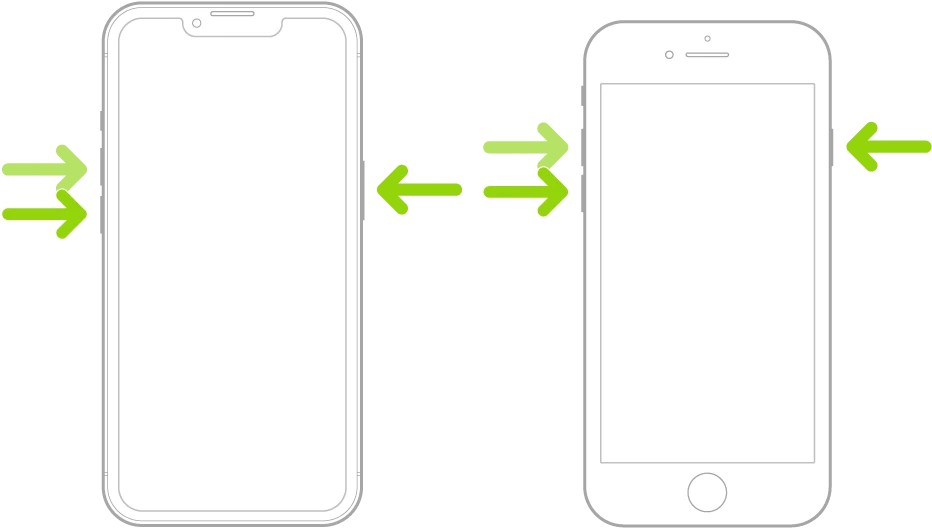
Se lo schermo è nero o il telefono non reagisce a nessun tocco, non serve subito un computer: prova prima un riavvio forzato, che equivale a spegnere e riaccendere. Non cancella nulla, e non è la modalità di recupero vista sopra: è un passaggio diverso, più semplice e senza bisogno di un computer.
| Modello | Combinazione per il riavvio forzato |
|---|---|
| iPhone 8 e successivi (compresi i modelli con Face ID e iPhone SE di 2ª e 3ª generazione) | Premi e rilascia Volume su, premi e rilascia Volume giù, poi tieni premuto il tasto laterale finché non appare il logo Apple (possono servire più di 10 secondi) |
| iPhone 7 o 7 Plus | Tieni premuti insieme il tasto laterale e Volume giù finché non appare il logo Apple |
| iPhone 6s e modelli precedenti, iPhone SE di 1ª generazione | Tieni premuti insieme Home e il tasto laterale (o superiore) finché non appare il logo Apple (circa 10 secondi) |
Se non si risolve: l'assistenza Apple
Se dopo il riavvio forzato o dopo la modalità di recupero il logo Apple e la barra restano ancora visibili, oppure se il ripristino via computer si interrompe con un errore, potrebbe servire l'assistenza Apple.
Se durante il ripristino via computer compare un numero di errore, Apple ne raccoglie i più comuni, raggruppati per soluzione, in questa pagina: gli errori di aggiornamento e ripristino di iOS.
Domande frequenti
L'iPhone è fermo sul logo Apple: quanto devo aspettare prima di preoccuparmi?
Se la barra si muove, anche piano, è normale: aspetta. Per un ripristino o una migrazione, Apple considera un problema vero quando resta ferma per più di un'ora, oppure quando il logo resta visibile per diversi minuti senza nessuna barra.
Devo scegliere «Aggiorna» o «Ripristina» quando il computer me lo chiede?
Aggiorna, quasi sempre: installa l'ultima versione di iOS senza cancellare nulla. Ripristina inizializza l'iPhone e cancella tutto il contenuto — sceglilo solo se il tuo obiettivo è davvero cancellare, come quando hai dimenticato il codice.
Il riavvio forzato e la modalità di recupero sono la stessa cosa?
No. Il riavvio forzato si fa solo con i tasti, non serve un computer e non cancella nulla: è come spegnere e riaccendere. La modalità di recupero richiede un computer collegato col cavo, ed è il passo da cui parte poi la scelta tra Aggiorna e Ripristina.
Perdo i dati se l'iPhone resta bloccato durante l'aggiornamento?
No, se la modalità di recupero funziona e scegli Aggiorna: Apple dichiara che il software viene reinstallato e i dati personali vengono conservati. Li perdi solo se scegli Ripristina — l'unico passo successivo indicato da Apple se Aggiorna non basta — o se stavi già facendo un'inizializzazione volontaria. Per questo conviene avere sempre un backup recente.
Posso aggiornare l'iPhone senza un computer, se è davvero bloccato da ore?
Prova prima il riavvio forzato (vedi la sezione sopra): non serve un computer e non cancella nulla. Se non basta, Apple indica come passo successivo un computer con cavo e la modalità di recupero.
Da dove vengono questi dati
Dati controllati il 5 ottobre 2026.
- Apple — Logo Apple con barra di avanzamento dopo l'aggiornamento o il ripristino di iPhone, iPad o iPod touch la citazione letterale sulla barra lenta o statica, il riavvio della barra a fine processo, l'alimentazione da tenere collegata durante gli aggiornamenti via Wi-Fi e il rimando al riavvio forzato; letta il 5 ottobre 2026
- Apple — Se iPhone rimane bloccato sul logo Apple la soglia di «più di un'ora», la procedura con la modalità di recupero, le combinazioni per modello e la scelta fra Aggiorna e Ripristina; letta il 5 ottobre 2026
- Apple — Se l'iPhone non si accende o lo schermo diventa nero le combinazioni di riavvio forzato per i tre gruppi di modelli e i tempi di ricarica se il telefono non si accende; letta il 5 ottobre 2026
- Apple — Se il tuo iPhone o iPad non si aggiorna le cause comuni per cui un aggiornamento via Wi-Fi non parte o si pianta: spazio, download lento, server non raggiungibile, aggiornamento che non si completa; letta il 5 ottobre 2026
- Apple — Se non riesci a eseguire l'aggiornamento o il ripristino di iPhone o iPod touch il segnale del logo Apple senza barra di avanzamento per diversi minuti; letta il 5 ottobre 2026
- Apple — Errori di aggiornamento e ripristino di iOS citata solo come rimando per i codici di errore numerici, non riportati nel testo
- Apple — Se visualizzi l'errore 9, 4005, 4013 o 4014 durante il ripristino di iPhone, iPad o iPod touch fonte ufficiale del fatto centrale della guida: nel passaggio «Aggiornare il dispositivo» dichiara che «il software viene reinstallato e i tuoi dati personali vengono conservati» — prima stesura si appoggiava solo alla formulazione indiretta «Apple non lo descrive come un'operazione che cancella dati»; letta il 9 ottobre 2026
- Apple — Manuale utente di iPhone per iOS 16: Forzare il riavvio di iPhone conferma che la sequenza Volume su / Volume giù / tasto laterale vale anche per iPhone 8, 8 Plus e SE di 2ª generazione, non solo dedotta dalla fonte 3 — stessa fonte già usata con questo scopo in resettare-iphone.py; letta il 9 ottobre 2026
Questa guida l’ho scritta con l’aiuto dell’intelligenza artificiale e l’ho verificata sulle fonti qui sopra prima di pubblicarla. Come lavoro