Da PDF a Excel: come si fa, e quando conviene non farlo
Funziona bene solo se nel PDF c'è una tabella vera — righe e colonne allineate, non solo testo selezionabile: è la prova da fare prima di tutto. Su Windows con Microsoft 365, Excel la importa da solo (Dati → Ottieni dati → Da PDF); su Mac questa funzione non esiste, e nessuna pagina ufficiale Microsoft la elenca fra le origini dati disponibili per Power Query su Mac.
 Fabrizio Picco
scritta il 29 settembre 2026 · si legge in 9 minuti
Chi cerca «da PDF a Excel» di solito ha in mano un PDF con dei numeri da poter risommare o ricontrollare — un listino, un estratto conto, una tabella di orari. Qui c'è prima la prova per capire se ne vale la pena, poi le strade native con la trappola più comune — chi ha un Mac non trova la stessa funzione di chi ha Windows — i siti online con lo stesso principio di prudenza già usato per i documenti riservati, cosa controllare dopo aver convertito, e il percorso contrario, da Excel a PDF, che è molto più semplice.
La prova prima di iniziare: c'è una tabella, o solo testo?
Per un PDF che deve diventare un documento Word basta che il testo si selezioni. Per un PDF che deve diventare un foglio Excel utilizzabile serve una cosa in più: che dentro ci sia davvero una tabella, cioè righe e colonne allineate — non solo del testo scritto in bella forma.
Guarda la pagina: se le informazioni sono già disposte in righe e colonne ben distinte, come in un listino o in un estratto conto, probabilmente c'è una tabella riconoscibile. Se invece è un paragrafo, un elenco puntato o un modulo con caselle sparse, per un programma è solo testo — selezionarlo non lo trasforma in una tabella.
| Cosa vedi nel PDF | Cosa fare |
|---|---|
| Righe e colonne allineate, come un listino o un estratto conto | è una tabella vera: vale la pena provare a importarla |
| Testo scritto in paragrafi, anche se si seleziona col mouse | non è una tabella: conviene copiare il testo o convertirlo in Word, non in Excel |
| Il testo non si seleziona per niente (è una fotografia/scansione) | serve prima il riconoscimento del testo (OCR) — stesso problema spiegato nella guida «Da PDF a Word» |
| Il PDF chiede una password | va tolta la protezione prima di provare qualunque conversione |
Convertire con quello che hai già
Prima di cercare un sito, guarda cosa hai già. Se usi Excel su Windows con un abbonamento Microsoft 365, la funzione che ti serve è già dentro il programma. Su Mac la stessa funzione manca del tutto, ed è la trappola più comune di questa conversione.
Su Windows, con Microsoft 365: «Ottieni dati da PDF»
È la funzione nativa più potente di tutte quelle viste in questa guida: legge il PDF e propone direttamente le tabelle che trova, pronte da portare nel foglio.
- Prima di iniziare: serve un componente chiamato .NET Framework 4.5 (o più recente) installato sul computer — su un Windows aggiornato di solito c'è già; se manca, va installato a parte, Excel non lo fa da solo.
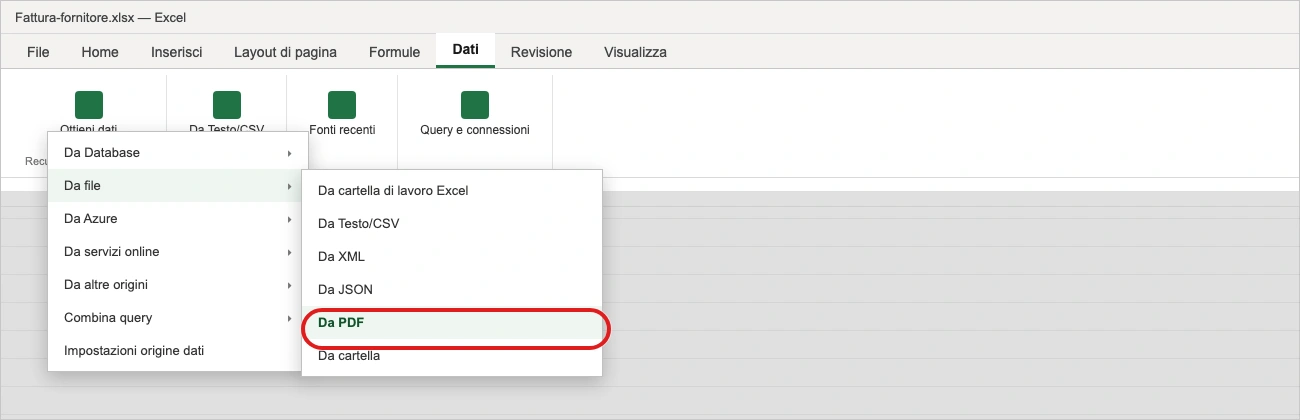
- Apri Excel e vai su Dati, poi Ottieni dati, poi Da file, poi Da PDF.
- Scegli il file PDF e premi Apri: si apre la finestra Navigatore (vedi il passaggio sotto).
La finestra Navigatore: scegliere le tabelle trovate
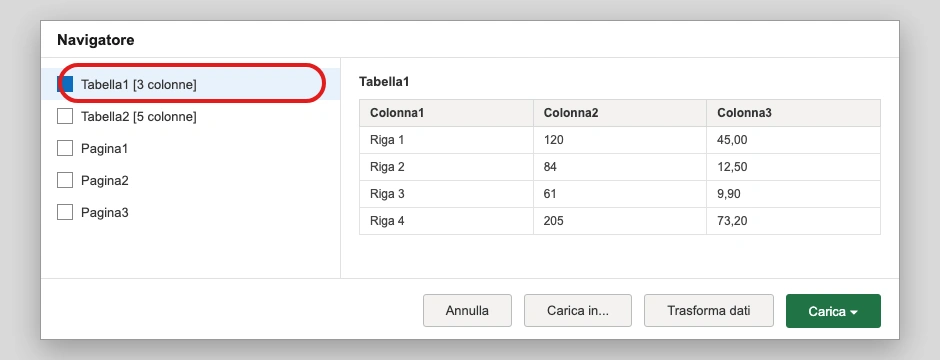
Dopo aver scelto il file, Excel non porta subito i dati nel foglio: prima mostra cosa ha trovato, ed è il momento di controllare che sia la tabella giusta.
- Nella finestra Navigatore, a sinistra trovi l'elenco delle tabelle (e delle pagine) individuate nel PDF.
- Seleziona una voce per vederne l'anteprima a destra, prima di importare: è il modo per controllare che sia davvero la tabella che ti serve.
- Nella finestra Navigatore ci sono tre scelte separate, non in sequenza l'una con l'altra: Carica porta i dati direttamente nel foglio così come sono; Carica in apre la finestra Importa, per scegliere prima dove metterli (tabella, tabella pivot, grafico pivot o solo connessione); Trasforma dati apre invece l'editor di Power Query, per rivedere e sistemare le colonne prima di caricarle nel foglio.
Su Mac questa funzione non esiste: le alternative reali
È il punto su cui casca più gente: chi ha usato Excel su un PC al lavoro e cerca lo stesso percorso sul proprio Mac non lo trova, e non è colpa sua. La pagina ufficiale Microsoft che elenca le origini dati disponibili per Power Query su Excel per Mac cita Cartella di lavoro Excel, Testo/CSV, XML, JSON, database SQL Server, elenco di SharePoint Online, OData e poco altro — il PDF non compare in nessun punto della pagina.
Non c'è un sostituto identico, ma su Excel per Mac con Microsoft 365 c'è una funzione che ci si avvicina, più due alternative senza funzioni dedicate.
- Dati da immagine (Dati → Dati da immagine → Immagine da file, richiede anche qui un abbonamento Microsoft 365): non legge il PDF direttamente, ma parte da una foto o uno screenshot della tabella — per esempio uno screenshot della pagina del PDF. Excel prova a riconoscere righe e colonne dall'immagine e a proporle come tabella, l'italiano è fra le lingue supportate. È la funzione più vicina, su Mac, a «Ottieni dati da PDF»; Microsoft non dichiara se l'immagine viene elaborata sul computer o su un suo server.
- Apri il PDF con Word (anche la versione gratuita via browser, che però carica il file su OneDrive): Word lo converte in un documento modificabile, poi copi la tabella e la incolli in Excel. Funziona bene solo su tabelle semplici: è ragionevole aspettarsi che righe che vanno a capo su più righe o celle unite si disallineino in questo doppio passaggio, anche se nessuna fonte ufficiale lo dichiara per questo caso specifico.
- Copia-incolla direttamente dal lettore PDF (Anteprima su Mac): selezioni la tabella con il mouse, copi, e incolli dentro Excel — poi sistemi a mano le colonne finite storte. Per una tabella piccola è spesso la strada più rapida, anche se meno automatica.
- Un sito online (vedi la sezione più sotto): carica il PDF su un server esterno e prova a restituire una tabella — con l'attenzione a cosa stai caricando.
Google Fogli non importa PDF
Google Fogli non importa PDF, né come tabella né in altro modo: la funzione «File → Importa» accetta solo file già in un formato di foglio di calcolo o di testo (xls, xlsx, xlsm, xlt, xltx, xltm, ods, csv, txt, tsv, tab). Nessuna pagina ufficiale di supporto Google descrive un percorso diretto da PDF a Fogli.
La strada più vicina che Google offre passa da Documenti Google, lo stesso riconoscimento del testo (OCR) usato per portare un PDF scansionato in Word: carichi il PDF su Drive, tasto destro → Apri con → Documenti Google. Ma qui il limite pesa il doppio: Google dichiara esplicitamente che «elenchi, tabelle, colonne, note a piè di pagina e note finali solitamente non vengono rilevati» dall'OCR — è la funzione che dovrebbe fare la cosa che ti serve, e Google stessa avvisa che è proprio quella che fa peggio.
LibreOffice Calc: niente vero import, solo copia-incolla
LibreOffice Calc non ha un vero comando di apertura dei PDF, a differenza di Writer, Draw e Impress. Nella tabella ufficiale dei filtri di conversione di LibreOffice, Writer, Draw e Impress hanno un filtro di import PDF pieno per i PDF normali (i nomi tecnici sono writer_pdf_import, draw_pdf_import e impress_pdf_import); per Calc esiste solo un filtro chiamato calc_pdf_addstream_import, che nel codice sorgente di LibreOffice serve per i PDF ibridi — i PDF che LibreOffice stesso esporta con dentro incorporata una copia del foglio originale — non per aprire un PDF qualsiasi come tabella.
In pratica, per portare una tabella da un PDF a Calc conviene fare come su Mac senza Word: apri il PDF in un lettore o in Draw (dove LibreOffice apre i PDF di default), copia la tabella e incollala in Calc, poi sistema a mano le colonne.
I siti online: stesso principio, dati diversi
Sono comodi, e per molti PDF funzionano bene: caricano il file su un server, lo analizzano e restituiscono un file Excel. Il problema non è la qualità del risultato: è cosa stai caricando.
Quando carichi un PDF su un sito di conversione, quel file finisce sul server di qualcun altro, anche solo per il tempo dell'elaborazione. Per un foglio di calcolo il rischio è concreto quanto per un documento di testo, perché quello che di solito diventa una tabella sono proprio i numeri che contano di più.
| Cosa contiene il foglio | Online va bene? |
|---|---|
| Un listino prezzi pubblico, un calendario, dati già online | sì, tranquillamente |
| Una tabella che hai creato tu e che è già pubblica | sì |
| Una busta paga o un cedolino | no |
| Un estratto conto bancario | no |
| Una dichiarazione dei redditi | no |
| Un bilancio o dati di clienti | no: non sono tuoi da caricare |
- Se proprio devi usarne uno, guarda che l'indirizzo sia in https, che dichiari per quanto tempo conserva i file caricati, e che ci sia un'azienda vera dietro — non solo una pagina anonima.
- Il convertitore online di Adobe, per esempio, dichiara che il file «will be securely handled by Adobe servers and deleted unless you sign in to save it»: non dice per quanto tempo resta sui suoi server prima di essere cancellato, solo che viene cancellato a meno che tu non ti registri per conservarlo. È il tipo di informazione da cercare prima di caricare, qualunque sito si scelga.
- Non installare estensioni del browser che promettono la conversione con un clic: per funzionare chiedono di leggere tutto quello che apri nel browser.
Cosa aspettarti dopo la conversione
Anche quando il PDF ha una tabella vera e la conversione va a buon fine, il risultato quasi sempre va controllato prima di usarlo per un calcolo.
Righe che vanno a capo: spesso disallineate
La documentazione ufficiale del connettore PDF di Power Query lo dichiara apertamente, nella sezione dei limiti: nei casi in cui le righe su più righe non vengono identificate correttamente, si può provare a sistemare i dati con le operazioni dell'interfaccia o con codice personalizzato. In pratica: un indirizzo o una descrizione che nel PDF va a capo su due righe rischia di finire spezzato su due righe della tabella, invece che in una sola cella.
Numeri arrivati come testo: come riconoscerli e sistemarli
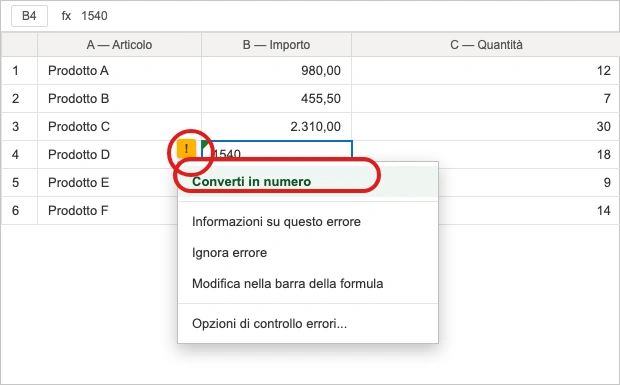
Un controllo da fare sempre: apri qualche cella con un numero e guarda se è allineata a sinistra invece che a destra — è il segno che Excel l'ha importata come testo, non come numero, e non entrerà in nessuna somma. Succede spesso quando i dati arrivano da un PDF o da un OCR, perché il programma non riconosce il formato numerico originale — è ragionevole aspettarselo, anche se nessuna fonte ufficiale lo dichiara in modo specifico per il PDF.
- Seleziona le celle interessate.
- Tocca l'indicatore di errore che compare in alto a sinistra della selezione (o usa la scorciatoia Alt+Maiusc+F10).
- Scegli Converti in numero dal menu che si apre.
Celle unite e intestazioni: da controllare a mano
Controlla anche le intestazioni delle colonne, soprattutto se il PDF aveva più pagine: nessuna fonte ufficiale lo garantisce, ma è probabile che un'intestazione ripetuta su ogni pagina del PDF originale finisca duplicata anche nella tabella importata, e che celle unite nel PDF (per esempio un titolo che copre due colonne) si spezzino o si disallineino. Vanno controllate a mano, non date per buone.
Da Excel a PDF: la via facile
Il percorso contrario è molto più semplice e affidabile: Excel genera lui stesso il PDF, senza bisogno di nessuna tabella da riconoscere. Due cose però vanno sistemate prima di esportare, non dopo.
- Su Windows: vai su File, poi Salva con nome (o Salva una copia), scrivi il nome del file e nell'elenco Tipo file scegli PDF. Prima di confermare, apri Opzioni per scegliere quale parte del foglio esportare, poi premi OK e infine Salva.
- Su Mac: vai su File, poi Salva con nome (o Salva una copia), scegli Formato file in basso nella finestra e seleziona PDF dall'elenco, dai un nome al file e premi Salva.
Trappola 1: i collegamenti interni si perdono
Microsoft lo dichiara nella pagina ufficiale sul salvataggio in PDF: «quando si converte il foglio di calcolo in un PDF, i collegamenti interni al foglio di calcolo andranno persi durante la conversione, quindi i collegamenti dovranno essere verificati». I collegamenti esterni ad altre fonti, invece, restano funzionanti.
Se il tuo foglio ha rimandi a un'altra scheda o a una cella specifica, aspettati che nel PDF non funzionino più: vanno ricontrollati dopo l'esportazione, non prima.
Trappola 2: sistema scala e area di stampa prima di esportare
«Salva come PDF» genera il file seguendo le stesse impostazioni di stampa già presenti sul foglio (probabilmente, nessuna fonte ufficiale lo dichiara in modo esplicito per questo comando): se non sistemi l'area di stampa e la scala prima di esportare, le colonne più a destra finiscono tagliate su una pagina diversa.
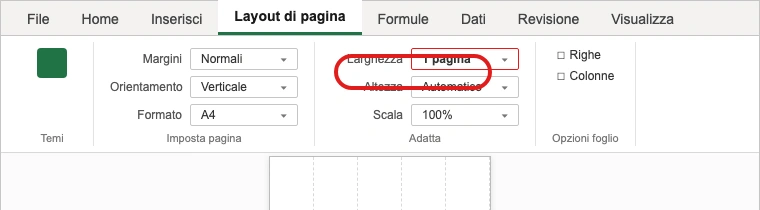
- Prima di esportare, vai sulla scheda Layout di pagina.
- Nel gruppo Adatta, imposta Larghezza su 1 pagina e lascia Altezza su Automatico.
- Le colonne restano tutte sulla stessa larghezza di pagina — le righe possono comunque continuare su più pagine, ma la tabella non si spezza più a metà in orizzontale.
Domande frequenti
Come si converte un PDF in Excel gratis?
Su Windows con Microsoft 365, senza costi in più perché è già dentro l'abbonamento: Dati → Ottieni dati → Da file → Da PDF. Su Mac questa funzione non esiste: la più vicina è Dati da immagine (parte da uno screenshot della tabella), oppure — senza funzioni dedicate — copiare la tabella da Anteprima o da Word e incollarla in Excel, sistemando a mano le colonne.
Perché Excel per Mac non ha «Ottieni dati da PDF»?
Perché non è mai stata portata su Mac: la pagina ufficiale Microsoft che elenca le origini dati di Power Query per Excel su Mac non nomina mai il PDF, e nessuna pagina ufficiale annuncia una data per aggiungerla. Non è un problema del tuo computer: è una funzione che semplicemente manca su quella piattaforma.
Come faccio a sapere se il mio PDF ha una tabella vera?
Guarda la pagina: se i dati sono già allineati in righe e colonne distinte, come in un listino o in un estratto conto, probabilmente un programma la riconosce come tabella. Se è testo scritto in paragrafi, anche selezionabile col mouse, non basta: per un programma resta solo testo, non una tabella con colonne.
È sicuro convertire una busta paga o un estratto conto in Excel online?
No. Un sito di conversione carica il file su un server di qualcun altro, anche solo per il tempo dell'elaborazione, e una busta paga o un estratto conto restano documenti riservati indipendentemente dal formato. La regola grossolana che funziona: se non lo pubblicheresti su Facebook, non caricarlo su un sito che non conosci.
Perché nella tabella importata i numeri non si sommano?
Perché sono arrivati come testo, non come numeri — succede spesso quando i dati vengono da un PDF o da un OCR. Si riconosce dall'allineamento a sinistra invece che a destra nella cella. Per sistemarlo: seleziona le celle, tocca l'indicatore di errore (o usa Alt+Maiusc+F10) e scegli Converti in numero.
Come trasformo un foglio Excel in PDF senza tagliare le colonne?
Prima di esportare, vai su Layout di pagina e, nel gruppo Adatta, imposta Larghezza su 1 pagina. «Salva come PDF» genera il file con le stesse impostazioni di stampa già sul foglio, quindi va sistemato prima di esportare, non dopo — altrimenti le colonne più a destra finiscono su una pagina diversa.
Da dove vengono questi dati
Dati controllati il 29 settembre 2026.
- Microsoft — Importare dati da origini dati con Power Query il percorso «Dati > Ottieni dati > da file > da PDF» e il requisito «il connettore PDF richiede .NET Framework 4.5 o versione successiva per essere installato nel computer», letto il 29 settembre 2026
- Microsoft — Origini dati di Power Query per versione di Excel nella tabella di confronto, la riga «PDF (Requires .Net Framework 4.5+)» ha il segno di spunta solo nelle colonne Microsoft 365, non in quelle di Office 2016 e 2019, letto il 29 settembre 2026
- Microsoft — Importare e strutturare i dati in Excel per Mac (Power Query) l'elenco delle origini dati disponibili per Power Query su Mac (Excel Workbook, Text/CSV, XML, JSON, SQL Server Database, SharePoint Online List, OData, Blank Table, Blank Query): il PDF non compare in nessun punto della pagina, letto il 29 settembre 2026
- Microsoft — Connettore PDF di Power Query, limiti e considerazioni «in cases where multi-line rows aren't properly identified, you might be able to clean up the data using UI operations or custom M code», letto il 29 settembre 2026
- Microsoft — Pdf.Tables (documentazione del linguaggio M) la funzione «returns any tables found in pdf» e il parametro EnforceBorderLines, che di default usa i bordi disegnati solo «as one hint among many» per i confini delle celle, letto il 29 settembre 2026
- Google — Convertire immagini e PDF in testo con Documenti Google il limite dichiarato: «elenchi, tabelle, colonne, note a piè di pagina e note finali solitamente non vengono rilevati», letto il 29 settembre 2026
- Google — Importare set di dati e fogli di lavoro in Google Fogli l'elenco dei formati accettati da File → Importa (xls, xlsx, xlsm, xlt, xltx, xltm, ods, csv, txt, tsv, tab): nessun PDF, letto il 29 settembre 2026
- LibreOffice — Tabella dei filtri di conversione (Convert Filters) Writer, Draw e Impress hanno un filtro di import PDF pieno (writer_pdf_import, draw_pdf_import, impress_pdf_import); per Calc l'unico filtro di import è calc_pdf_addstream_import, letto il 29 settembre 2026
- GitHub — codice sorgente LibreOffice, filtro calc_pdf_addstream_import il filtro *_pdf_addstream_import viene scelto quando il rilevatore trova un PDF ibrido con un foglio ODS incorporato (righe ~458-509), letto il 29 settembre 2026
- Adobe — Da PDF a Excel online «your file will be securely handled by Adobe servers and deleted unless you sign in to save it» e «Acrobat transfers your PDF tables and other content into Excel rows and columns that you can edit», letto il 29 settembre 2026
- Microsoft — Inserire dati da un'immagine il percorso «Dati > Dati da immagine > Immagine da file», disponibile anche su Excel per Mac con Microsoft 365, e l'elenco delle lingue supportate (compreso l'italiano); non dichiara se l'immagine viene elaborata in locale o su un server, letto il 29 settembre 2026
- Microsoft — Salvare o convertire in PDF o XPS nelle app desktop di Office i passaggi per Windows e per Mac, e l'avviso «i collegamenti interni al foglio di calcolo andranno persi durante la conversione, quindi i collegamenti dovranno essere verificati», letto il 29 settembre 2026
- Microsoft — Ridimensionare un foglio di lavoro per la stampa «Nell'elenco a discesa Larghezza del gruppo Adatta selezionare 1 pagina», «Altezza» impostato su «Automatico», e l'avviso che forzando troppo la scala il risultato di stampa può diventare difficile da leggere, letto il 29 settembre 2026
- Microsoft — Convertire i numeri memorizzati come testo in numeri la correzione ufficiale: selezionare le celle e scegliere «Convert to Number» dall'indicatore di errore o con la scorciatoia Alt+Shift+F10, letto il 29 settembre 2026
Questa guida l’ho scritta con l’aiuto dell’intelligenza artificiale e l’ho verificata sulle fonti qui sopra prima di pubblicarla. Come lavoro