Non disturbare su iPhone: attivarlo e programmarlo
Apri il Centro di Controllo, tocca Full immersion, poi Non disturbare: le notifiche si silenziano. Per spegnerlo rifai lo stesso gesto. Per far passare solo certe persone o app vai in Impostazioni → Full immersion → Non disturbare.
 Fabrizio Picco
scritta il 28 novembre 2026 · si legge in 10 minuti
Non disturbare è la funzione che zittisce chiamate e notifiche quando non vuoi essere interrotto, di notte, al lavoro o al cinema. Sull'iPhone in italiano si trova dentro le full immersion. Qui trovi come accenderla e spegnerla, come far passare le persone importanti, come programmarla e cosa controllare se poi le chiamate non squillano più.
Cos'è Non disturbare e cosa lo distingue dal Silenzioso
Una full immersion è una funzione che ti aiuta a concentrarti riducendo al minimo le distrazioni, scrive Apple. Non disturbare è una di quelle già pronte, insieme a Guida, Personale, Sonno e Lavoro, e puoi crearne una tua. Puoi silenziare tutte le notifiche oppure lasciarne passare solo alcune.
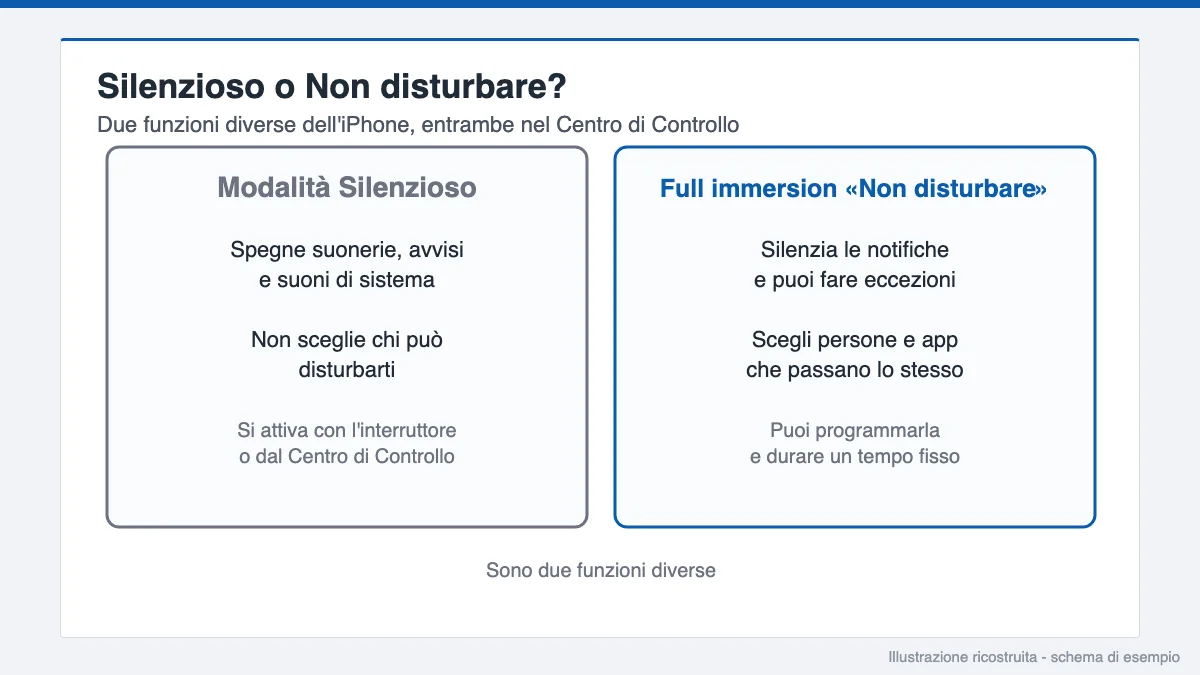
Non è la modalità Silenzioso: quella silenzia suonerie, avvisi e suoni di sistema, e l'iPhone può comunque vibrare. Con Non disturbare scegli tu chi e cosa può avvisarti.
Attivarlo e spegnerlo
Il modo più veloce è il Centro di Controllo, che si apre scorrendo verso il basso dall'angolo in alto a destra dello schermo.
- Apri il Centro di Controllo.
- Tocca Full immersion.
- Tocca Non disturbare.
- Per scegliere per quanto tempo, tocca il pulsante accanto alla full immersion, scegli un'opzione come Per un'ora o Fino a quando non me ne vado da qui, poi tocca di nuovo il pulsante.
- Per spegnerlo, apri di nuovo il Centro di Controllo, tocca Full immersion e tocca la full immersion attiva. In alternativa tieni premuta l'icona sulla schermata di blocco.
Scegliere chi può raggiungerti
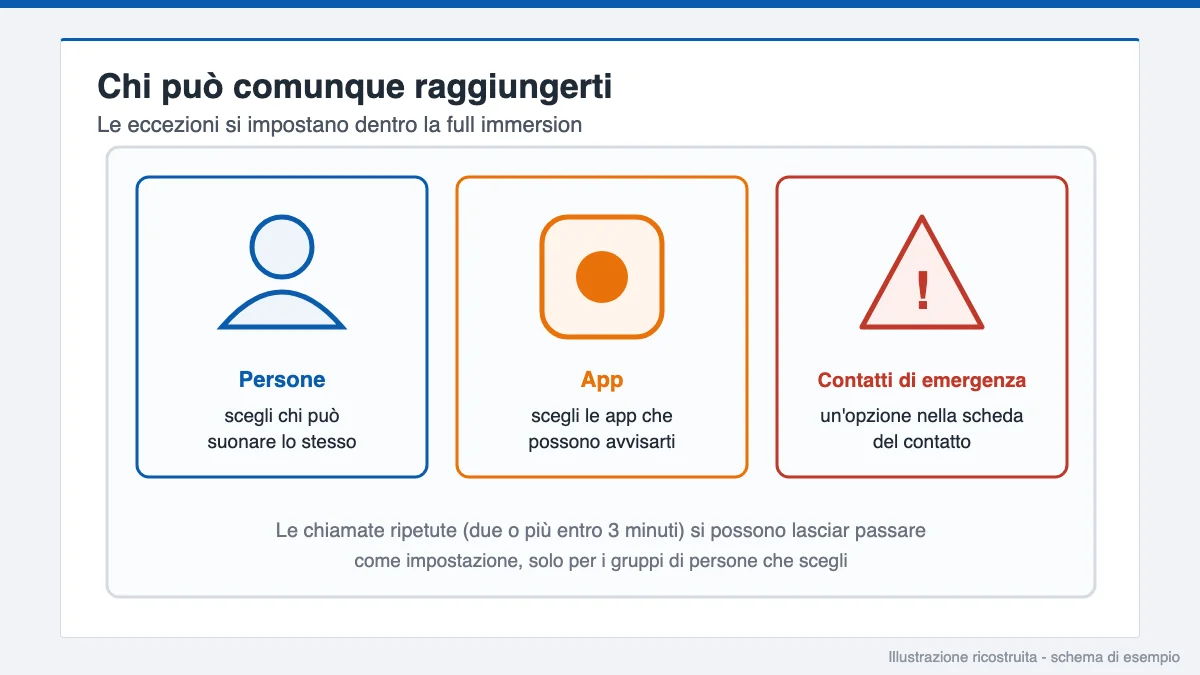
Spegnere tutto non sempre va bene: di notte vuoi comunque che squilli tua madre. Si imposta dentro la full immersion.
- Apri Impostazioni e tocca Full immersion.
- Tocca Non disturbare.
- Tocca Persone (o Scegli persone). Per far passare certe persone tocca Consenti notifiche da e scegli dai contatti. Per silenziarne alcune tocca Silenzia notifiche provenienti da.
- Sempre in Persone puoi attivare le chiamate e le chiamate ripetute (due o più chiamate dalla stessa persona entro 3 minuti) per certi gruppi di persone.
- Per le app, torna indietro e tocca App (o Scegli app): Consenti notifiche da oppure Silenzia notifiche provenienti da. Puoi anche attivare Notifiche urgenti, che lasciano passare subito quelle segnate come urgenti.
Programmarlo in automatico
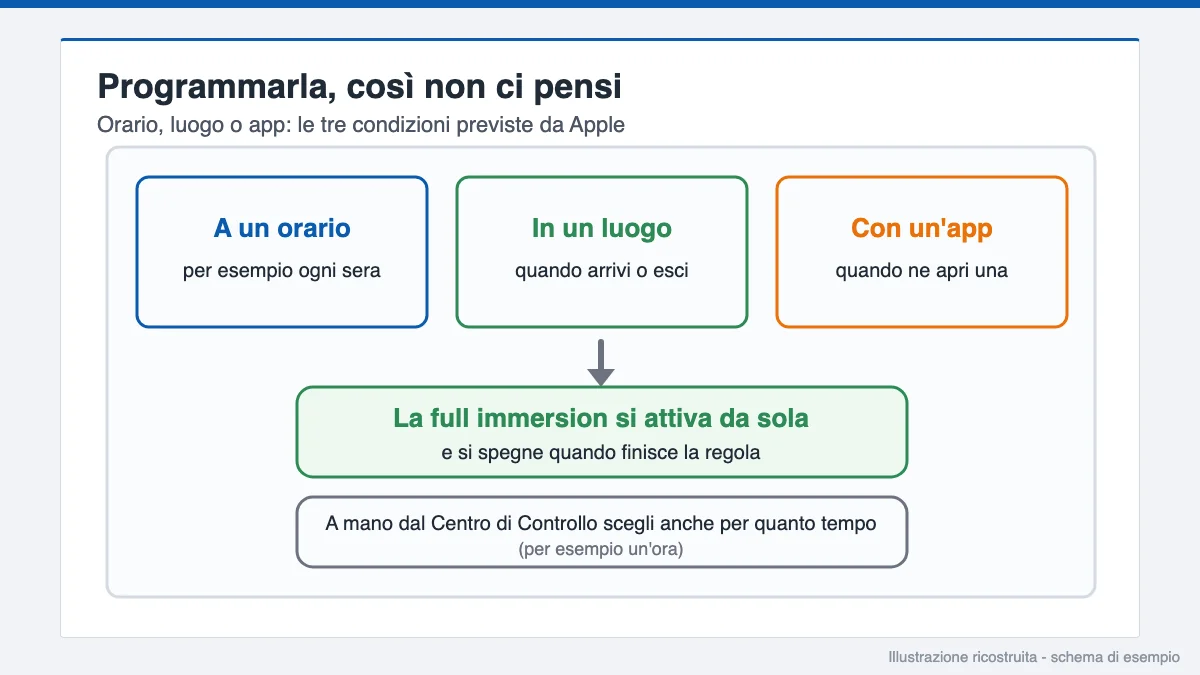
Per non doverlo accendere ogni sera, Apple permette di attivare una full immersion a un orario, in un luogo o quando apri un'app.
- Apri Impostazioni e tocca Full immersion.
- Tocca la full immersion da programmare, per esempio Non disturbare.
- Se sotto Imposta gli orari c'è già un orario, toccalo per cambiare come si attiva e si disattiva.
- Altrimenti tocca Aggiungi automazione e imposta l'orario, il luogo oppure l'app che la attivano.
Guida, Sonno e le altre full immersion
Oltre a Non disturbare ci sono le altre full immersion, e puoi crearne una tua.
- Guida: Impostazioni → Full immersion → Guida. Tocca Durante la guida (sotto Attiva in automatico) e scegli quando attivarla: automaticamente, quando connesso al Bluetooth, manualmente o con CarPlay. Con Risposta automatica scegli chi riceve un messaggio.
- Una tua full immersion: Impostazioni → Full immersion → Personalizza, scrivi il nome, scegli un colore e un'icona, tocca Avanti e Personalizza full immersion.
- Aggiungere filtri: nella full immersion scorri fino ai filtri e tocca Aggiungi filtro, per esempio per scegliere quale account email o calendario mostrare.
- Eliminarne una: nella full immersion scorri in fondo e tocca Elimina full immersion.
Se le chiamate non squillano
Se non senti più le chiamate, Apple indica di controllare nell'ordine:
- La modalità Silenzioso: disattivala.
- Le full immersion: apri il Centro di Controllo e guarda le aree di Full immersion (Non disturbare, Sonno, Lavoro e così via). Se una è evidenziata, toccala una volta e poi di nuovo per disattivarla.
- Numeri sconosciuti: Impostazioni → App → Telefono, sotto Schermata numeri sconosciuti tocca Mai, così suonano anche le chiamate dei contatti sconosciuti.
- Filtraggio chiamate: in Telefono disattiva Mittenti sconosciuti, per non farli finire in una lista a parte.
- Contatti bloccati: in Telefono tocca Contatti bloccati; per sbloccare un numero, scorri a sinistra e tocca Sblocca.
- Si riaccende da solo? Guarda le automazioni: Impostazioni → Full immersion → la full immersion → Imposta gli orari o Aggiungi automazione, e togli l'orario, il luogo o l'app che non vuoi.
Domande frequenti
«Non disturbare» e «full immersion» sono la stessa cosa?
Quasi. Apple in italiano chiama full immersion l'insieme di queste modalità, e Non disturbare è una delle full immersion già pronte, con Guida, Personale, Sonno e Lavoro.
Le sveglie suonano con Non disturbare attivo?
Sì. Apple scrive che la sveglia suona anche con il tasto Silenzioso e con Non disturbare (o un'altra full immersion) attivi. Per sicurezza, la prima volta prova con una sveglia di prova.
Chi mi scrive vede che ho silenziato le notifiche?
Sì, se l'opzione è attiva: in Messaggi chi ti scrive vede che le hai silenziate, ma può fartene ricevere una se è urgente. Si regola in Impostazioni → Full immersion → Stato di full immersion, con Condividi stato di full immersion.
Come faccio a far passare solo una persona?
Impostazioni → Full immersion → Non disturbare → Persone → Consenti notifiche da, poi scegli la persona dai contatti.
Si può attivare con la voce?
Sì: Apple suggerisce di dire a Siri, per esempio, «Attiva la full immersion Lavoro».
Su un iPhone con iOS vecchio i nomi sono questi?
Non lo sappiamo: le pagine sono state lette con il selettore iOS 27 in cima. Su versioni più vecchie i nomi delle voci possono essere diversi, e non li abbiamo verificati.
Da dove vengono questi dati
Dati controllati il 28 novembre 2026.
- Apple — Configurare una full immersion su iPhone (Manuale utente di iPhone) cos'è una full immersion, Non disturbare dal Centro di Controllo, Impostazioni → Full immersion, filtri, full immersion personalizzata, Meno interruzioni; versione con selettore iOS 27, letta il 28 novembre 2026
- Apple — Consentire o silenziare le notifiche durante una full immersion su iPhone Persone, App, notifiche urgenti, chiamate ripetute entro 3 minuti, stato della full immersion, Avviso emergenze; letta il 28 novembre 2026
- Apple — Attivare o programmare una full immersion su iPhone attivare e spegnere dal Centro di Controllo, durata, programmare per orario, luogo o app, Siri, eliminare, Sonno e Salute; letta il 28 novembre 2026
- Apple — Evitare le distrazioni alla guida con iPhone full immersion Guida, risposta automatica, quando attivarla; letta il 28 novembre 2026
- Apple — Attivare la modalità Silenzioso su iPhone cosa fa il Silenzioso, differenza con la full immersion, sveglie; letta il 28 novembre 2026
- Apple — Se le chiamate non squillano e vengono trasferite direttamente alla segreteria telefonica sul tuo iPhone controllo delle full immersion nel Centro di Controllo, Schermata numeri sconosciuti, Filtraggio chiamate, Contatti bloccati; pubblicata il 28 luglio 2026, letta il 28 novembre 2026
Questa guida l’ho scritta con l’aiuto dell’intelligenza artificiale e l’ho verificata sulle fonti qui sopra prima di pubblicarla. Come lavoro